

ブロック数式
ブロック数式は、独立した数式ブロックとして行の中央に表示されます。重要な数式、導出過程、多行の数式に最適です。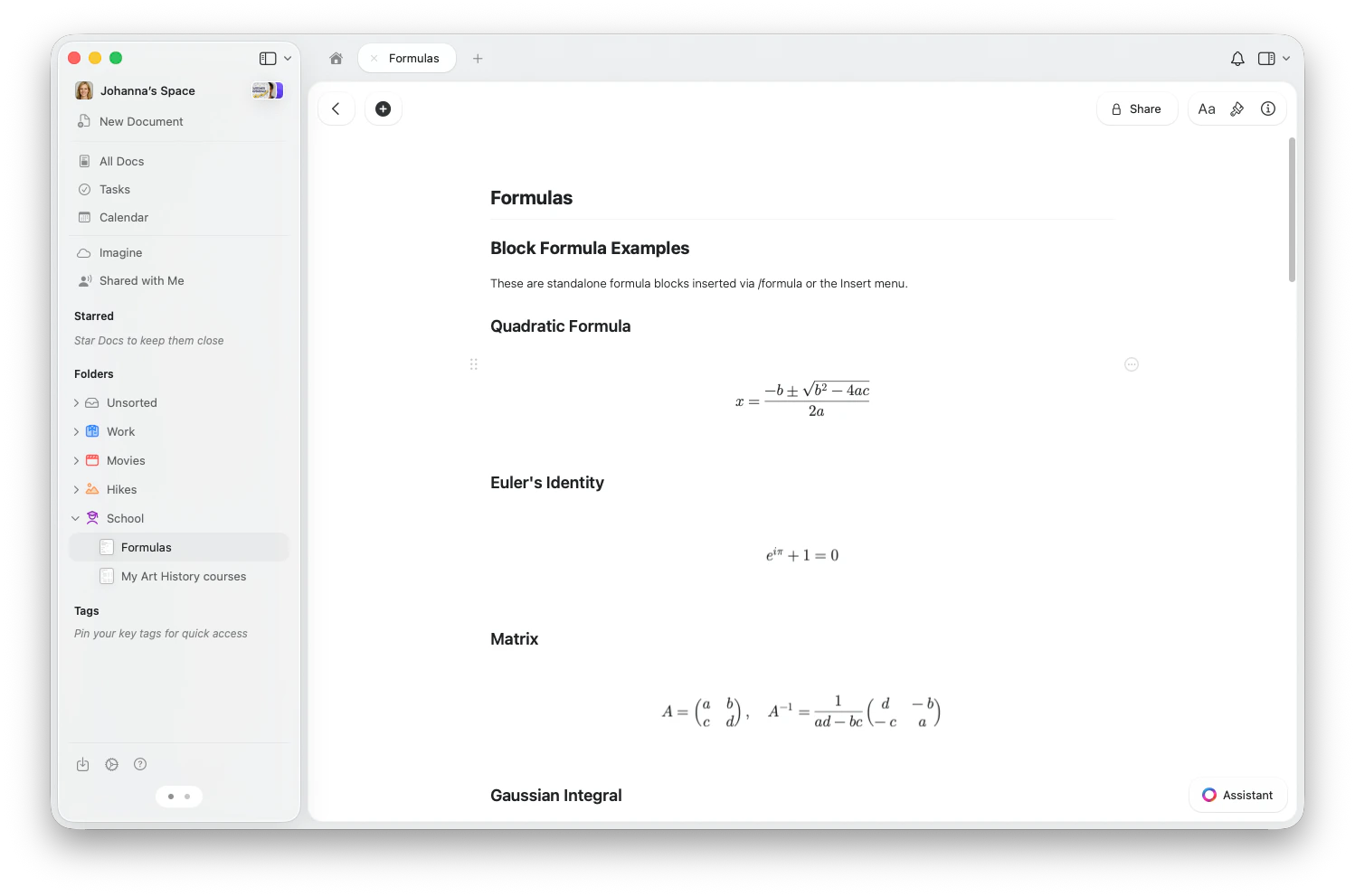
ブロック数式を挿入する
- macOS
- iOS
- Web
/formulaと入力してスラッシュメニューから 数式を挿入(TeX) を選択- またはツールバーの挿入メニューを開き、**数式(TeX)**を選択
ブロック数式を編集する
ブロック数式をクリックすると数式エディタが開きます。入力フィールドにLaTeXコードを入力すると、レンダリングされた数式がリアルタイムで上部に反映されます。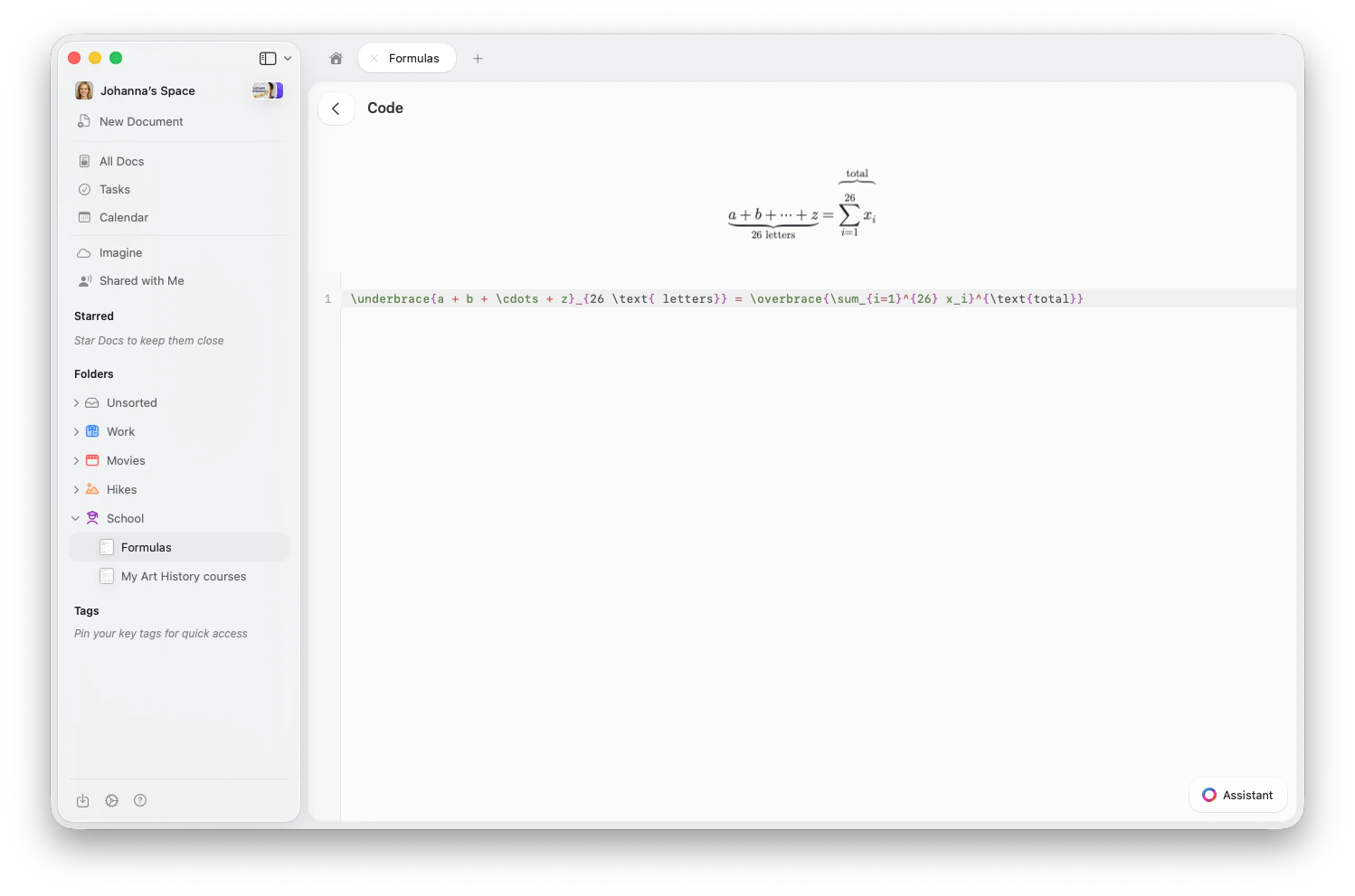
インライン数式
インライン数式は、変数、式、短い方程式をテキスト内に表示します。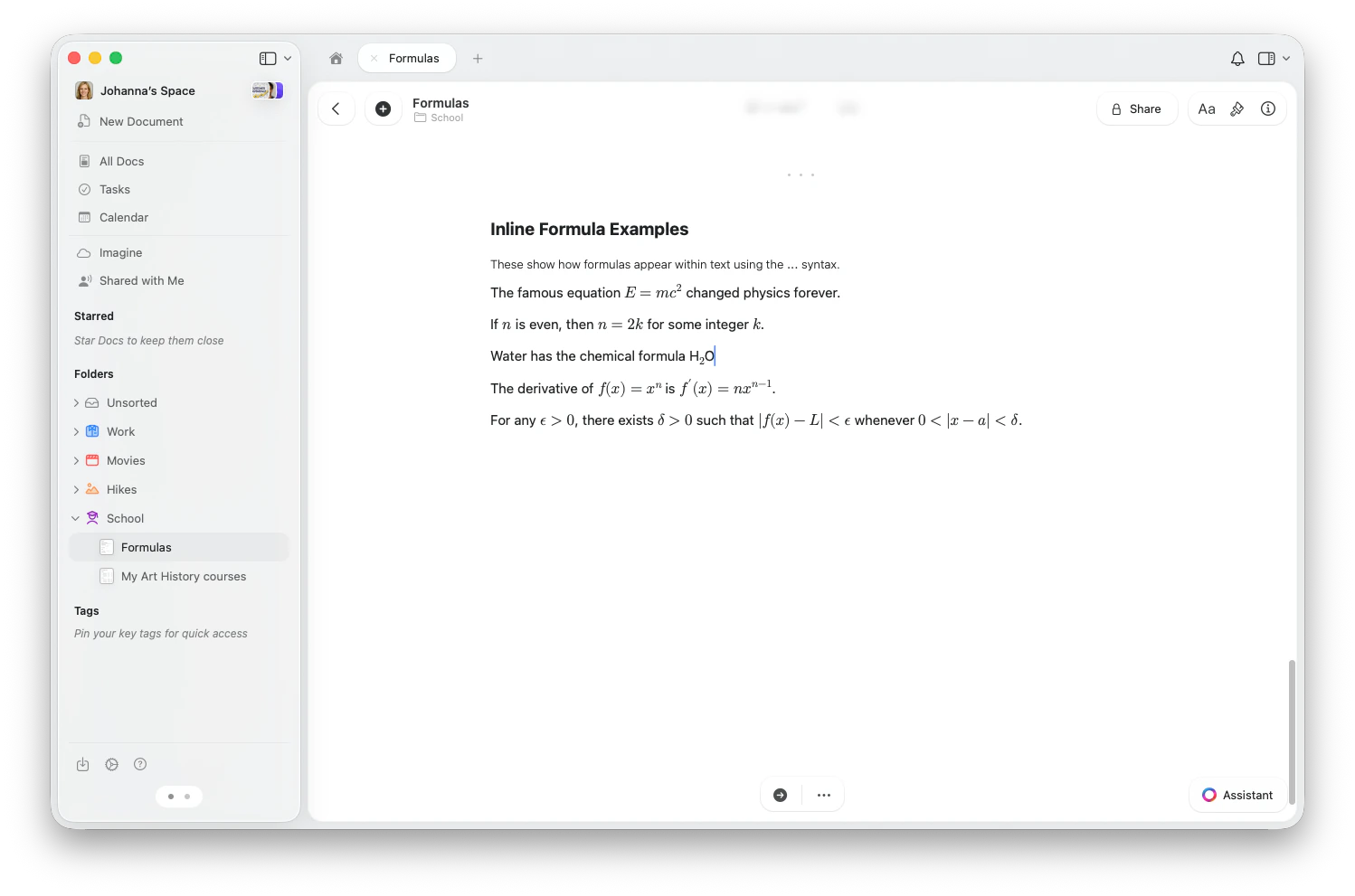
$$を入力して数式を開始する- LaTeX記法で数式を入力する(例:
E = mc^2) - 再び
$$を入力して数式を表示する(例:$$E = mc^2$$)
$$x^2+y^2=z^2$$ のように式全体を入力します。開始の $$ の直後や、終了の $$ の直前にスペースを入れないでください。$$E = mc^2$$ のように、式の途中にはスペースを入れられます。開始の $$ だけを入力してもエディタは開きません。
iPhoneまたはiPadでインライン数式を編集するには、表示された数式をタップしてから、鉛筆アイコンをタップします。数式パネルで $$ を含めずにLaTeXの式を編集し、保存をタップします。
文中の変数や短い式にはインライン数式を使いましょう。重要な独立した数式、導出過程、複数行にわたる数式にはブロック数式が適しています。
LaTeXクイックリファレンス
Craftでよく使われるLaTeXコマンドをまとめました。基本的な数学
演算子と関係記号
構造
行列
行列
括弧付き行列には その他の行列タイプ:
\begin{pmatrix}...\end{pmatrix}、角括弧には bmatrix を使います:vmatrix(縦棒)、Vmatrix(二重縦棒)、Bmatrix(波括弧)。場合分け(区分関数)
場合分け(区分関数)
多行数式(揃え)
多行数式(揃え)
align* を使って & の位置で数式を揃えます:配列と表
配列と表
\begin{array}{lcr} で列の揃えを指定し(l, c, r)、\\ で行を区切ります:装飾
取り消し線とボックス
取り消し線とボックス
\cancel{x}— 右下がりの斜線\bcancel{x}— 右上がりの斜線\xcancel{x}— ×形の取り消し線\boxed{expression}— 結果を枠で囲む
上下のブレースと矢印
上下のブレースと矢印
\overbrace{a+b+c}^{\text{label}}— 上側のブレース\underbrace{a+b+c}_{\text{label}}— 下側のブレース\overrightarrow{AB}— 上側の右向き矢印\overleftarrow{AB}— 上側の左向き矢印
伸縮矢印
伸縮矢印
ラベルに合わせて伸縮する矢印:
\xrightarrow[\text{below}]{\text{above}}— 上下にラベル付きの右矢印\xleftarrow{\text{label}}— 左矢印\xRightarrow{}— 二重右矢印\xleftrightarrow{}— 双方向矢印
サイズ調整
サイズ調整
区切り記号のサイズを手動で調整:
\big( \Big( \bigg( \Bigg(— 括弧のサイズを段階的に拡大- すべての区切り記号に対応:
()、[]、\{\}、|、\|
色
数式の一部に色を付けることができます:\color{blue}{x+y}— 部分式に色を付ける\textcolor{red}{x}— テキストに色を付ける\colorbox{yellow}{expression}— 背景色を付ける
\red{x}、\blue{x}、\green{x}、\purple{x} など。
特殊記法
物理学
物理学
Craftには物理学向けの記法コマンドが組み込まれています:
\abs{x}— 絶対値\norm{x}— ノルム\dd{x}— 微分\dv{f}{x}— 全微分\pdv{f}{x}— 偏微分\grad、\curl、\divergence、\cross— ベクトル解析演算子\vb{F}— ベクトル太字
量子力学(ブラケット記法)
量子力学(ブラケット記法)
\bra{\psi}— ブラ ⟨ψ|\ket{\phi}— ケット |φ⟩\braket{\psi | \phi}— 内積 ⟨ψ|φ⟩
数集合のショートカット
数集合のショートカット
黒板太字で一般的な数集合に素早くアクセス:
\R— 実数 ℝ\N— 自然数 ℕ\Z— 整数 ℤ\Q— 有理数 ℚ\C— 複素数 ℂ
\mathbb{X} を使うこともできます。カスタムマクロ
カスタムマクロ
標準のTeXマクロ構文を使って、数式内で再利用可能なコマンドを定義できます:
\newcommand{\cmd}[n]{definition} 構文も使用できます。数式タグ
\tag{n} で数式にラベルを付けます:
\tag*{text}、揃え環境での番号の非表示には \notag を使います。
使用例
よく使われる実用的な数式をいくつか紹介します:上付き・下付き文字
インライン数式を使った上付き・下付き文字のフォーマット
コードブロック
シンタックスハイライト付きのコードブロックの挿入と書式設定
Markdownショートカット
インライン数式を含むMarkdown形式のショートカットでテキストを書式設定