

ExploreモードとExecuteモード
Craft Assistantには2つのモードがあります:- Explore — Assistantがドキュメントを読み込み、変更案を提示します。何かが変更される前にレビューして承認できます。
- Execute — Assistantがドキュメントを読み込み、変更を直接適用します。編集内容がリアルタイムで反映されます。
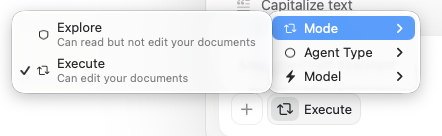
Executeモードでできること
Assistantで以下の操作が可能です:- テキストの作成と編集 — 見出し、段落、リスト、コールアウト、コードブロック
- ドキュメントのスタイリング — ハイライト、カラー、背景、仕切り線、ビジュアルスタイリング
- サブページの作成 — ドキュメント内にネストされた新しいページを追加
- 新規ドキュメントの作成 — スペースにドキュメントを追加したり既存のものを複製する
- フォルダの作成 — コンテンツを新しいフォルダに整理する
- ドキュメントとフォルダの移動 — スペース構造を並び替える
- コンテンツの削除 — ブロック、ドキュメント、フォルダを削除する
- セクションの再構成 — コンテンツの移動と再構築
セッション
- セッションはデバイス間で同期されます。
- 複数のセッションを並行して実行できます。
- セッションは5分間の非アクティブ後に一時停止されます。会話履歴は保持されます。セッションリストからいつでも過去のセッションを再開できます。
- バックグラウンドセッションが完了すると通知ドットが表示されます。
編集セッションの開始
1
編集したいドキュメントを開きます。
2
Assistantパネルを開きます。
3
Executeモードに切り替えます。
4
変更したい内容を説明します。
5
ドキュメントで結果を確認します。
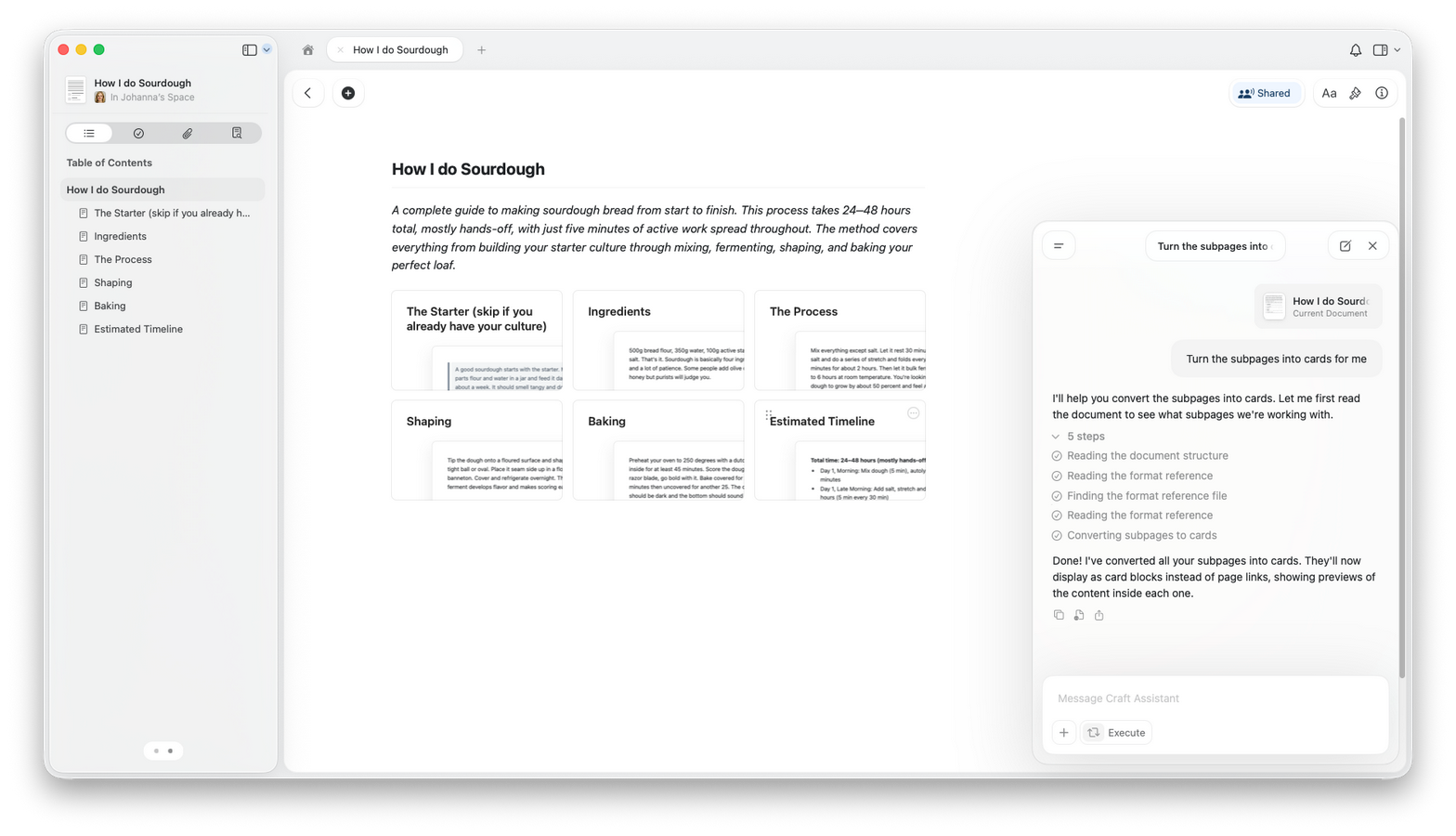
元に戻すと取り消し
Assistantに変更した内容を取り消すか調整するよう依頼することもできます。良い結果を得るためのヒント
- 変更してほしい内容を具体的に伝えましょう。
- 大規模な書き直しの前に、小さな編集から始めましょう。
- まずFastを試してみましょう。ほとんどの編集に対応でき、クォータの消費も少ないです。複雑な複数セクションの再構成にはMaxに切り替えましょう。
- リクエストごとに変更内容を確認しましょう。
編集をサポートするモデル
使用量
編集はAssistantが複数のステップ(読み込み、計画、適用)を実行するため、読み取り専用の会話よりもクォータを多く消費します。実際の使用量はドキュメントのサイズとリクエストの複雑さによって異なります。シンプルな編集にはFastを使用して効率を保ちましょう。プラットフォーム対応状況
- macOS
- iOS
- Windows
- Web
ドキュメントレベルとスペースレベルの両方で完全な編集をサポートしています。
関連記事
Craft Assistantを使う
会話の始め方とモードの操作方法を学ぶ
AIモデルの選び方
編集タスクに最適なモデルを選ぶ
使用量と制限
編集や他のタスクのAI使用量を確認する
カスタムプロンプト
再利用可能な編集指示を作成する
ドキュメントレビュー
編集を適用する前にAIフィードバックを得る