

タスクセクションから定期タスクを作成する方法
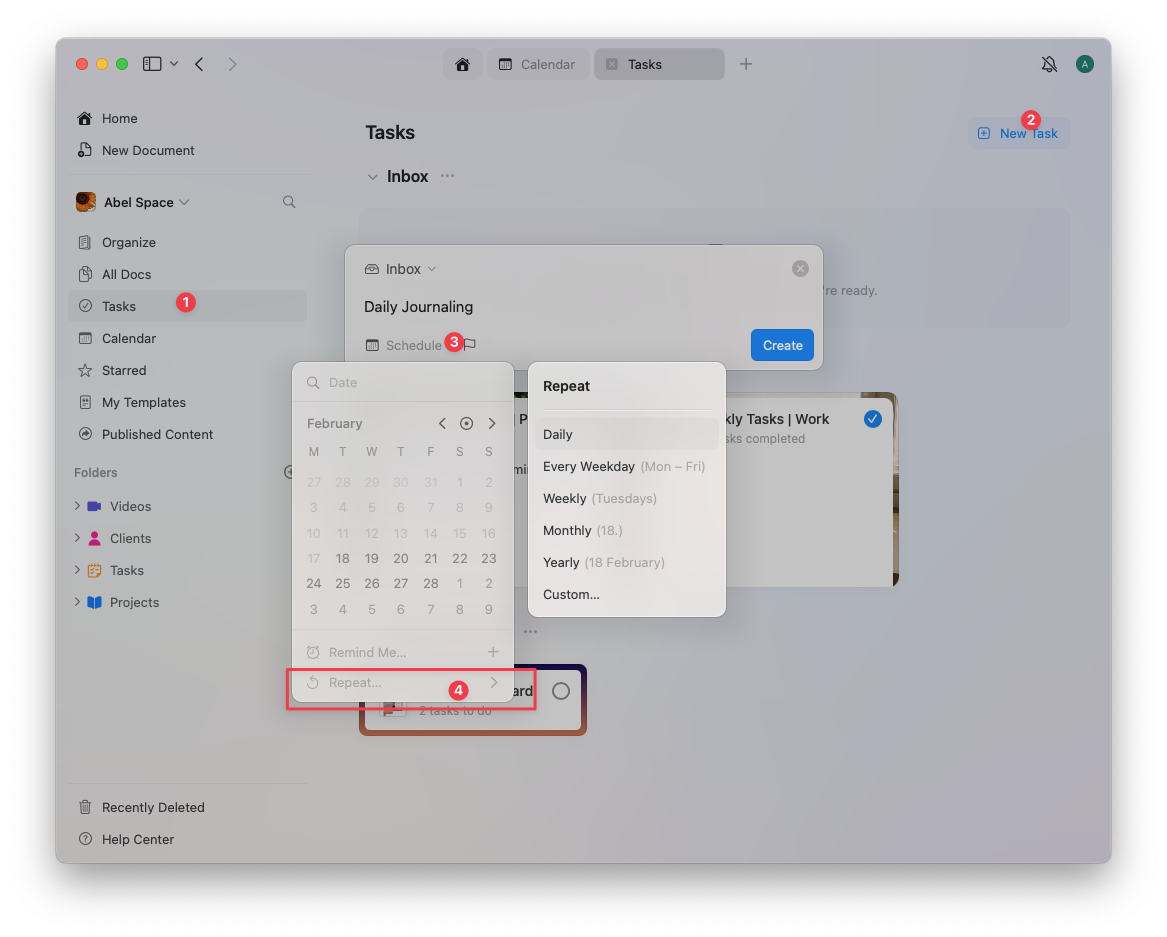
「繰り返し」を選択し、タスクを繰り返す頻度を指定します:
- 毎日 – タスクが毎日繰り返されます
- 平日のみ – タスクが月〜金で繰り返されます
- 毎週 – 曜日を指定して毎週繰り返されます
- 毎月 – 毎月同じ日に繰り返されます
- 毎年 – 毎年同じ日に繰り返されます
- カスタム – カスタムの繰り返しパターンを設定できます(例:3日ごと、隔週の火曜日など)
ドキュメント内の任意のタスクを定期化する方法
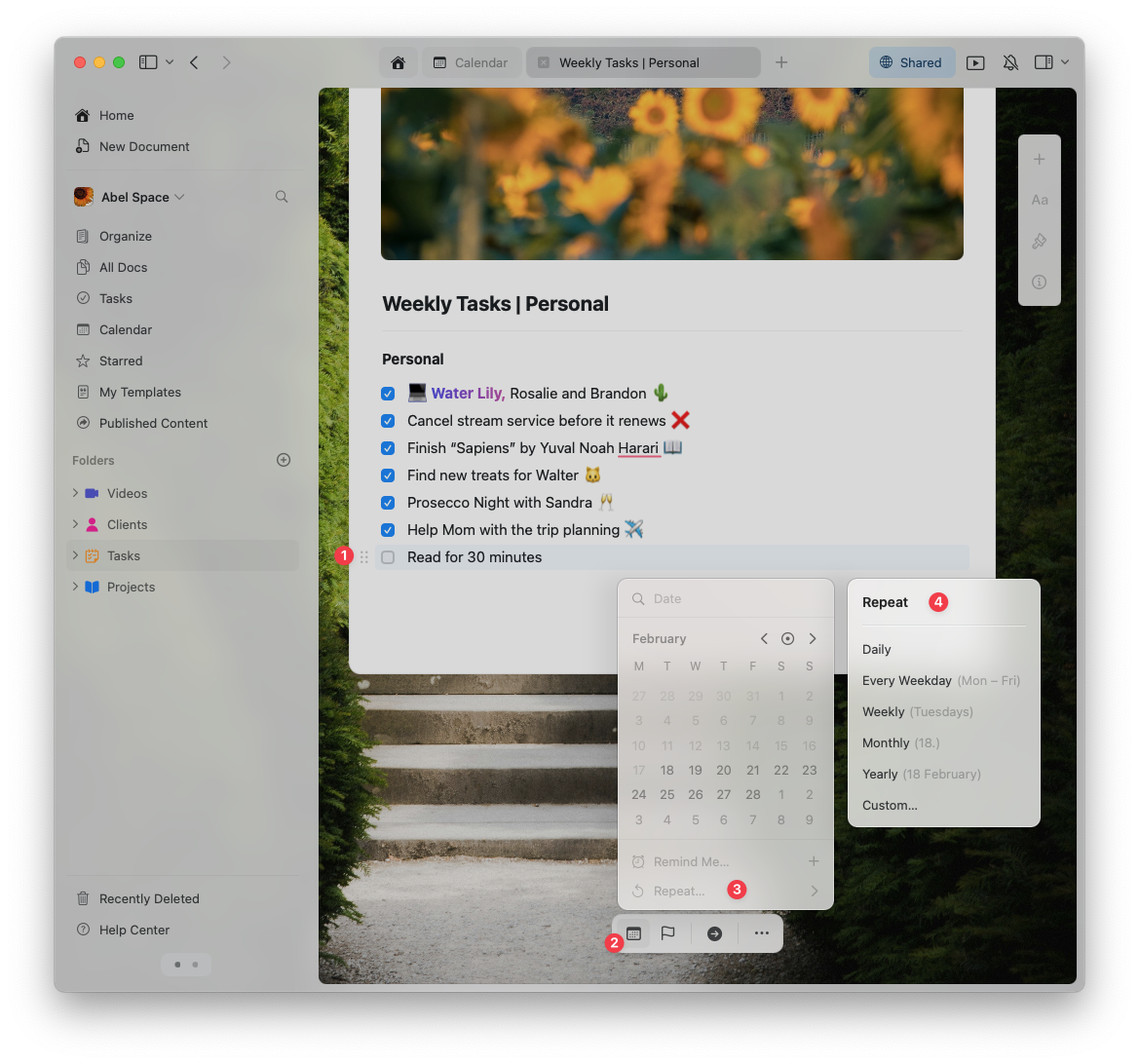
完了後の繰り返しの仕組み
Craftが定期タスクをどのように扱うかを理解しておくと、計画が立てやすくなります:- 定期タスクを完了すると、Craftは選択した繰り返し設定に基づいて次のインスタンスを自動的にスケジュールします(完了したタスクのスケジュールを基に計算されます)
- そのため、カレンダーを表示している場合は、現在のインスタンスを完了するまで次のインスタンスは表示されないことがあります
- 完了したインスタンスは完了日とともに保存されるため、タスクリストで履歴を確認できます
ワークフローの例
「週次の指標を確認する」タスクを毎週月曜日に繰り返す設定にしている場合:- 12月18日(月)にタスクを完了します
- Craftは直ちに次のインスタンスを12月25日(月)として作成します
- 完了したタスクは12月18日の完了日付きで履歴に表示されます
- カレンダーには12月25日のインスタンスが表示されます
実用的なユースケース
定期タスクはルーティンを維持し、責任を果たすのに非常に役立ちます。以下は実績のある活用例です:毎日のルーティン
朝のレビュー – 毎朝表示されるように日次タスクを設定:- 昨日の進捗を確認する
- 今日の優先事項を計画する
- 会議の予定を確認する
- 緊急の作業を完了する
- ノートやドキュメントを整理する
- 明日のタスクリストを準備する
週間のメンテナンス
コンテンツ計画 – 毎週月曜日のタスク:- ブログ投稿のトピックを草案する
- 分析を確認する
- SNSのスケジュールを設定する
- チームの進捗を確認する
- ブロッカーを対処する
- 次週のスプリントを計画する
- 食料品の買い出し
- ミールプレップ
- 共用スペースの掃除
月次の責任
財務レビュー – 毎月1日のタスク:- 予算と支出を確認する
- 取引を分類する
- 財務目標を更新する
- 火災報知器のテスト
- 非常用品の確認
- 重要機器の点検
- 公開済みコンテンツを確認する
- 古い情報を更新する
- 完了したプロジェクトをアーカイブする
カスタムスケジュール
四半期の目標 – 3か月ごとに1日実施:- 四半期の目標をレビューする
- 進捗と課題を評価する
- 次の四半期の優先事項を設定する
- 処方薬の補充を注文する
- 医師の予約を手配する
- 健康記録を更新する
- 3月1日:庭の計画と種の注文
- 6月1日:夏の休暇準備
- 9月1日:新学期の準備
- 12月1日:ホリデー準備
カスタム繰り返しタスクに関するリマインダー
3日ごとや隔週の火曜日などのカスタム繰り返しタスクでは、Craftが見逃さないようにリマインダーを自動で設定します。次のことができます:- リマインダー時間をカスタマイズする – 通知を受け取りたい時刻(当日の朝、前日など)を選べます
- リマインダー設定を調整する – 重要なタスクには複数のリマインダーを設定できます
- リマインダーを完全に無効化する – 通知が不要な場合はオフにできます
ワークフローに合ったリマインダー時間を設定しましょう。朝のタスクなら午前7:00、夜のタスクなら午後5:00など、実際に対応しやすい時間帯を選ぶと効果的です。
よくある問題のトラブルシューティング
完了後にタスクが表示されない
問題:定期タスクを完了したのに、次のインスタンスが表示されない。 解決策:カレンダーの表示範囲を確認してください。次のインスタンスが現在の表示期間の外にスケジュールされている可能性があります。タスクの繰り返し設定が変更されていないかも確認してください。タスクのインスタンスが多すぎる
問題:カレンダー上に同じタスクのインスタンスが複数表示されている。 解決策:同じ名前で複数の定期タスクを誤って作成している場合があります。タスクセクションで重複しているタスクを見つけて削除してください。タスクのインスタンスを見逃した
問題:定期タスクの複数のインスタンスをスキップしてしまった。 解決策:定期タスクは未完了分が「積み重なる」ことはありません。インスタンスを見逃した場合は、完了するか削除すれば、次のインスタンスがスケジュールに従って表示されます。タスクの頻度が高すぎる場合は繰り返しパターンを調整してください。繰り返しパターンの変更
問題:タスクの繰り返し頻度を変更したい。 解決策:タスクをクリックし、スケジュールアイコンを選択して繰り返し設定を更新してください。変更は今後のインスタンスに適用され、過去の完了済みインスタンスは変更されません。定期タスクを活用すると重要な作業が埋もれずに済み、整理して進めやすくなります。まずは少数の重要な定期タスクから始め、ワークフローで繰り返しが見つかったら徐々に増やしていきましょう。
関連記事
タスク
ドキュメント全体のタスクを中央で管理する
リマインダー
重要なタスクや締め切りを通知で受け取る
カレンダー
タスク、イベント、デイリーノートを一画面で確認する