

スラッシュコマンドメニュー
編集中、またはブロックを選択した状態で/ をPressするとコマンドメニューが開きます。目的のスタイルや操作を絞り込むには入力を開始してください。
詳しくは スラッシュメニュー を参照してください。
Markdownによる書式設定
Craft は Markdown の全機能をサポートしています。例えば**bold text** と入力すると 太字 として表示されます。
Markdown のショートカット一覧は Markdownショートカット をご覧ください。
キーボードショートカット
Craft は全プラットフォームで75以上のキーボードショートカットをサポートしています。ボタンにカーソルを合わせるとショートカットが表示されます。ここではよく使うものをいくつか紹介します:Cmd +/Ctrl +でテキストサイズを大きくするCmd -/Ctrl -でテキストサイズを小さくするCmd B/Ctrl Bで 太字Cmd I/Ctrl Iで 斜体Tabでインデントを増やすShift Tabでインデントを減らす
macOSでは、右下のクエスチョンマークボタンをClickしてすべてのショートカットを確認できます。他のプラットフォームでは、ツールバーのボタンにカーソルを合わせるとキーボードショートカットが表示されます。
インデントの深さの制限
Craft はリストや入れ子コンテンツに対して 5レベルまでのインデント をサポートしています。この制限は、特にモバイル端末でドキュメントの可読性とパフォーマンスを保つためのものです。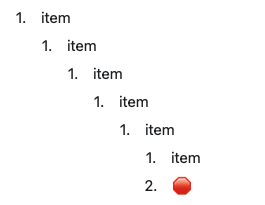
- 内容を別々のドキュメントに分け、それらをリンクでつなぐ
- 深く構造化されたデータにはコレクションを使用する
- 親ドキュメント内にサブページを作成する
方法の選び方
- スラッシュメニュー - 機能や書式オプションを見つけるのに最適です
- Markdown - Markdown の構文に慣れている人にとって素早く操作できます
- キーボードショートカット - よく使う操作は一度覚えれば最も効率的です