

グローバルスペルチェック設定
デフォルトのスペルチェック言語を設定するには、設定 > 言語とスペルに移動し、スペルの下から希望の言語を選択してください。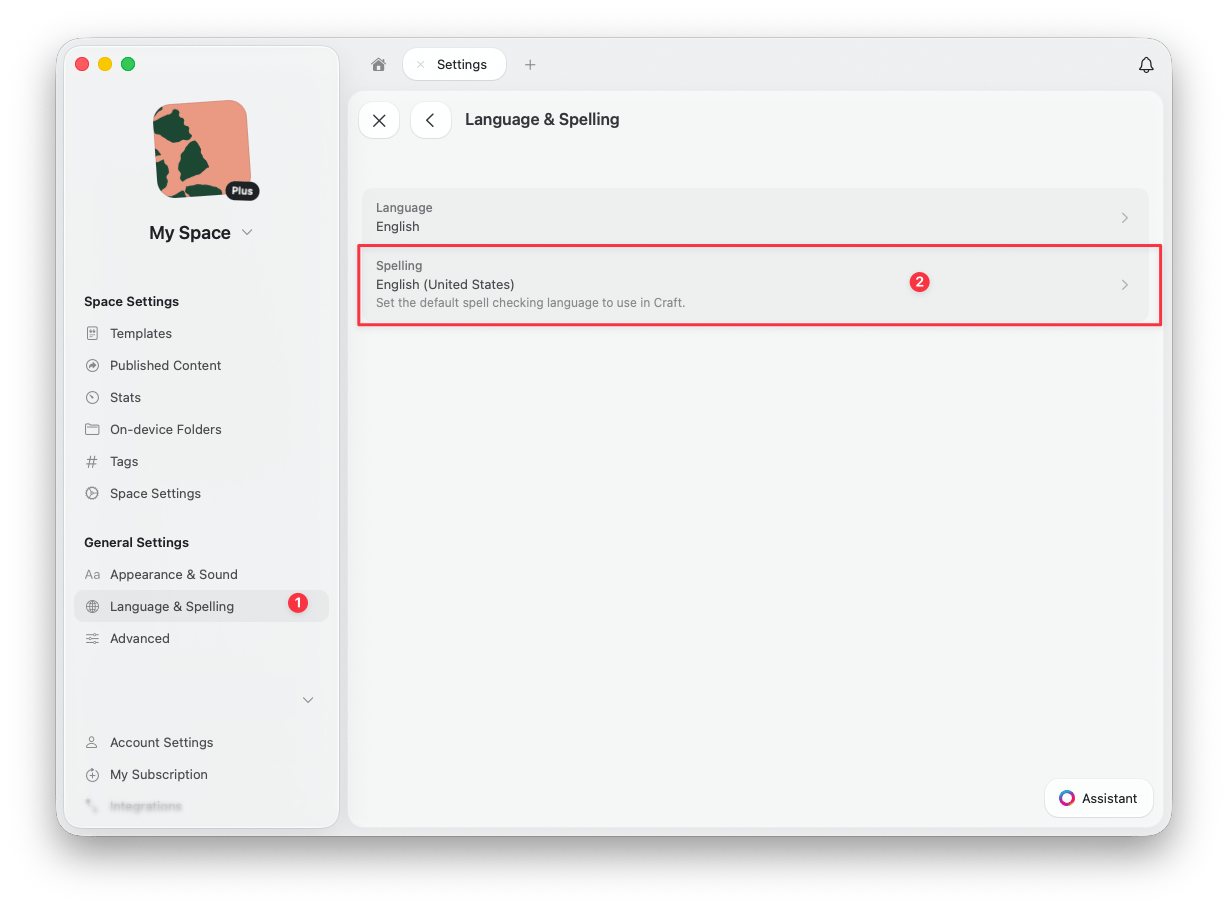
ドキュメントレベルのスペルチェック
特定のドキュメントのスペルチェック言語を変更するには、右サイドバーの情報タブを開きます。スペルの下から、そのドキュメントに使用する言語を選択してください。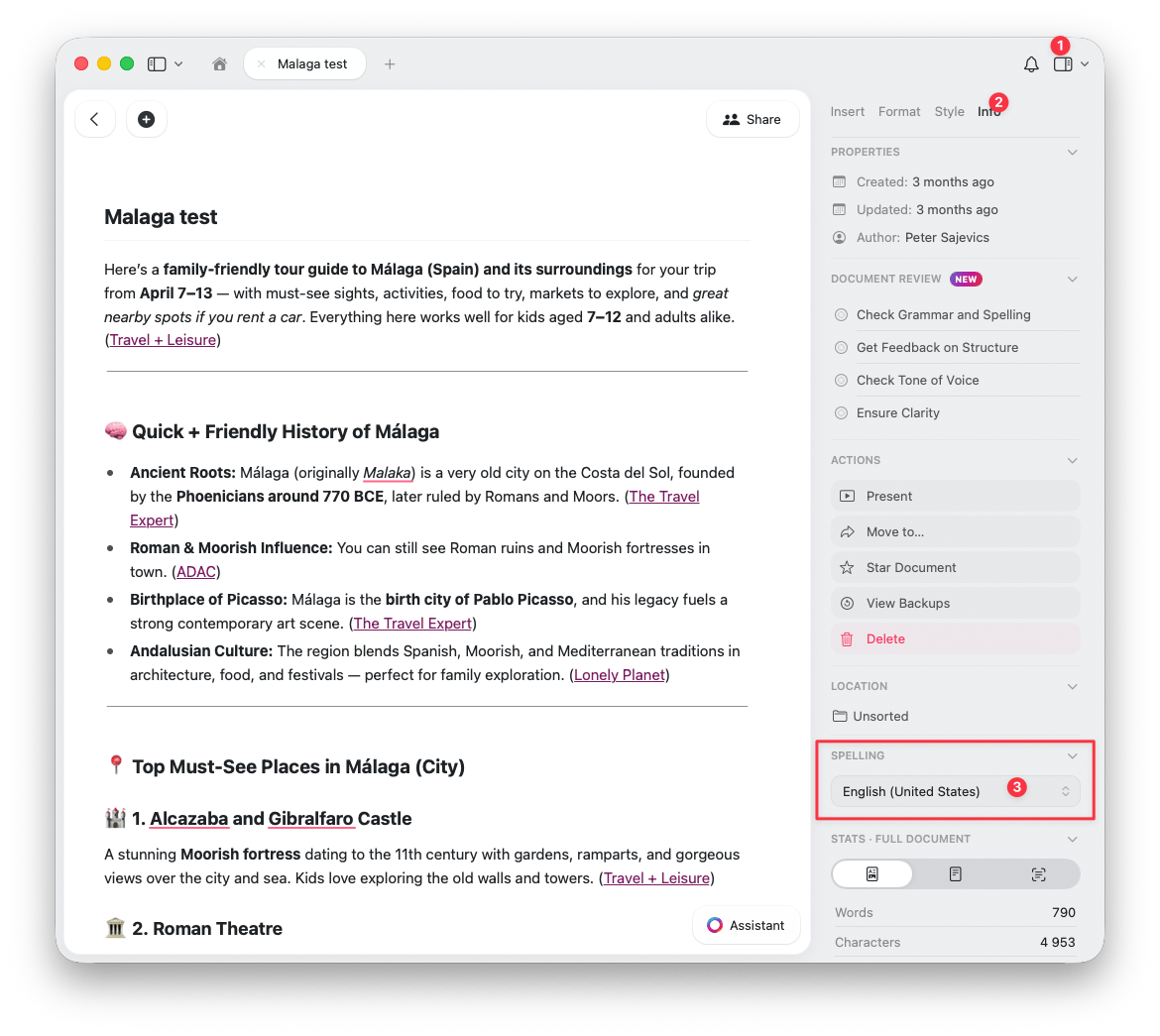
ドキュメントレベルの設定は、ワークスペース内で異なる言語を使って書く必要がある場合に最適です。
学習済み単語の管理
Craftはスペルチェックをオペレーティングシステムに委任しており、独自のスペル辞書を管理していません。学習済み単語はCraft内ではなく、システムレベルで保存・管理されます。
単語を学習する
下線が引かれた単語を右クリック(モバイルでは長押し)し、スペルを学習を選択します。その単語はすべてのアプリで共有されるシステム辞書に追加されます。単語の学習を解除する
誤ってスペルミスの単語を学習してしまった場合、削除することができます。- macOS
- iOS
ターミナルを開いて次のコマンドを実行してください:これによりTextEditでファイルが開きます。不要な単語を削除し(1行に1単語)、保存してからCraftを再起動してください。