

デフォルトスタイルの設定
- iOS
- macOS
1
新しいドキュメントを作成するか、既存のドキュメントを開いてください
2
画面の右下付近にある paintbrush icon を選択してください
3
Styles タイルを選択してください
4
気に入ったページスタイルを Long-press するか、カスタムスタイルを作成してください
5
カスタムスタイルを作成した場合は、デフォルトに設定する前に Save を Tap してください
6
もう一度 Long-press して、Set as Default Style を選択してください
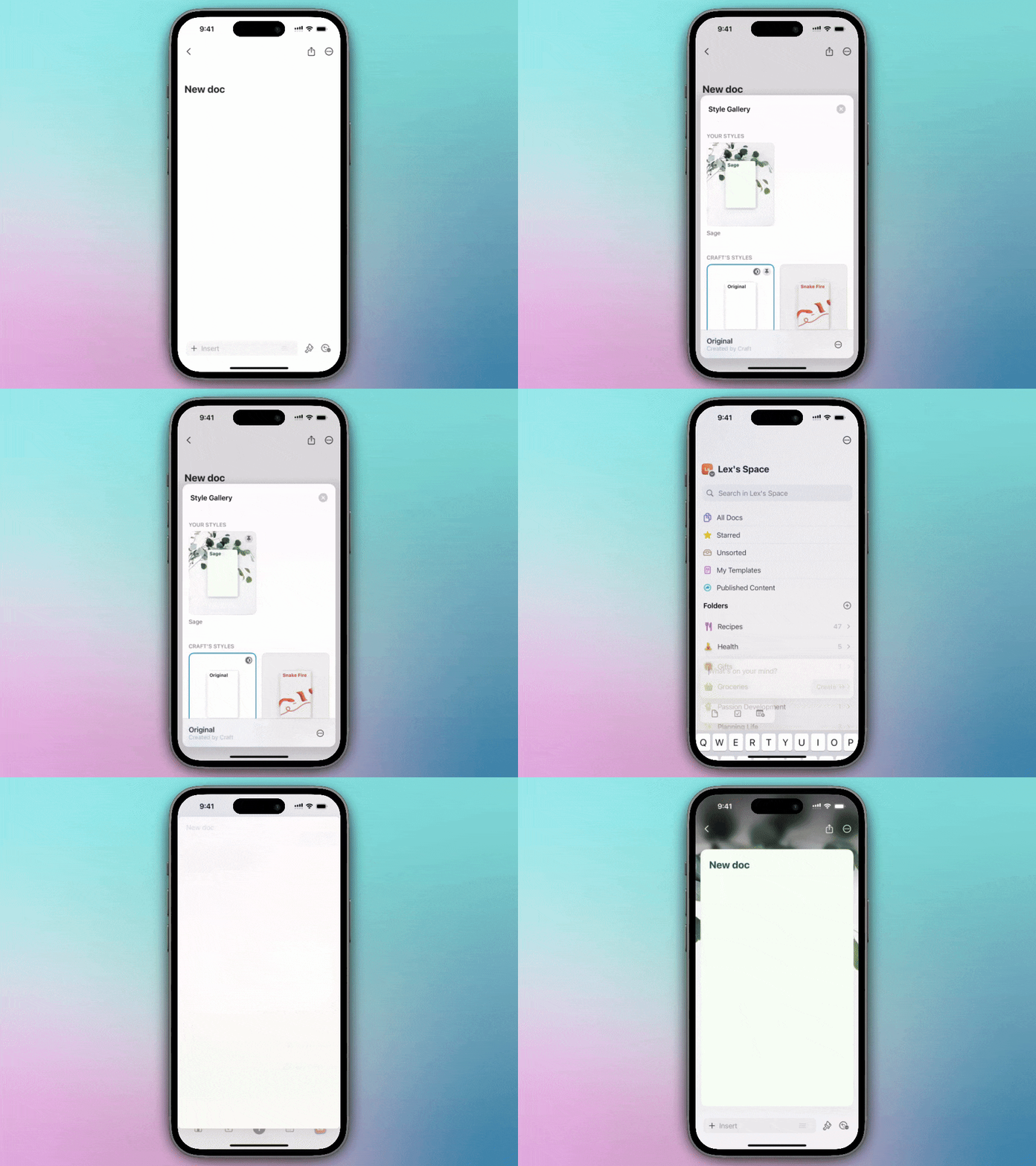
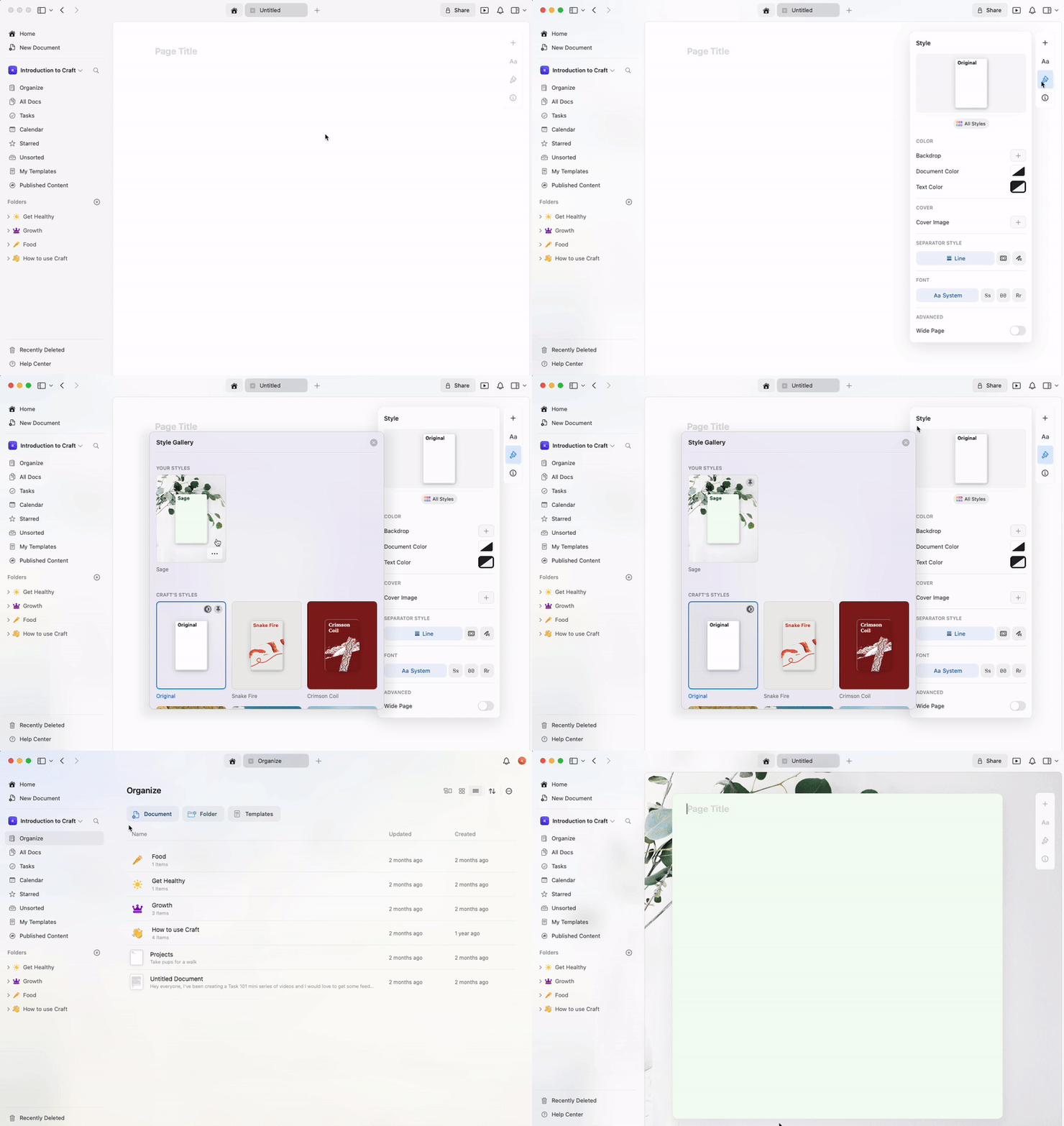
デフォルトとして保存される項目
デフォルトのページスタイルには以下が含まれます:- Font – System、Serif、Mono、または Rounded
- Text color – カスタムカラーまたはシステムのデフォルト
- Document color – 背景色
- Cover image – 追加している場合
- Backdrop – 単色、グラデーション、または画像
右側のサイドバーの Style タブでテキストのフォントを設定し、それをデフォルトとして保存できます。新しいドキュメントは自動的に選択したフォントを使用します。
カスタムスタイルの作成
デフォルトを設定する前に、完全にカスタマイズしたスタイルを作成できます:1
サイドバーの Styles メニューを開いてください
2
フォント、色、backdrop、cover image をカスタマイズしてください
3
カスタムスタイルを Save してください
4
それをデフォルトに設定してください
デフォルトスタイルの管理
- Change default:別のスタイルで同じ手順を行い、現在のデフォルトを置き換えてください
- Reset to system:システムのデフォルトスタイルを選択し、デフォルトに設定してください
- Per-document override:デフォルトに影響を与えずに、個々のドキュメントのスタイルをいつでも変更できます
利用例
デフォルトスタイルを設定すると、特に次のような場面で便利です:- Consistent branding – すべてのドキュメントの見た目を統一できます
- Personal preference – 好きなフォントと色を自動で適用できます
- Project templates – ワークスペースごとに異なるデフォルトを作成できます
- Professional appearance – すべてのドキュメントを統一感のある仕上がりにできます
関連記事
スタイル — クイックガイド
すべてのスタイリング機能の包括的ガイド
アプリのスタイル
ドキュメントのスタイルをアプリのインターフェースにも適用する方法
カバー画像
ドキュメントのカバー画像をカスタマイズする方法