

カードとページは内部的には同じように動作します。カードは、背景・色・プレビュー・フォーマットといった視覚的なスタイルが追加されたページに過ぎません。ページでできることはすべて、カードの中でも行えます。
カードを作成する
1
スラッシュメニューを開く
ドキュメントに
/card と入力します。2
スタイルを選ぶ
メニューからカードのスタイルを選択します。
3
挿入する
カードが新しいページブロックとして挿入されます。
背景
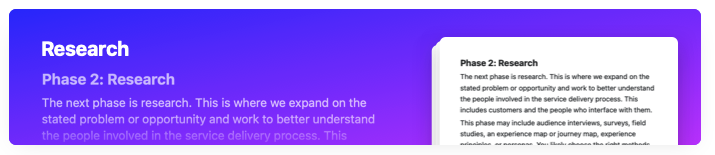
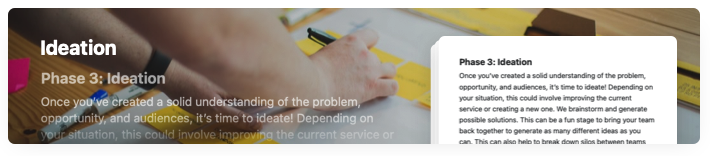
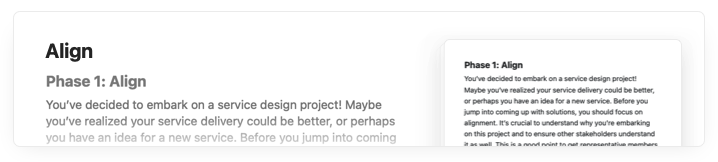
カードは 3 種類の背景でカスタマイズできます:-
単色: カラーパレットから選ぶか、カスタムカラーを設定します。
-
Unsplash の画像: Craft 内で直接、プロフェッショナルな写真を検索して選択できます。
- 自分の画像: 端末から画像をアップロードします。
プレビュースタイル
カードのプレビューは、その内容が親ページ上にどのように表示されるかを決めます。5 つの選択肢があります:- 標準: デフォルトのプレビュー。タイトルとカード内容の抜粋を表示します。
- 絵文字: テキストプレビューの代わりに、最大 4 つの絵文字をカードに表示します。
- ブック: 本のページのようなスタイル。
- 付箋: 黄色いノートのページのようなスタイル。
- ギャラリー: テキストプレビューの代わりに、カード内の画像を最大 3 枚並べたコラージュを表示します。
カードフォーマット
カードには 5 つのフォーマットがあり、ドキュメント内でどれだけ目立たせるかを変えられます。組み合わせて使うことで、階層と視覚的なメリハリを作れます。最も大きい 2 つのカードフォーマットは Craft Plus で利用できます。それ以外の 3 つのフォーマットはすべてのプランで利用できます。
動画チュートリアル
活用シーン
カードは特に次のような場面で便利です:- プロジェクト計画: プロジェクトのフェーズごとに視覚的なセクションを作成します。
- ナレッジベース: トピックを視覚的な階層で整理します。
- 会議メモ: アジェンダ項目や議論のトピックを分けます。
- コンテンツ企画: アイデアを視覚的に区別して整理します。
関連記事
スタイル クイックガイド
すべてのスタイリング機能の総合ガイド
カバー画像
ドキュメントのカバー画像をカスタマイズ
ブロックとページ
Craft の基本要素を理解する