

문서 게시
문서를 인터넷상의 누구나 접근할 수 있도록 웹 링크를 만드세요.1
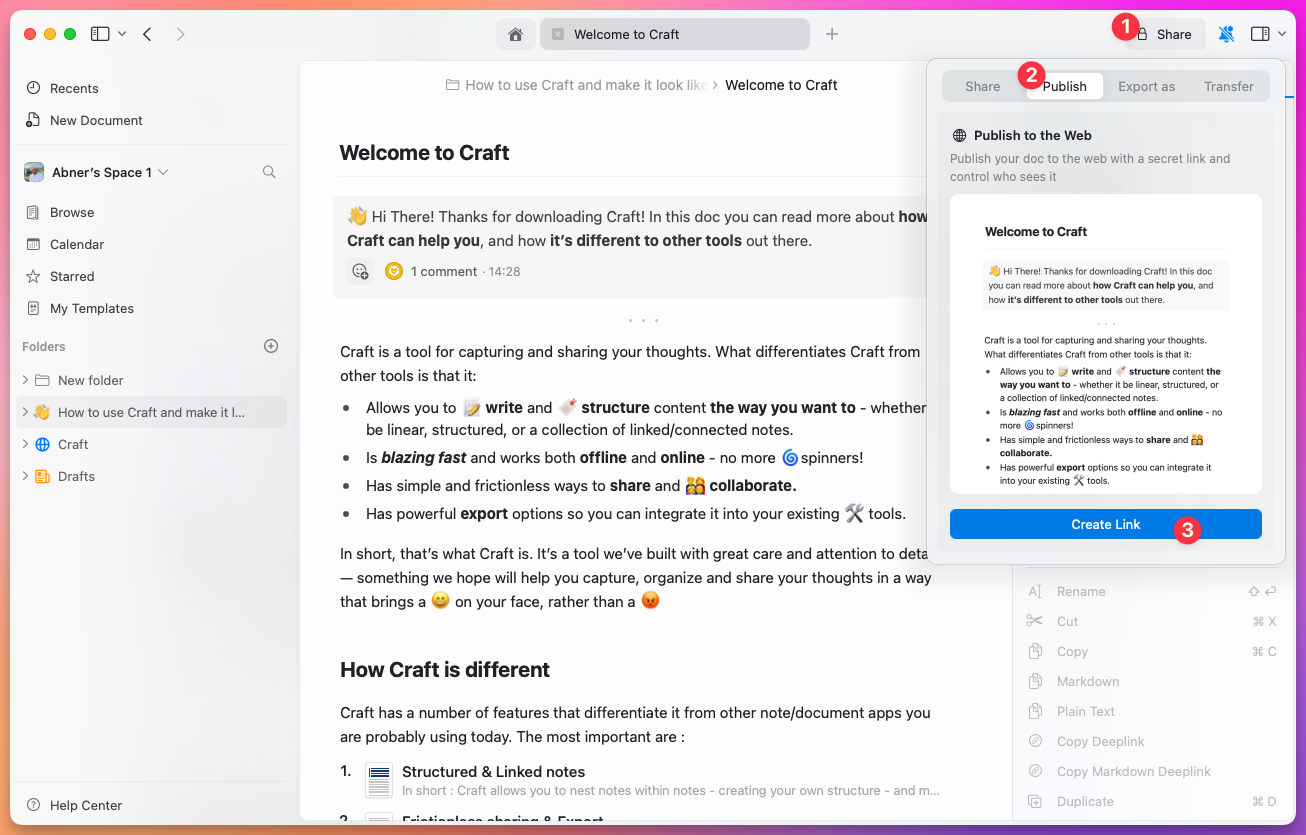
문서 오른쪽 상단의 Share 버튼을 클릭하세요
2
Publish를 선택하세요
3
Create Link를 클릭하여 웹 URL을 즉시 생성하고 복사합니다
craft.me/s/abc123 이지만 사용자 지정할 수 있습니다.
게시된 페이지 설정
문서가 게시되면 접근과 외관을 제어하기 위해 다양한 설정을 관리할 수 있습니다: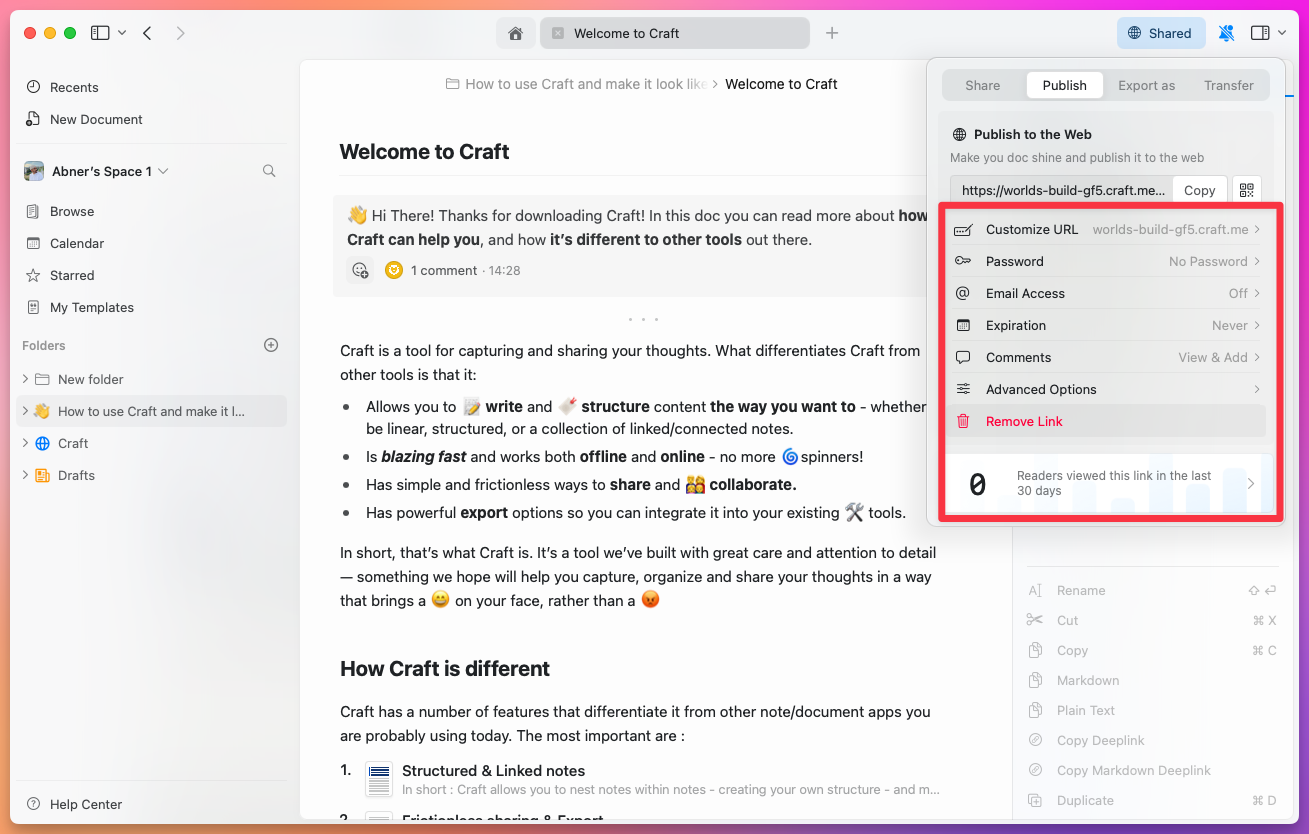
URL 사용자 지정
Craft Domain – 기본 무작위 형식(예:brave-lion-456.craft.me)에서 기억하기 쉬운 yourname.craft.me으로 개인화하세요. Starter를 포함한 모든 플랜에서 이용할 수 있습니다.
Custom URL Path – /s/abc123 대신 개인화된 경로를 정의하세요 (예: /amazing-content)
Custom Domain – 브랜드 이름으로 게시하려면 자체 도메인을 연결하세요 (예: blog.yourcompany.com). Plus 이상의 플랜에서 사용 가능합니다.
QR Code – 게시된 링크의 QR 코드를 생성합니다. 인쇄물이나 화면으로 공유할 때 유용합니다.
보안 옵션
Password Protection – 문서 접근을 위해 비밀번호를 요구합니다. 비밀번호를 가진 사람만 페이지를 볼 수 있습니다. Email Domain Restriction – 특정 이메일 도메인으로 접근을 제한합니다 (예:@yourcompany.com 주소만 허용)
Expiration Date – 링크가 자동으로 사용 불가능해지는 만료일을 설정합니다
Search Engine Indexing – 검색 엔진이 게시된 페이지를 색인할 수 있는지 여부를 제어합니다. 이는 페이지 내 검색을 제어하는 Advanced Options의 검색 옵션과는 별개의 설정입니다.
참여 제어
Comments – 게시된 페이지에서 독자가 댓글을 달 수 있는 기능을 켜거나 끕니다 Advanced Options – 시각적 외관과 사용자 상호작용 기능을 제어합니다- 목차 표시 여부
- 검색 기능
- 인쇄 옵션
- 페이지 탐색
관리
Remove Link – 페이지의 게시를 취소하여 웹 링크를 즉시 사용할 수 없게 합니다. 문서는 Craft 작업공간에 그대로 남습니다.프레젠테이션 모드
Craft 내에서 문서를 바로 매력적인 슬라이드 프레젠테이션으로 변환하세요. 게시된 문서에서 오른쪽 상단의 재생 아이콘을 클릭하여 프레젠테이션을 시작하세요. Mac에서는 편집기에서 바로 프레젠테이션을 시작할 수도 있습니다. Info ⓘ 패널을 열고 Actions 탭에서 Present를 선택하세요.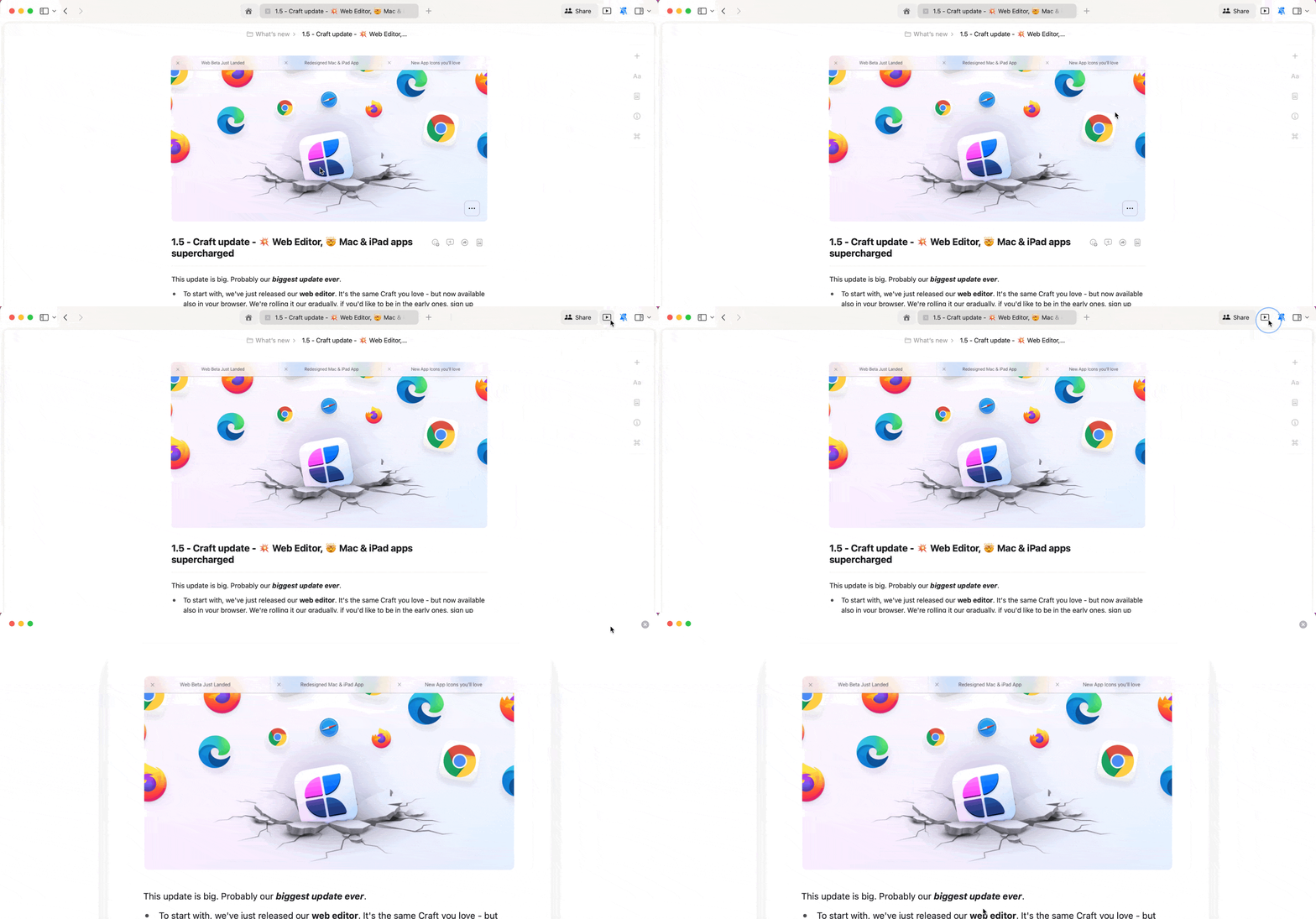
슬라이드 만들기
구분선을 사용해 문서를 개별 슬라이드로 나누세요:- 문서를 탐색하며 슬라이드 분할 위치를 결정합니다
- 해당 지점에 slash menu를 사용해 구분선을 삽입하세요 (
/를 입력하고 구분선 스타일을 선택)
프레젠테이션 중 슬라이드 사이를 이동하려면 키보드의
Cmd + Arrow 키를 사용하거나 터치 기기에서는 스와이프하세요.프레젠테이션 모범 사례
- 간결하게 유지: 글머리표와 간결한 표현을 사용하세요
- 시각적 매력: 이미지, 그래프, 표를 활용하세요
- 일관된 스타일링: 글꼴, 색상, 크기를 일관성 있게 유지하세요
개인정보 및 분석
게시된 모든 페이지는 관객을 이해하는 데 도움이 되는 기본 참여 지표를 추적할 수 있습니다. Analytics는 유료 플랜에서 이용 가능합니다.분석
게시된 문서의 조회수 및 참여도를 추적합니다
사용자 지정 도메인
자체 도메인을 연결해 전문적인 브랜드로 게시합니다
브랜딩
로고 및 브랜드 요소로 외관을 맞춤 설정하세요
문서 스타일링
맞춤 스타일로 게시된 페이지를 아름답게 만드세요
검색 및 탐색
게시된 페이지에서 독자가 콘텐츠를 찾을 수 있도록 도와줍니다
컬렉션
구조화된 데이터베이스를 대화형 페이지로 게시합니다