

커스텀 도메인은 Plus 이상 구독 플랜에서 사용할 수 있습니다.
Craft 도메인 vs 커스텀 도메인
Craft는 도메인 커스터마이징을 두 가지 방식으로 제공합니다:Craft 도메인 (무료)
모든 Craft 사용자에게는 Starter를 포함한 모든 플랜에서 이용 가능한 개인화된 Craft 도메인이 제공됩니다. 기본 형식:brave-lion-456.craft.me (무작위 생성)
사용자화 형식: yourname.craft.me (무료로 개인화 가능)
Craft 도메인을 사용자화하려면:
1
Settings로 이동하세요
2
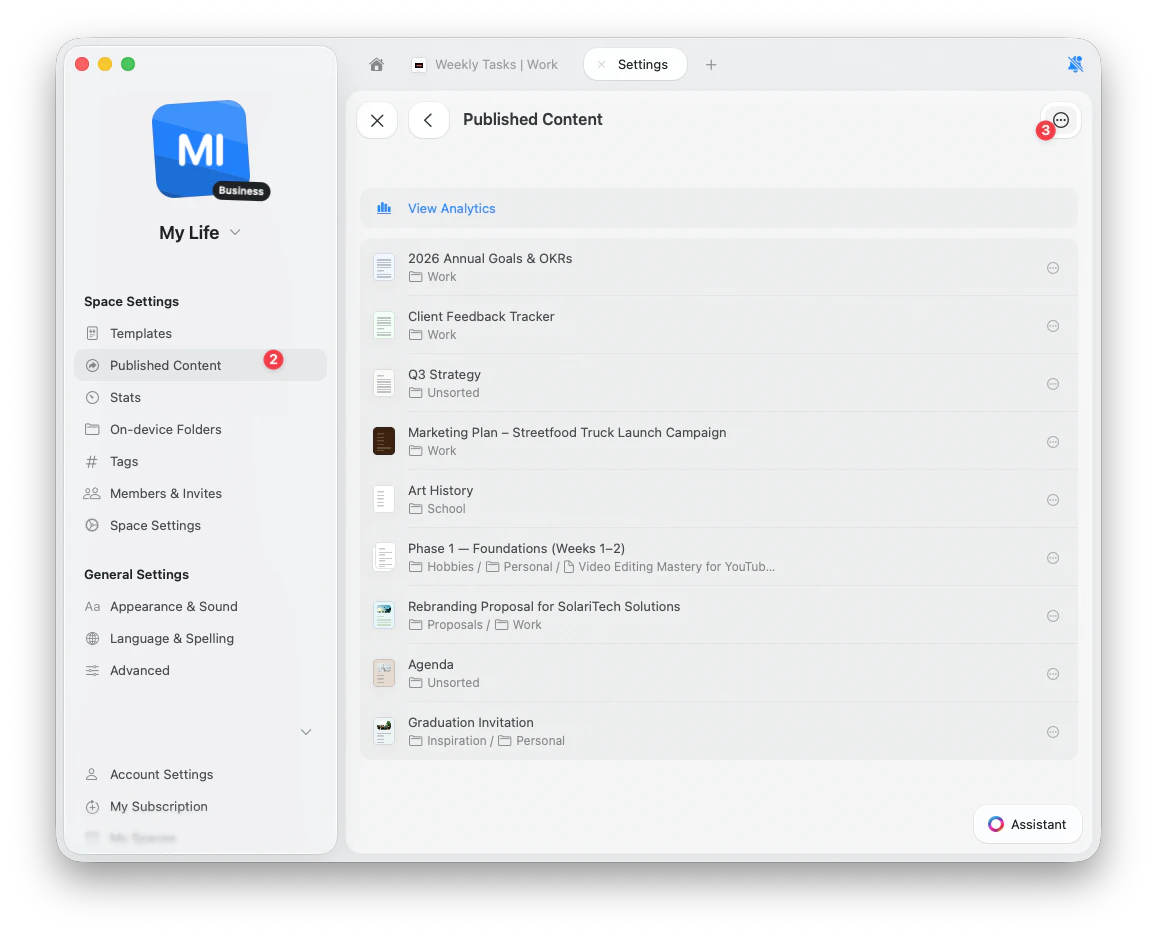
Published Content로 이동하세요
3
… (세 개의 점) 버튼을 클릭한 후 Settings를 선택하세요
4
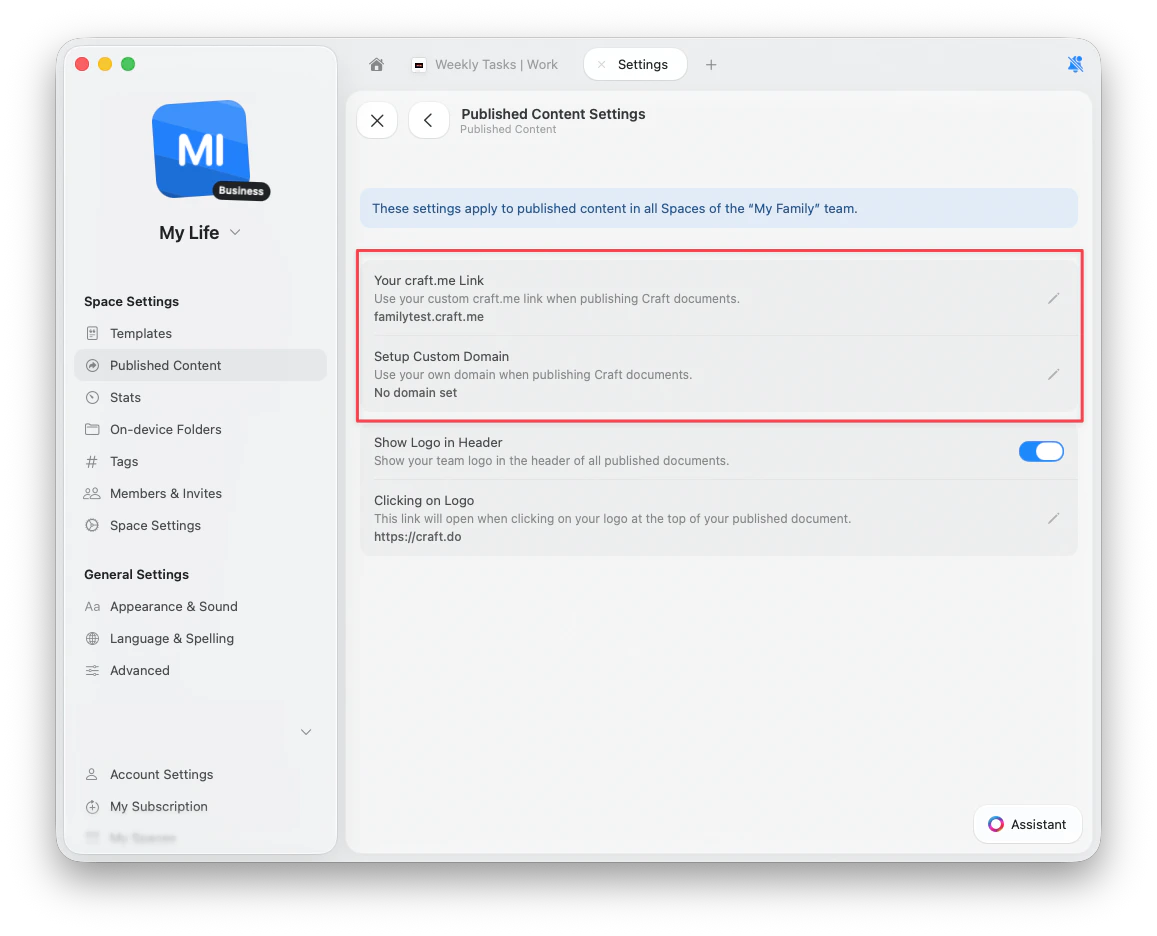
Your craft.me Link를 클릭하세요
5
원하는 서브도메인을 입력하세요(예:
yourname.craft.me의 경우 yourname)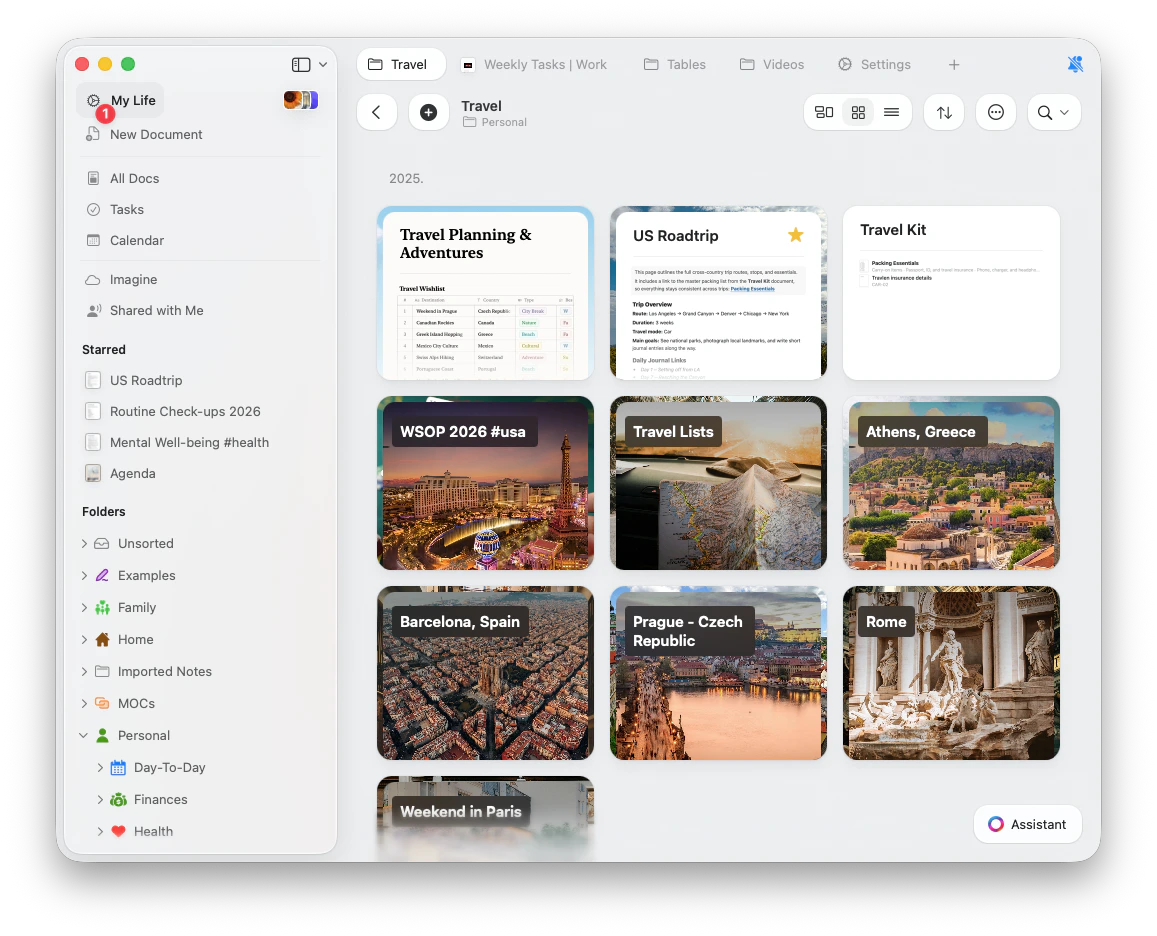
외부 커스텀 도메인 (Plus+)
자체 도메인을 연결하면 브랜드를 완전히 제어할 수 있습니다. 예시:blog.yourcompany.com 또는 docs.yourcompany.com
이렇게 하면 게시된 문서가 기본 웹사이트의 일부처럼 표시되어 독자에게 매끄러운 경험을 제공합니다.
커스텀 도메인 설정
자체 커스텀 도메인을 사용하려면 도메인 제공업체에서 DNS 레코드를 수정해야 합니다.1단계: 도메인 설정에 접근
1
Settings로 이동하세요
2
Published Content로 이동하세요
3
… (세 개의 점) 버튼을 클릭한 후 Settings를 선택하세요
4
Setup Custom Domain을 클릭하세요
5
서브도메인을 입력하세요(예:
blog.yourcompany.com)2단계: DNS 레코드 구성
Craft에서 제공한 CNAME 레코드를 도메인의 DNS 설정에 추가하세요. 제공업체에 따라 안내가 다릅니다:Cloudflare
Cloudflare
-
CNAME 레코드 설정
서브도메인(예:
blog.yourcompany.com)을 연결하려면: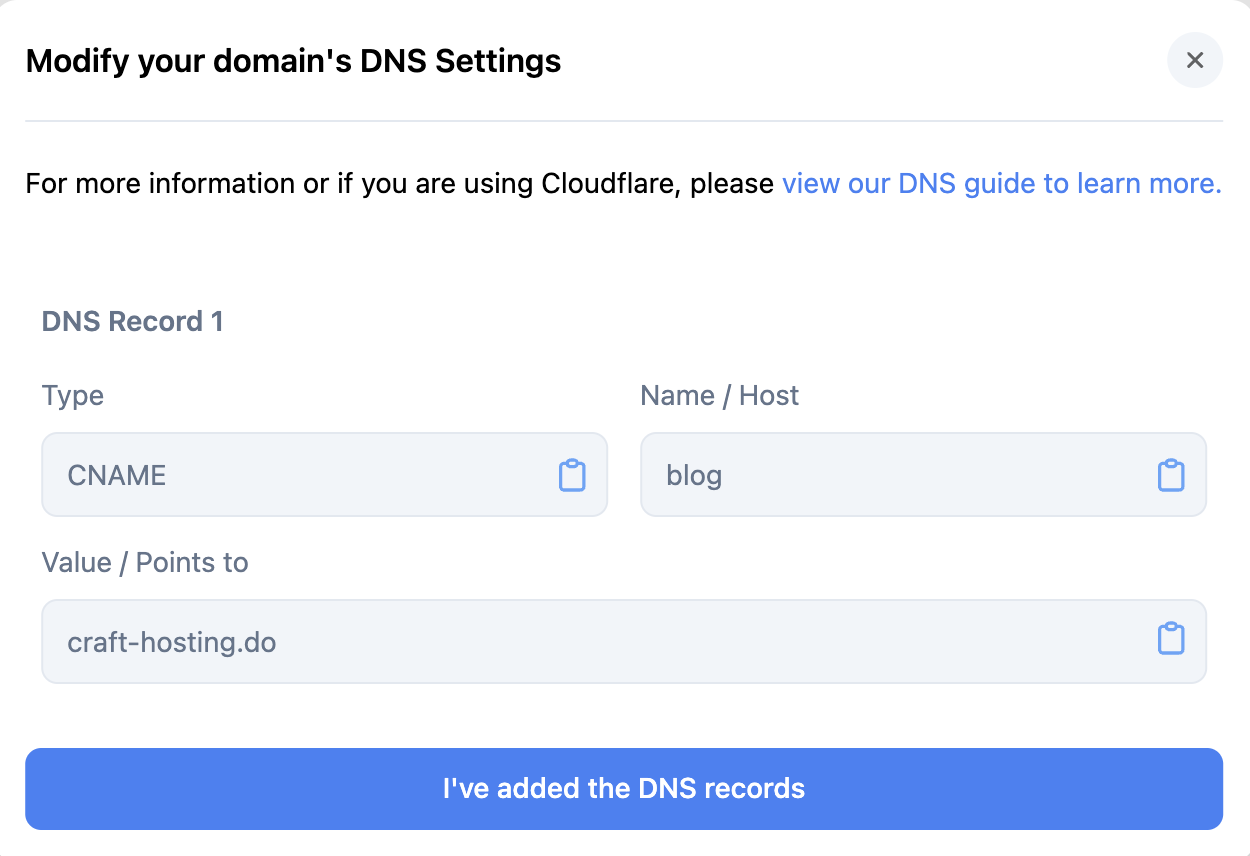
-
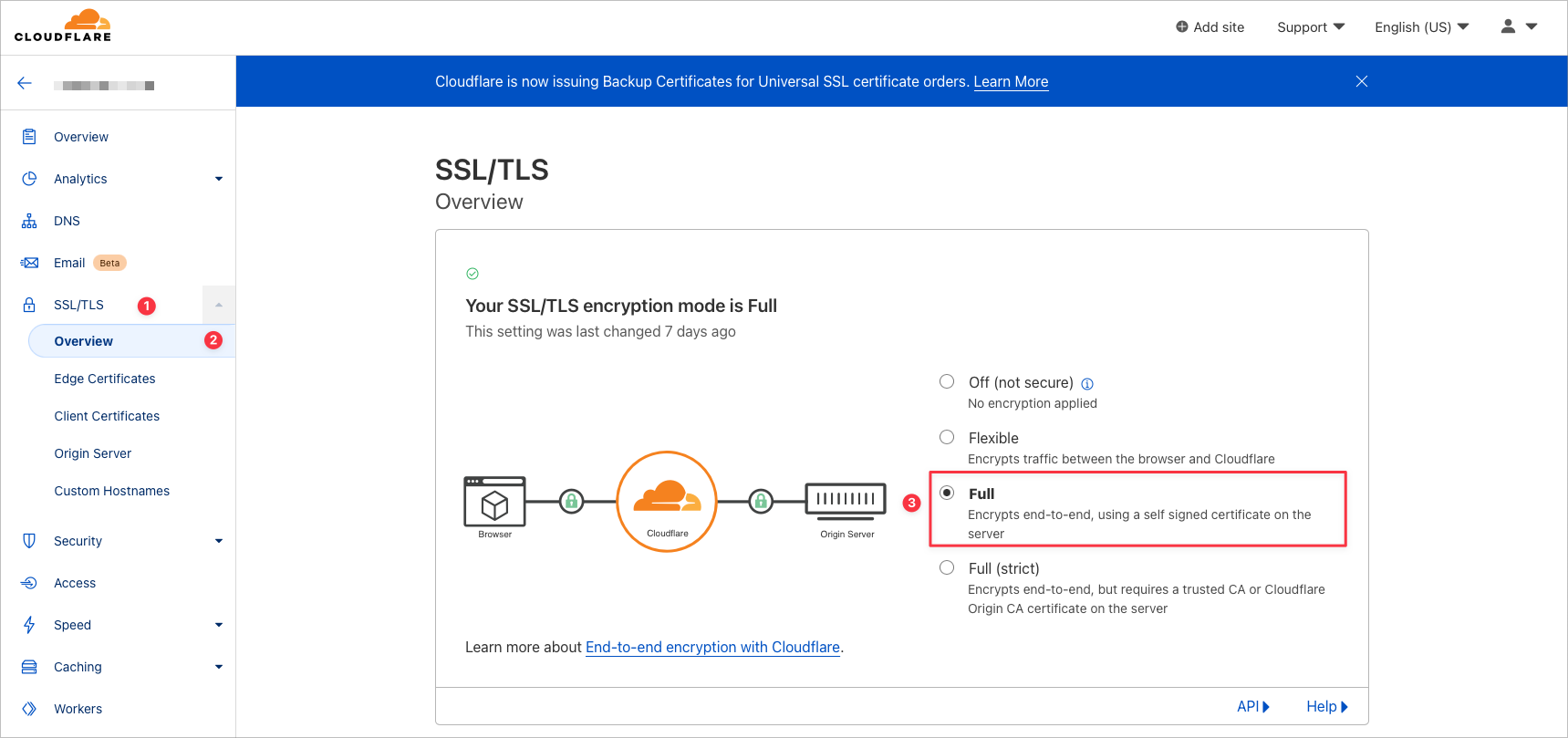
SSL/TLS 구성
리디렉션 오류를 방지하려면 암호화 모드를 Full 또는 Full (strict) 로 설정하세요:
GoDaddy
GoDaddy
1
GoDaddy에 로그인하여 Domain Management로 이동하세요
2
My Products 아래에서 도메인 옆의 Manage DNS를 클릭하세요
3
관리하려는 도메인을 선택하세요
4
Add를 클릭하여 새 레코드를 만드세요
5
Craft에서 제공한 CNAME 레코드를 붙여넣으세요
6
레코드를 저장하세요
7
Craft로 돌아가 I’ve added my DNS record를 클릭하세요
Namecheap
Namecheap
1
왼쪽 사이드바에서 Domain List를 선택하세요
2
도메인 옆의 Manage를 클릭하세요
3
Advanced DNS를 선택하세요
4
Add New Record를 클릭하세요
5
Craft에서 받은 CNAME 레코드를 붙여넣으세요
6
레코드를 저장하세요
7
Craft로 돌아가 I’ve added my DNS record를 클릭하세요
Bluehost
Bluehost
1
사이드바에서 Domains 탭을 클릭하세요
2
Manage 옆 드롭다운을 클릭하고 DNS를 선택하세요
3
아래로 스크롤하여 CNAME 섹션에서 Add Record를 클릭하세요
4
Craft에서 받은 CNAME 레코드를 붙여넣으세요
5
레코드를 저장하세요
6
Craft로 돌아가 I’ve added my DNS record를 클릭하세요
3단계: 연결 확인
DNS 레코드를 추가한 후:- Craft에서 I’ve added my DNS record를 클릭하세요
- DNS 전파가 시작됩니다(보통 몇 분, 최대 24시간)
- 상태 표시기가 황색에서 녹색으로 변경되면 인증이 완료된 것입니다
- 커스텀 도메인을 사용할 준비가 완료됩니다
커스텀 도메인 관리
도메인 연결 해제
커스텀 도메인을 변경하거나 제거해야 하는 경우:1
팀 설정으로 이동하세요
2
Danger Zone 섹션까지 스크롤하세요
3
Disconnect Custom Domain을 클릭하세요
URL 경로 사용
Craft는 도메인과 URL 경로를 모두 사용자화할 수 있습니다: 전체 URL 구조:subdomain.domain.com/custom-path
예: blog.company.com/product-launch
여기서:
blog= 서브도메인company.com= 메인 도메인product-launch= 사용자 정의 경로
한 글자 길이의 경로 세그먼트는 지원되지 않습니다(예:
blog.company.com/b/post 은 작동하지 않습니다).자주 묻는 질문
루트 도메인을 사용할 수 있나요?
현재 Craft는 서브도메인만 지원하며 루트 도메인은 지원하지 않습니다. 지원됨 –blog.company.com/post
지원되지 않음 – company.com/post
일부 사용자는 제공업체별로 www를 서브도메인으로 사용하고 /를 경로로 사용하는 우회 방법을 사용하기도 하지만, 이는 공급자에 따라 다르며 공식적으로 지원되는 방법은 아닙니다.
몇 개의 도메인을 추가할 수 있나요?
현재 Craft는 팀당 하나의 커스텀 도메인만 지원합니다. 도메인은 필요할 때마다 변경할 수 있으나, 모든 문서와 스페이스에 걸쳐 한 번에 활성화되는 도메인은 하나뿐입니다.Craft를 통해 도메인을 구매해야 하나요?
아니요. Craft는 도메인을 판매하지 않습니다. GoDaddy, Namecheap, Google Domains 등과 같은 등록기관을 통해 이미 도메인을 소유하고 있어야 합니다.도메인 변경 후 이전 링크는 어떻게 되나요?
커스텀 도메인의 연결을 해제하거나 변경하면:- 게시된 모든 링크는
craft.me/s/path형식으로 되돌아갑니다 - 이전에 사용하던 커스텀 도메인으로 된 링크는 작동을 멈춥니다
- 원래의 Craft 링크는 계속 작동합니다
- 공유한 링크를 모두 업데이트하는 것이 좋습니다
Plus 구독을 취소하면 어떻게 되나요?
Starter로 다운그레이드하면:- 새 커스텀 도메인을 추가할 수 없습니다
- 기존 커스텀 도메인 링크는 계속 작동합니다
- 커스텀 도메인 구성을 수정하거나 업데이트할 수 없습니다
- Starter 플랜의 모든 제한이 적용됩니다
문서 하나만 Craft 링크로 되돌릴 수 있나요?
아니요. 커스텀 도메인은 팀 전체에 적용되며 개별 문서에 대해서만 제거할 수 없습니다.craft.me 링크로 되돌리려면 커스텀 도메인의 연결을 완전히 해제해야 하며, 이 경우 게시된 모든 콘텐츠에 영향이 있습니다.
문제 해결
24시간 후에도 커스텀 도메인이 작동하지 않음
24시간 후에도 커스텀 도메인이 작동하지 않음
24시간 후에도 커스텀 도메인이 작동하지 않는 경우:
- DNS 레코드가 정확히 추가되었는지 확인하세요
- 이전의 불필요한 DNS 레코드를 제거했는지 확인하세요
- SSL/TLS 설정을 확인하세요(Cloudflare의 경우 “Full” 또는 “Full (strict)” 권장)
- DNS 전파를 확인하려면 whatsmydns.net을 사용하세요
- 문제가 계속되면 feedback@craft.do으로 문의하세요
커스텀 도메인 설정 후 문서 링크가 인식되지 않음
커스텀 도메인 설정 후 문서 링크가 인식되지 않음
커스텀 도메인이 성공적으로 인증되어 활성화된 이후 페이지를 열었을 때 문서를 찾을 수 없다는 메시지가 보일 수 있습니다.해결 방법: 커스텀 도메인에 대한 “홈 페이지”를 지정해야 합니다.이렇게 하면 해당 문서가 커스텀 도메인의 루트 페이지로 설정됩니다. 예를 들어 도메인이
1
스페이스에서 홈으로 사용할 문서를 공유하세요
2
공유 설정에서 URL 경로를 완전히 제거하세요
3
Save를 클릭하세요
blog.company.com 인 경우, 경로를 제거하면 문서는 blog.company.com 에서 접근 가능해집니다(blog.company.com/some-path 대신).일반적인 문제 해결, 네트워크 또는 연결 문제에 대해서는 Troubleshooting Guide를 참조하세요.
문서 게시
문서를 웹에 게시하는 방법을 알아보세요
브랜딩
게시된 페이지에 커스텀 로고를 추가하세요
분석
게시된 콘텐츠의 참여도를 추적하세요