

공유 방법
Craft에서는 문서를 공유하는 주요 방법이 두 가지 있습니다:이메일 초대
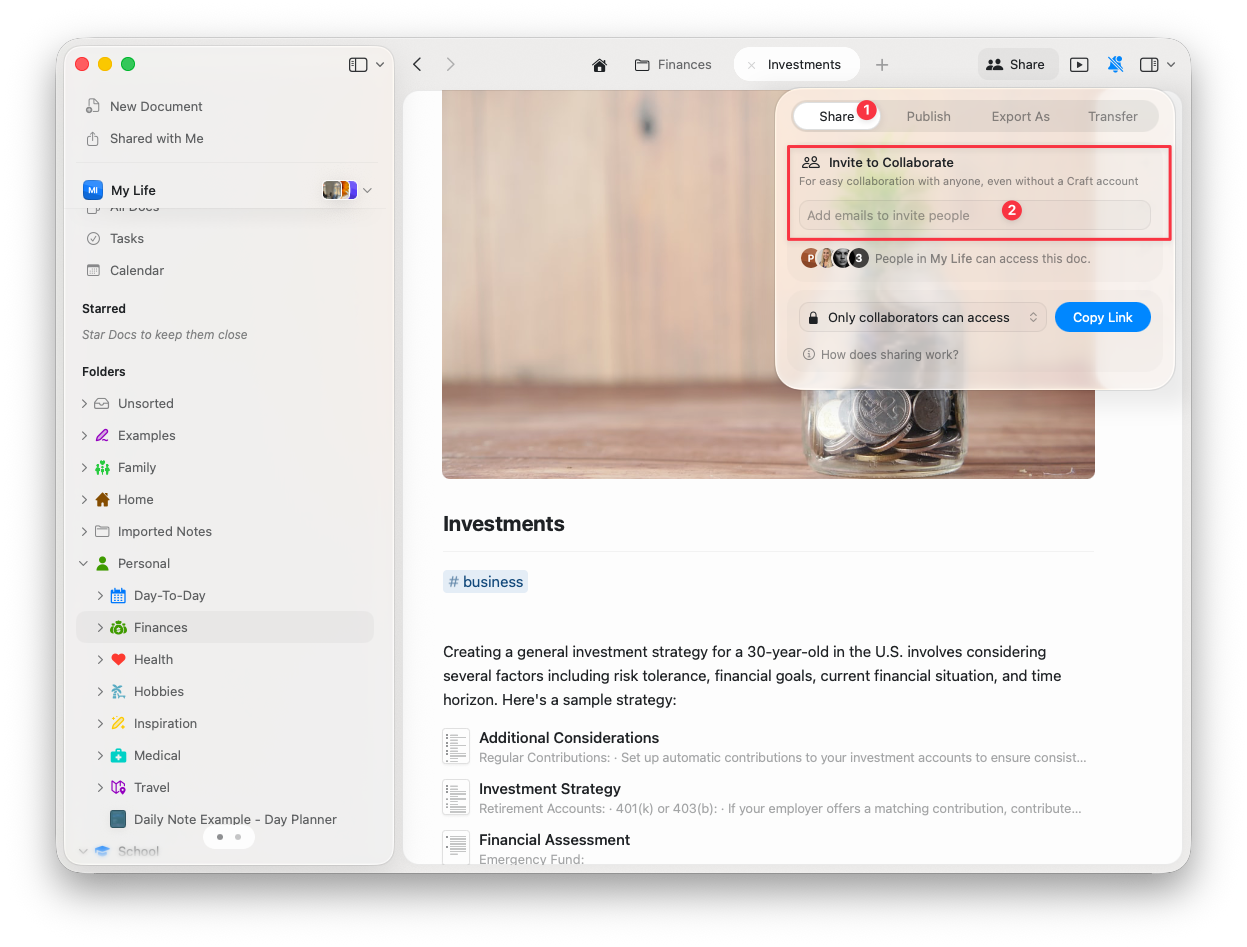
특정 사람들을 초대하여 문서에 공동 작업할 수 있게 하세요:1
문서 오른쪽 상단에 있는 Share 버튼을 클릭하세요.
2
초대할 사람들의 이메일 주소를 입력하세요
3
접근 권한 수준을 선택하세요: Viewer 또는 Editor
4
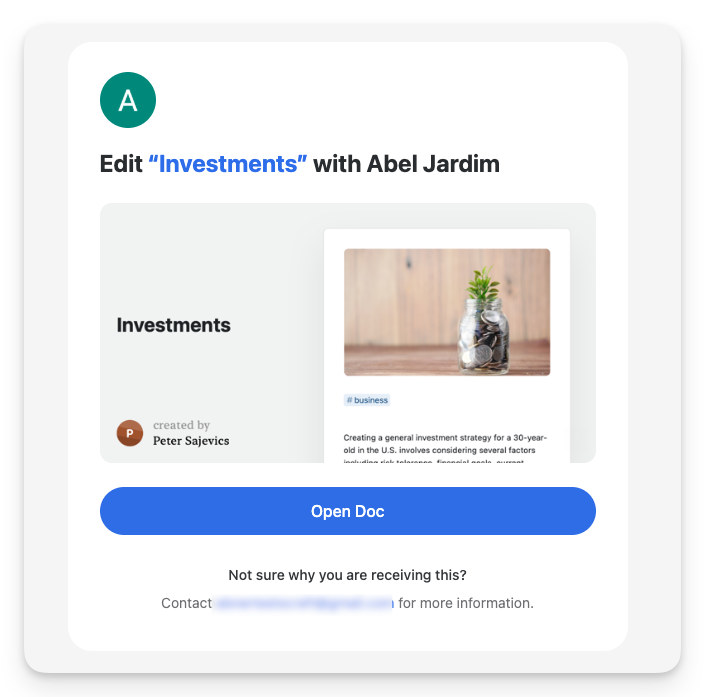
이메일 알림을 보내려면 Invite를 클릭하세요
- 유료 요금제 – 협업자 수 무제한
- Starter (Free) – 하루 최대 50명(어떤 24시간 기간에는 최대 10명)
초대 링크
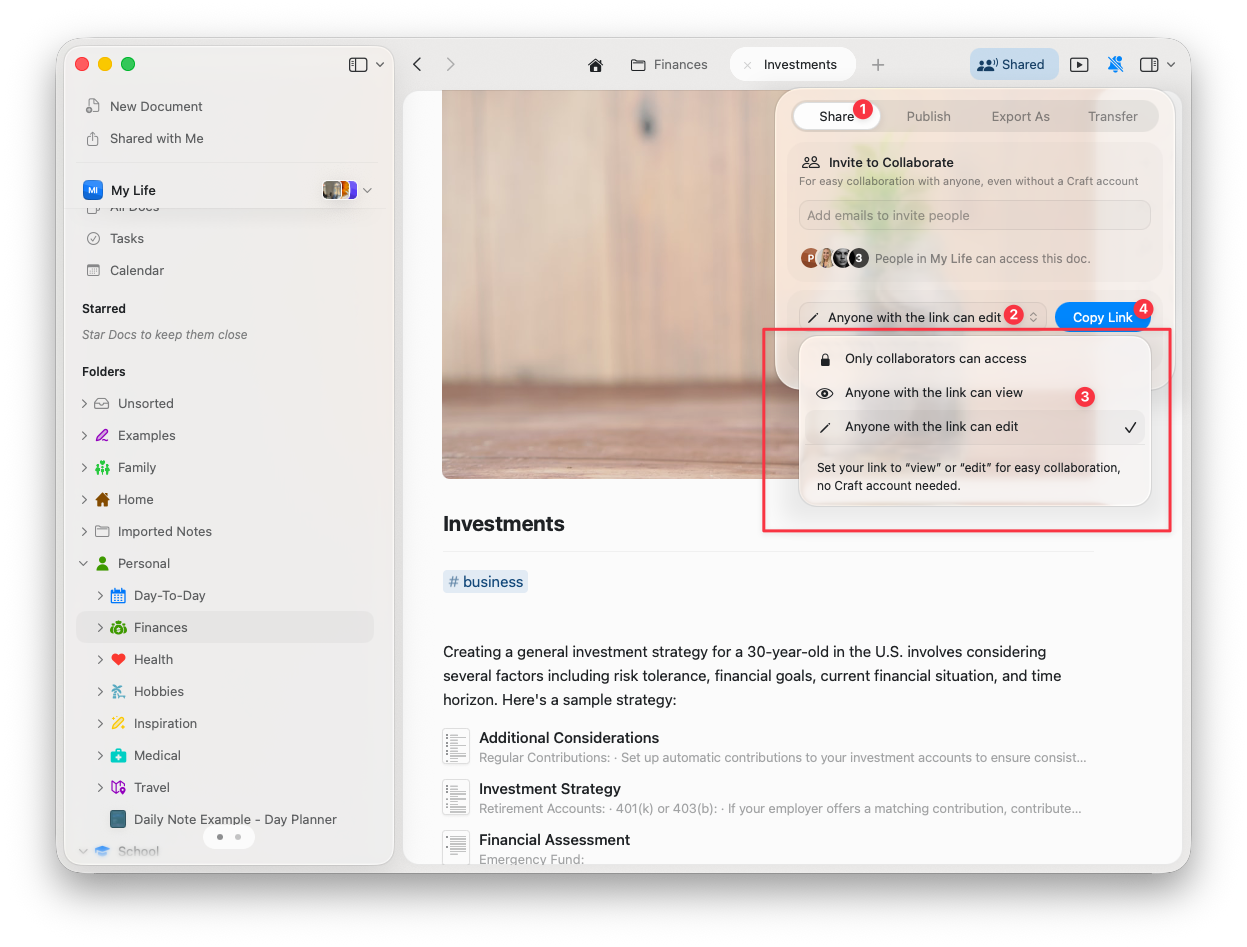
링크를 가진 누구나 접근할 수 있는 공유 가능한 링크를 생성하세요:1
문서에서 Share 버튼을 클릭하세요
2
링크에 부여할 권한 수준을 선택하세요 (View 또는 Edit)
3
초대 링크를 복사하여 필요한 곳에 공유하세요
권한 수준
문서를 공유할 때 다음 두 가지 권한 중 하나를 부여할 수 있습니다: Viewer – 문서를 읽고 댓글을 달 수 있지만 편집할 수 없습니다 Editor – 문서 내용과 구조를 변경할 수 있습니다공유된 문서를 편집하려면 협업자는 Craft 계정으로 로그인해야 합니다. 다만 보기 권한은 로그인 없이도 사용할 수 있습니다.
실시간 협업
Craft는 실시간 편집을 지원하여 여러 사용자가 동시에 같은 문서에서 작업할 수 있습니다. 변경 사항은 모든 협업자에게 즉시 반영되어 지연이나 버전 충돌 없이 공동 작업이 가능합니다.협업자 신원
임시 프로필
Craft에 로그인하지 않은 상태로 문서에 참여하면 임시 프로필에 무작위 이름이 할당됩니다. 모든 댓글과 편집은 이 임시 신원에 연결됩니다.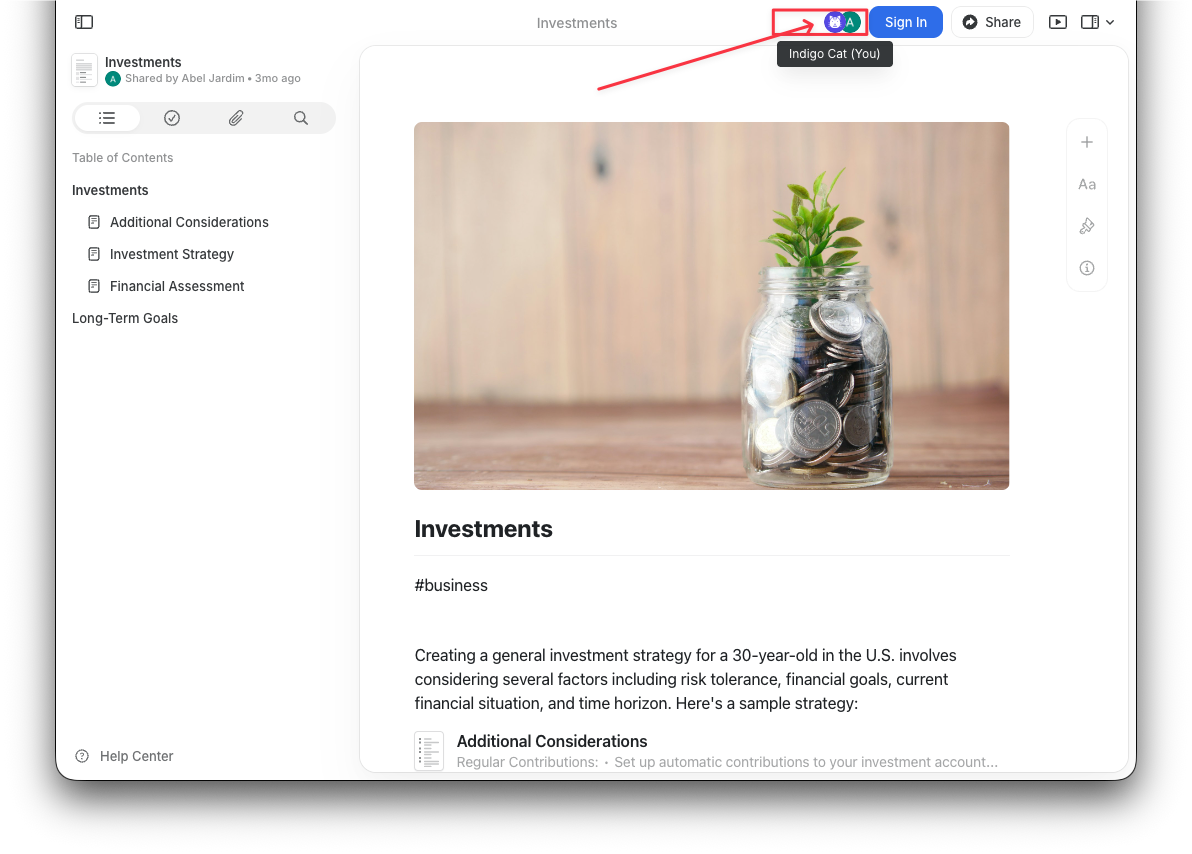
영구 프로필
작업 흐름상 저자 추적이 중요하다면 모든 협업자가 Craft에 로그인하고 프로필에 이름을 설정하도록 하세요. 이렇게 하면 문서 전반에 걸쳐 모든 작업에 연결되는 영구적인 신원이 생성됩니다.댓글
Viewer나 Editor 권한을 가진 모든 협업자는 문서에 언제든지 댓글을 달 수 있습니다. 댓글은 내용을 직접 편집하지 않고 피드백을 제공하는 좋은 방법입니다.문서에서 댓글을 완전히 비활성화하려면 협업용으로 공유하지 말고 웹 링크로 게시하세요. 게시된 페이지는 별도의 댓글 설정을 통해 제어할 수 있습니다.
폴더 공유
현재 Craft는 폴더 공유를 지원하지 않습니다. 협업은 개별 문서 단위로만 가능하므로 문서를 하나씩 공유해야 합니다.Team과 개인 협업
문서를 공동 작업하려면 Team 플랜이 필요하지 않습니다. 구독 플랜에 포함되지 않은 사람에게도 문서를 공유할 수 있습니다. 하지만 Family, Team 또는 Business 플랜은 추가 협업 기능을 제공합니다:- 공유 스페이스 — 팀 프로젝트 정리
- 중앙화된 결제 및 팀 관리
- 관리자 제어 기능 — 팀 접근 권한 관리
- 스페이스 수준의 팀원 권한 제어
문제 해결
일반적인 문제 해결이나 동기화 문제에 대해서는 문제 해결 가이드를 참조하세요.
팀 협업
공유 스페이스에서 팀 멤버를 추가하고 관리하는 방법 알아보기
문서 게시
문서를 웹에서 공개적으로 접근 가능하게 만들기
링크 및 백링크
공유된 문서 내에서 내부 링크 만들기
스페이스
스페이스로 공유 콘텐츠 구성하기
문서 스타일링
공유 문서를 시각적으로 보기 좋게 꾸미기