

슬래시 명령 메뉴
편집 중이거나 블록이 선택된 상태에서/를 누르면 명령 메뉴가 열립니다. 원하는 스타일이나 동작을 찾으려면 입력을 시작하세요.
자세한 내용은 슬래시 메뉴를 참조하세요.
Markdown 서식
Craft는 Markdown의 모든 서식 옵션을 지원합니다. 예를 들어**bold text** 를 입력하면 굵은 텍스트로 표시됩니다.
전체 Markdown 단축키 목록를 확인하세요.
키보드 단축키
Craft는 모든 플랫폼에서 75개 이상의 키보드 단축키를 지원합니다. 버튼 위에 마우스를 올려 단축키를 확인하세요 - 자주 쓰이는 단축키는 다음과 같습니다:Cmd +/Ctrl +텍스트 크기 키우기Cmd -/Ctrl -텍스트 크기 줄이기Cmd B/Ctrl B굵게Cmd I/Ctrl I기울임Tab들여쓰기 증가Shift Tab들여쓰기 감소
macOS에서는 오른쪽 하단의 물음표 버튼을 클릭하여 사용 가능한 모든 단축키를 확인하세요. 다른 플랫폼에서는 툴바 버튼 위에 마우스를 올려 단축키를 확인하세요.
들여쓰기 깊이 제한
Craft는 목록과 중첩된 콘텐츠에 대해 최대 5단계의 들여쓰기를 지원합니다. 이 제한은 문서가 읽기 쉽고 모든 기기에서 특히 모바일 기기에서 성능이 잘 유지되도록 합니다.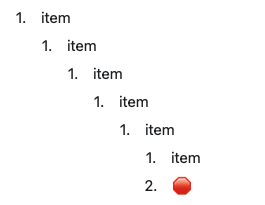
- 문서를 분리하고 상호 링크로 연결
- 깊게 구조화된 데이터는 컬렉션을 사용
- 상위 문서 내에 하위 페이지 생성
방법 선택하기
- 슬래시 메뉴 – 기능과 서식 옵션을 찾아보기 좋습니다
- Markdown – Markdown 문법에 익숙한 분에게 빠른 방법입니다
- 키보드 단축키 – 자주 쓰는 작업은 외워 두면 가장 효율적입니다