

Sharing & Publishing
In Craft, you can share or publish your documents with just a few clicks. Whether you want to invite collaborators or create a public link, sharing is built right into every document.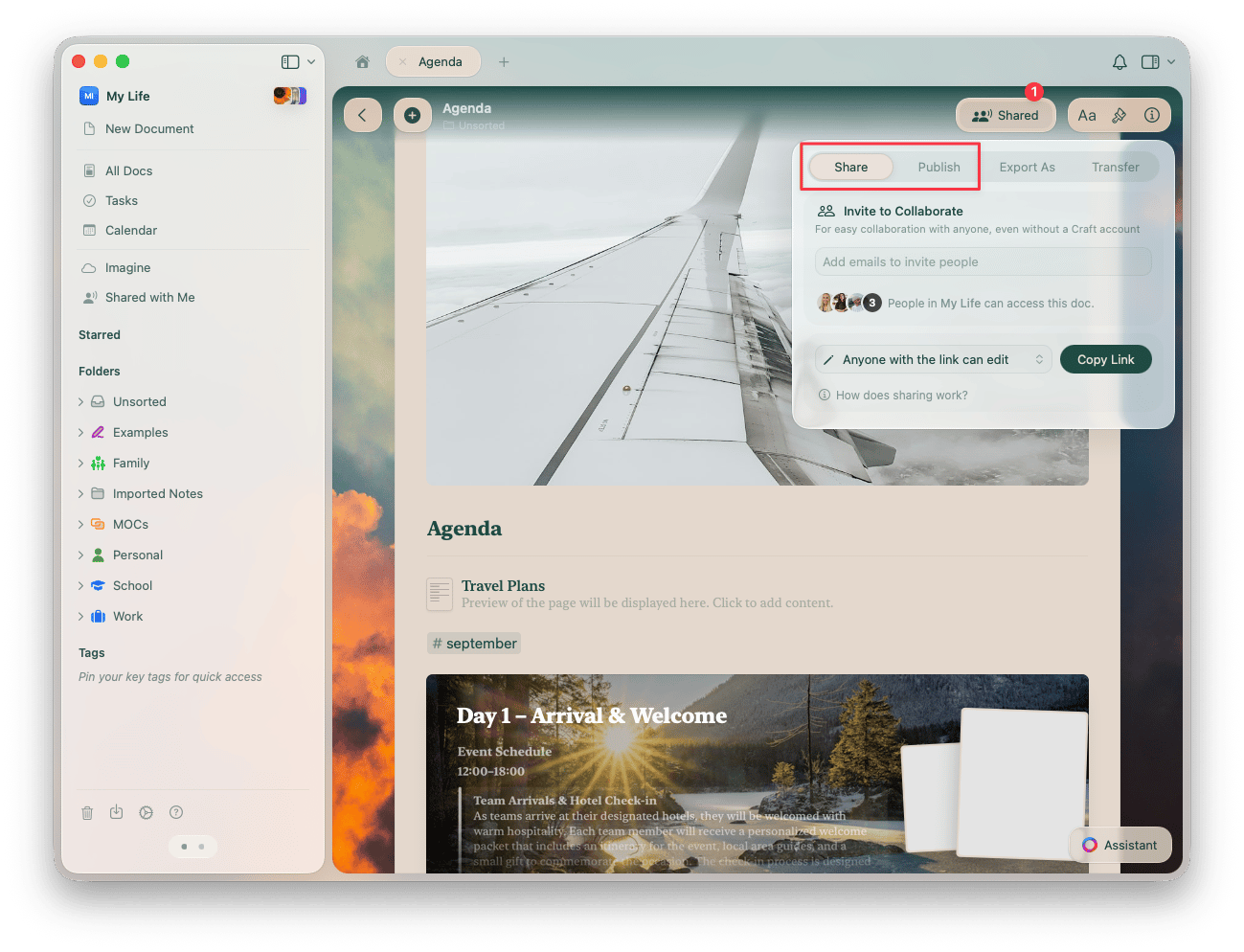
Link do Dokumentu Craft lub Bloku
W tej samej Przestrzeni możesz połączyć inny Dokument lub Blok. To bardzo przydatne, gdy chcesz odwołać się do innej informacji. Są dwa sposoby, by to zrobić:Używanie polecenia @
Po wpisaniu @ zobaczysz rozwijaną listę opcji do linkowania. Wpisanie pierwszych znaków pomoże znaleźć poszukiwany Blok / stronę / Dokument. Możesz też utworzyć nową stronę z linkiem, wpisując tytuł, który nie istnieje jeszcze w tej Przestrzeni.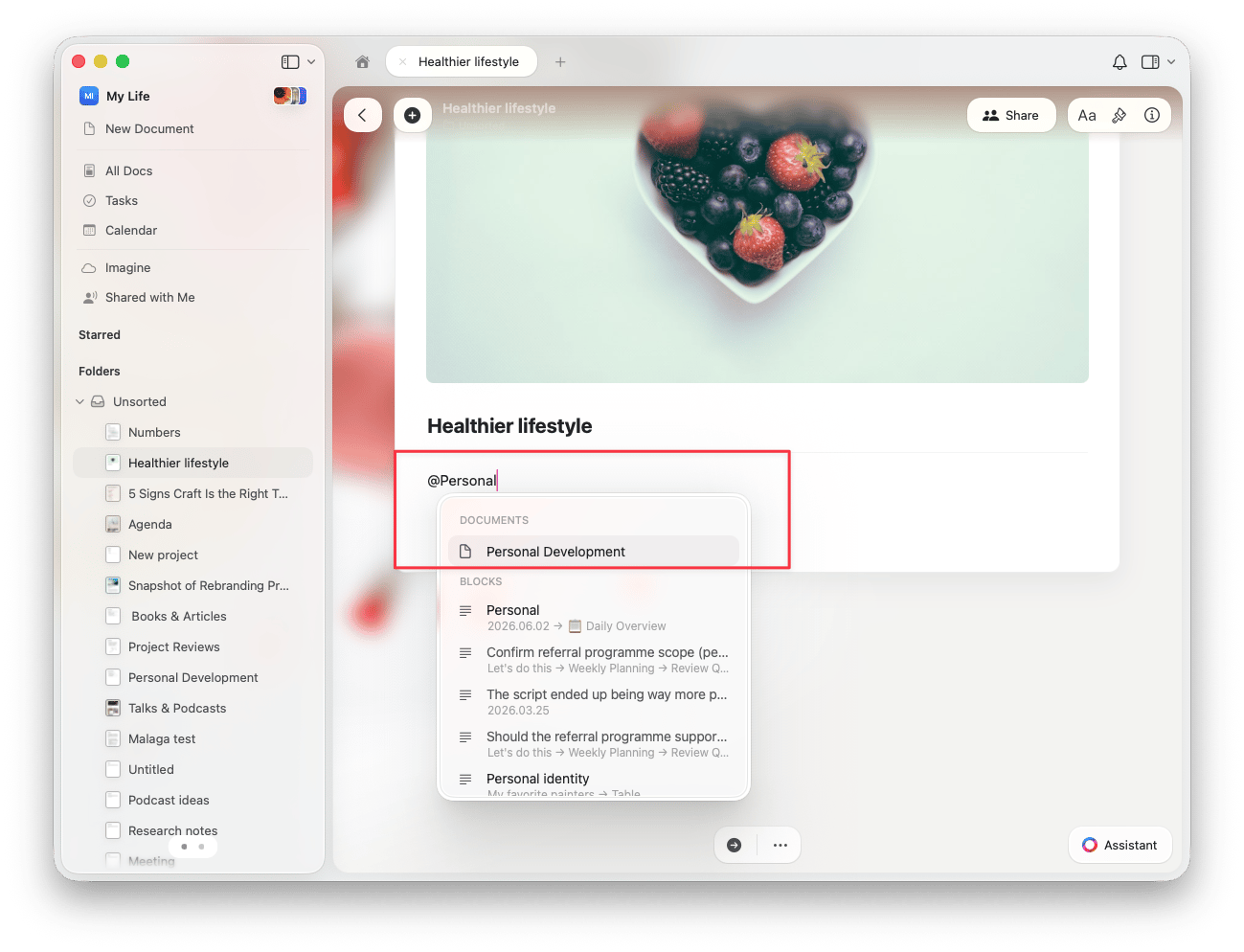
Używanie polecenia [[
Po wpisaniu [[ zostanie to zamienione na @, a pojawi się ta sama lista rozwijana.Backlinki
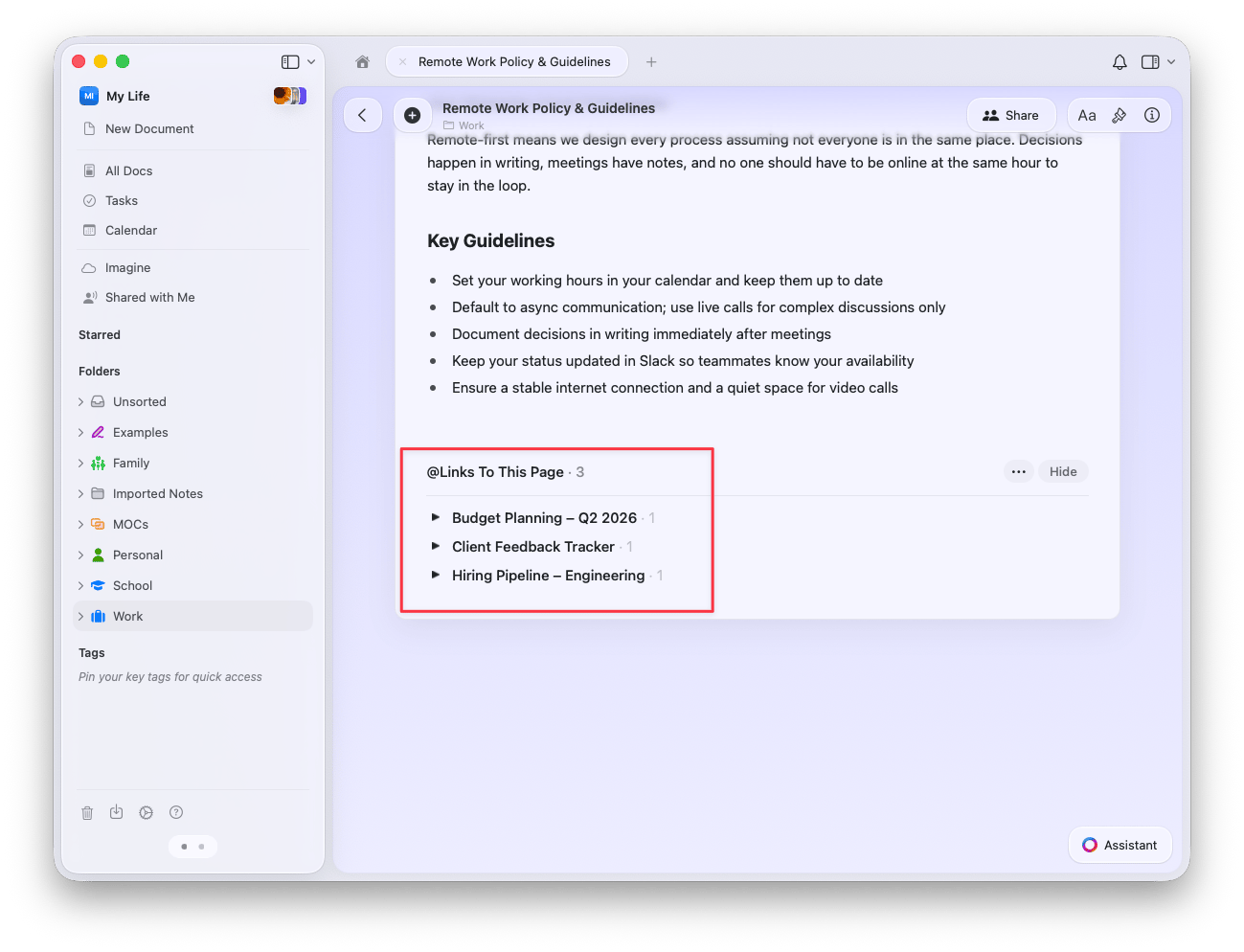
Backlinki pokazują wszystkie Bloki połączone z bieżącym Dokumentem. Możesz je wykorzystać, by szybko nawigować po Przestrzeni i zobaczyć powiązania między Dokumentami i Blokami.- Backlinki tworzą się automatycznie! Za każdym razem, gdy wspomnisz Dokument lub Blok za pomocą @, backlink zostanie dodany do treści, do której linkowałeś.
- Backlinki pojawiają się na dole powiązanej treści pod Links To This Page. Jeśli Dokument nie ma żadnych linków, ta sekcja nie jest widoczna.
Powiązane artykuły
Deeplinks
Create direct links to specific pages and blocks
Embedding Maps
Embed Google Maps in your documents
Blocks and Pages
Learn how blocks and pages form the foundation of linking
Sharing Documents
Share linked content with collaborators
Collections
Link Collection entries to other documents and blocks