

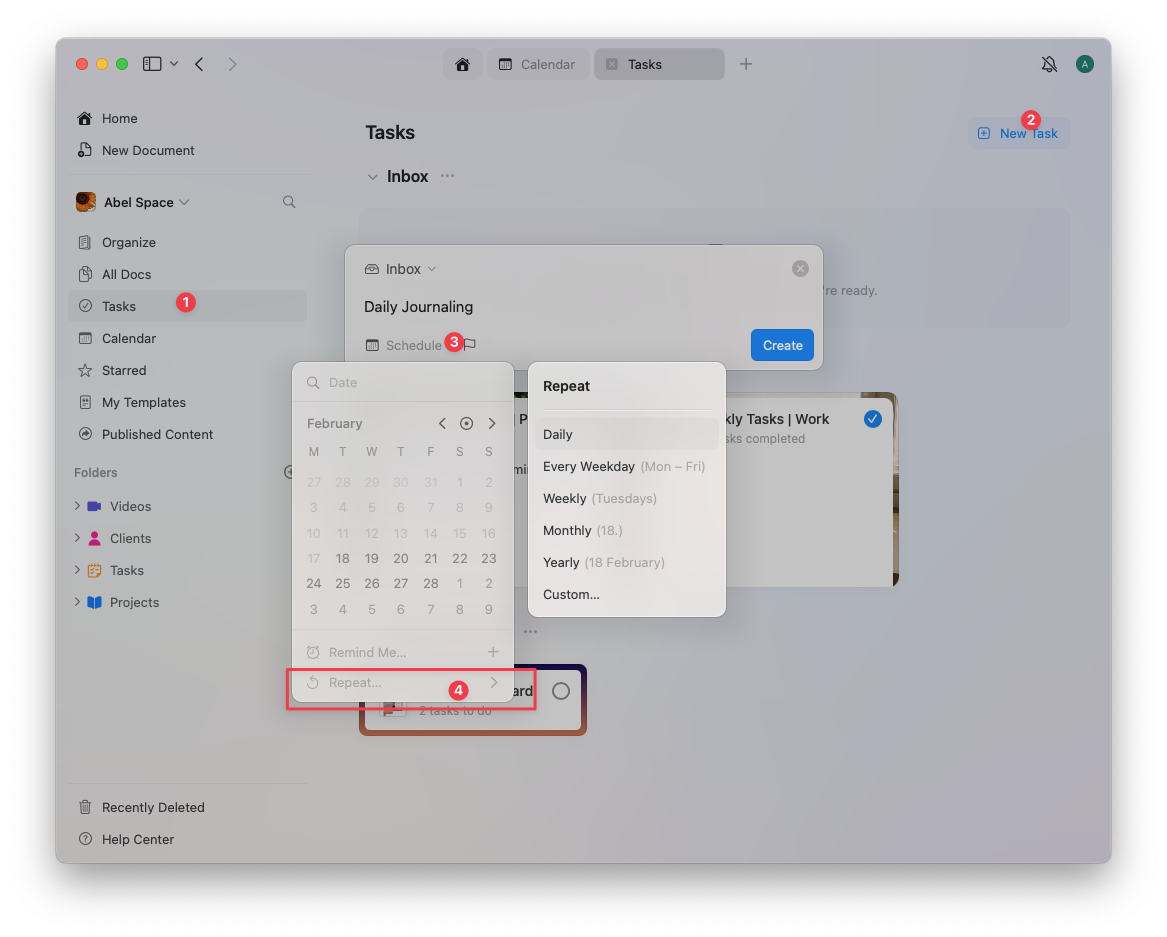
Tworzenie zadań cyklicznych z sekcji Zadania
Uczynienie dowolnego zadania cyklicznym w Dokumencie
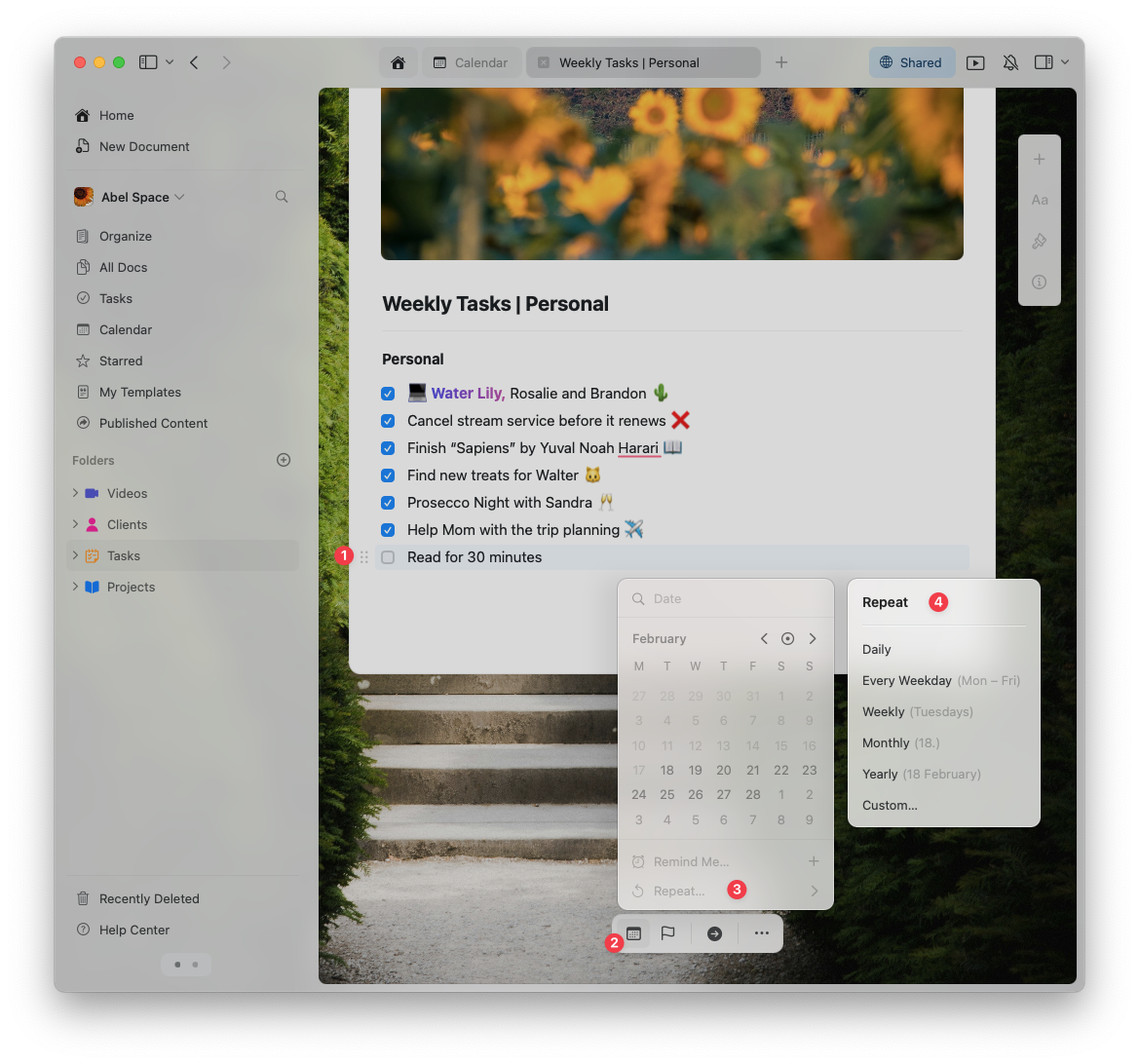
Twoje zadanie będzie teraz automatycznie pojawiać się zgodnie z ustawionym harmonogramem.
Jak działa powtarzalność po ukończeniu zadania
Zrozumienie, jak Craft obsługuje zadania cykliczne, pomoże Ci lepiej planować:- Kiedy ukończysz zadanie cykliczne, Craft automatycznie zaplanuje następną instancję zgodnie z wybraną konfiguracją powtarzania, opierając się na harmonogramie ukończonego zadania
- Oznacza to, że jeśli oglądasz kalendarz, zobaczysz tylko następną instancję zadania cyklicznego po ukończeniu bieżącej instancji
- Ukończone instancje są przechowywane z datami ukończenia, dzięki czemu możesz przeglądać historię w liście zadań
Przykład przebiegu
Jeśli masz zadanie “Review weekly metrics” ustawione tak, by powtarzać się w każdy poniedziałek:- Ukończ zadanie w poniedziałek, 18 grudnia
- Craft natychmiast tworzy następną instancję zaplanowaną na poniedziałek, 25 grudnia
- Ukończone zadanie pojawia się w historii z datą ukończenia 18 grudnia
- Twój kalendarz teraz wyświetla instancję z 25 grudnia
Przykłady użycia
Zadania cykliczne świetnie sprawdzają się przy utrzymywaniu rutyn i pilnowaniu obowiązków. Oto sprawdzone zastosowania:Codzienne rutyny
Morning Review - Ustaw zadanie codzienne, które pojawia się rano:- Przejrzyj postępy z wczoraj
- Zaplanuj dzisiejsze priorytety
- Sprawdź kalendarz pod kątem spotkań
- Wykonaj pilne zadania
- Oporządkuj notatki i Dokumenty
- Przygotuj listę zadań na jutro
Cotygodniowe obowiązki
Content Planning - Cotygodniowe zadanie w każdy poniedziałek:- Szkicuj tematy na wpisy na bloga
- Przeglądaj analitykę
- Planuj publikacje w social media
- Przegląd postępów zespołu
- Rozwiązywanie blockerów
- Planowanie sprintu na kolejny tydzień
- Zakupy spożywcze
- Przygotowanie posiłków
- Sprzątanie części wspólnych
Miesięczne obowiązki
Financial Review - Miesięczne zadanie na 1. dzień miesiąca:- Przegląd budżetu i wydatków
- Kategoryzacja transakcji
- Aktualizacja celów finansowych
- Test czujników dymu
- Sprawdzenie zapasów awaryjnych
- Inspekcja ważnego sprzętu
- Przegląd opublikowanych treści
- Aktualizacja przestarzałych informacji
- Archiwizacja zakończonych projektów
Niestandardowe harmonogramy
Quarterly Goals - Co 3 miesiące, 1. dzień miesiąca:- Przegląd celów kwartalnych
- Ocena postępów i wyzwań
- Ustalenie priorytetów na następny kwartał
- Zamówienia na recepty
- Umawianie wizyt lekarskich
- Aktualizacja dokumentacji medycznej
- 1 marca - Planowanie ogrodu i zamówienia nasion
- 1 czerwca - Przygotowania do wakacji letnich
- 1 września - Przygotowanie do powrotu do szkoły
- 1 grudnia - Planowanie świąt
Przypomnienia dla zadań z niestandardowym powtarzaniem
Dla zadań z niestandardowym powtarzaniem (np. co 3 dni lub co drugi wtorek) Craft automatycznie ustawia przypomnienie, żebyś ich nie przegapił. Możesz:- Dostosuj godzinę przypomnienia - Wybierz, kiedy chcesz otrzymać powiadomienie (rano tego dnia, dzień wcześniej itp.)
- Dostosuj ustawienia przypomnień - Ustaw wiele przypomnień dla krytycznych zadań
- Wyłącz przypomnienia całkowicie - Usuń powiadomienia, jeśli regularnie sprawdzasz listę zadań
Ustaw godziny przypomnień zgodne z Twoim rytmem pracy. Dla zadań porannych spróbuj 7:00. Dla wieczornych spróbuj 17:00. To pomaga działać wtedy, gdy masz najwięcej czasu.
Rozwiązywanie najczęstszych problemów
Zadanie nie pojawia się po ukończeniu
Problem: Ukończyłeś zadanie cykliczne, ale następna instancja się nie pojawia. Rozwiązanie: Sprawdź zakres dat widoku kalendarza – następna instancja może być zaplanowana poza aktualnym zakresem. Zweryfikuj też, czy ustawienia powtarzania zadania nie uległy zmianie.Zbyt wiele instancji zadania
Problem: Na kalendarzu pojawia się wiele instancji tego samego zadania. Rozwiązanie: Może się to zdarzyć, jeśli przypadkowo utworzyłeś kilka zadań cyklicznych o tej samej nazwie. Znajdź i usuń duplikaty w sekcji Zadania.Przegapione instancje zadania
Problem: Pominąłeś kilka instancji zadania cyklicznego. Rozwiązanie: Zadania cykliczne się nie „nakładają”. Jeśli pominiesz instancję, po prostu ją ukończ lub usuń – następna instancja pojawi się zgodnie z harmonogramem. Rozważ dostosowanie wzoru powtarzania, jeśli zadania występują zbyt często.Zmiana wzoru powtarzania
Problem: Musisz zmienić częstotliwość powtarzania zadania. Rozwiązanie: Kliknij zadanie, wybierz ikonę Harmonogram i zaktualizuj ustawienia Powtarzaj. Zmiany dotyczą tylko przyszłych instancji; ukończone zadania pozostają niezmienione.Zadania cykliczne pomagają, aby ważne działania nie ginęły – ułatwiają utrzymanie porządku i dotrzymywanie terminów. Zacznij od kilku kluczowych zadań cyklicznych i rozszerzaj listę w miarę, jak zauważysz kolejne wzorce w swoim przepływie pracy.
Powiązane artykuły
Zadania
Zarządzaj Zadaniami w całych Dokumentach z jednego miejsca
Przypomnienia
Otrzymuj powiadomienia o ważnych zadaniach i terminach
Kalendarz
Wyświetl swoje zadania, wydarzenia i Dzienne Notatki w jednym miejscu