

Dodawanie członków zespołu wymaga subskrypcji Family, Team lub Business. Plan Plus przeznaczony jest wyłącznie dla pojedynczych użytkowników.
Zespoły i przestrzenie
W Craft istnieje ważne rozróżnienie między zespołami a przestrzeniami:- Zespół — cała organizacja lub grupa, która współdzieli subskrypcję
- Przestrzeń — indywidualny obszar roboczy w ramach zespołu, służący do organizowania projektów, działów lub obszarów pracy
Otwieranie ustawień
Zarządzanie zespołem i przestrzeniami odbywa się w Ustawieniach. Sposób ich otwarcia zależy od platformy, z której korzystasz:- Mac
- Web / Windows
- iOS
- Android
Kliknij nazwę Space’a u góry paska bocznego, aby otworzyć Ustawienia.



Dodawanie członków do zespołu
Członkowie zespołu mają dostęp do Twojego konta i mogą korzystać z korzyści wynikających z Twojej subskrypcji.1
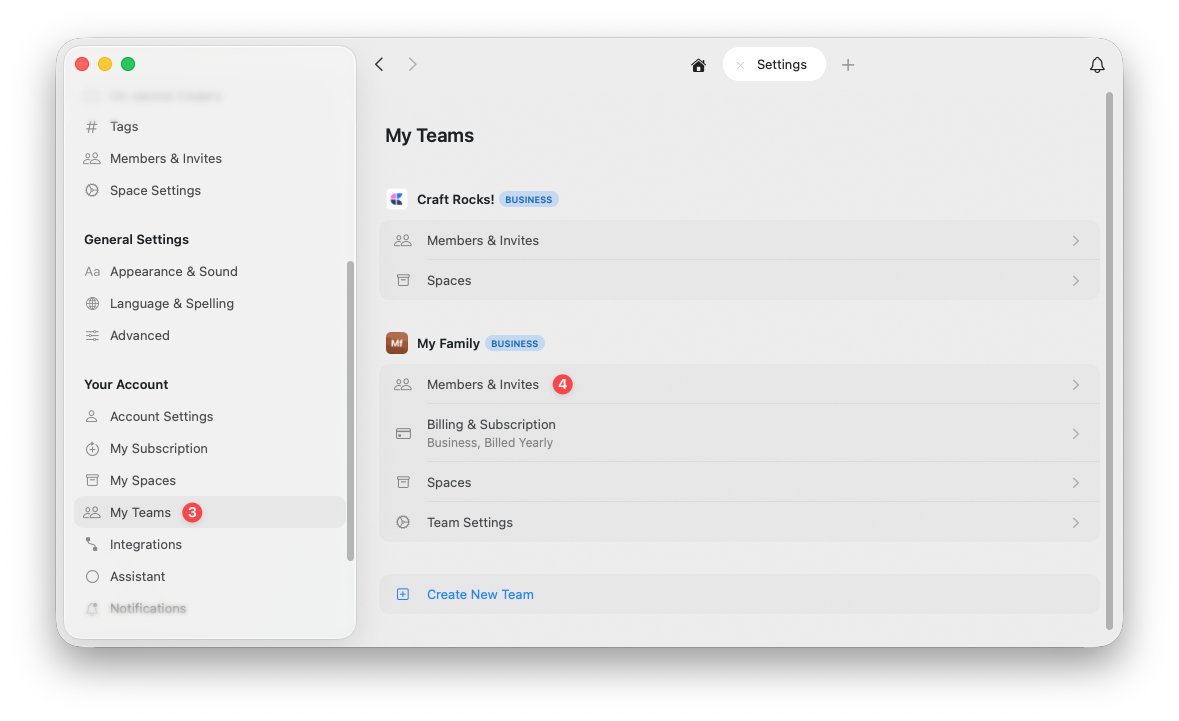
Przejdź do Moje zespoły
Wybierz zakładkę Moje zespoły w lewym pasku bocznym.
2
Otwórz Członkowie i zaproszenia
W wybranym zespole kliknij Członkowie i zaproszenia.
3
Wyślij zaproszenia
Kliknij Zaproś do zespołu i wpisz adresy e-mail osób, które chcesz zaprosić.
Dodawanie członków do przestrzeni
Gdy ktoś zaakceptuje zaproszenie do zespołu, możesz dodać go do konkretnych przestrzeni, w których będzie współpracować.1
Przełącz się na docelową przestrzeń
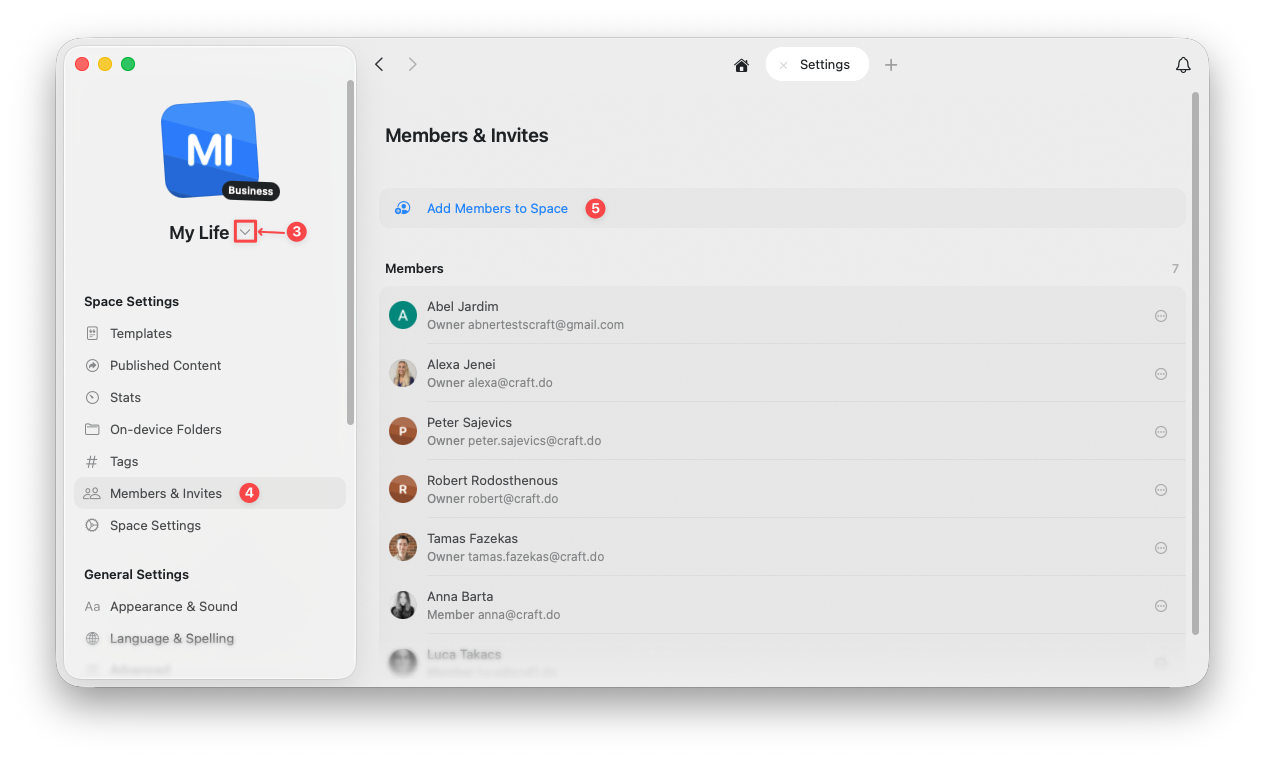
Użyj selektora przestrzeni na górze lewego paska bocznego, aby przełączyć się na przestrzeń, którą chcesz zarządzać.
2
Otwórz Członkowie i zaproszenia
W sekcji Ustawienia przestrzeni wybierz Członkowie i zaproszenia.
3
Dodaj członków
Kliknij Dodaj członków do przestrzeni i wybierz członków zespołu, których chcesz dodać.
Uprawnienia członków przestrzeni
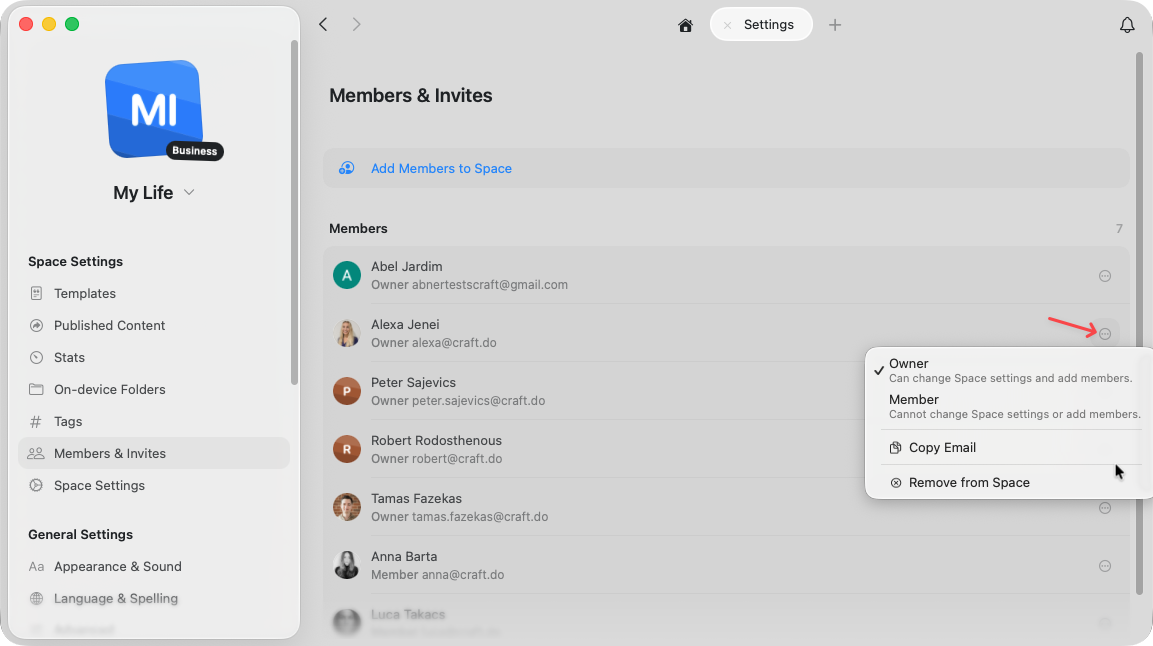
Po dodaniu do przestrzeni każdemu członkowi można przypisać jedną z dwóch ról:- Właściciel — może zmieniać ustawienia przestrzeni i zapraszać do niej nowych członków
- Członek — może korzystać z przestrzeni i pracować w niej, ale nie może zmieniać ustawień ani zapraszać innych osób
Usuwanie członków zespołu
Członków możesz usunąć zarówno z całego zespołu, jak i z konkretnej przestrzeni.Usuwanie z przestrzeni
Usunięcie osoby z przestrzeni dotyczy wyłącznie tej przestrzeni: dana osoba pozostaje członkiem zespołu i nadal ma dostęp do innych przestrzeni, do których została dodana.1
Przełącz się na docelową przestrzeń
Użyj selektora przestrzeni na górze lewego paska bocznego, aby przełączyć się na przestrzeń, którą chcesz zarządzać.
2
Otwórz Członkowie i zaproszenia
W sekcji Ustawienia przestrzeni wybierz Członkowie i zaproszenia.
3
Otwórz menu członka
Znajdź osobę, którą chcesz usunąć, i kliknij menu z trzema kropkami (⋯) po prawej stronie jej wiersza.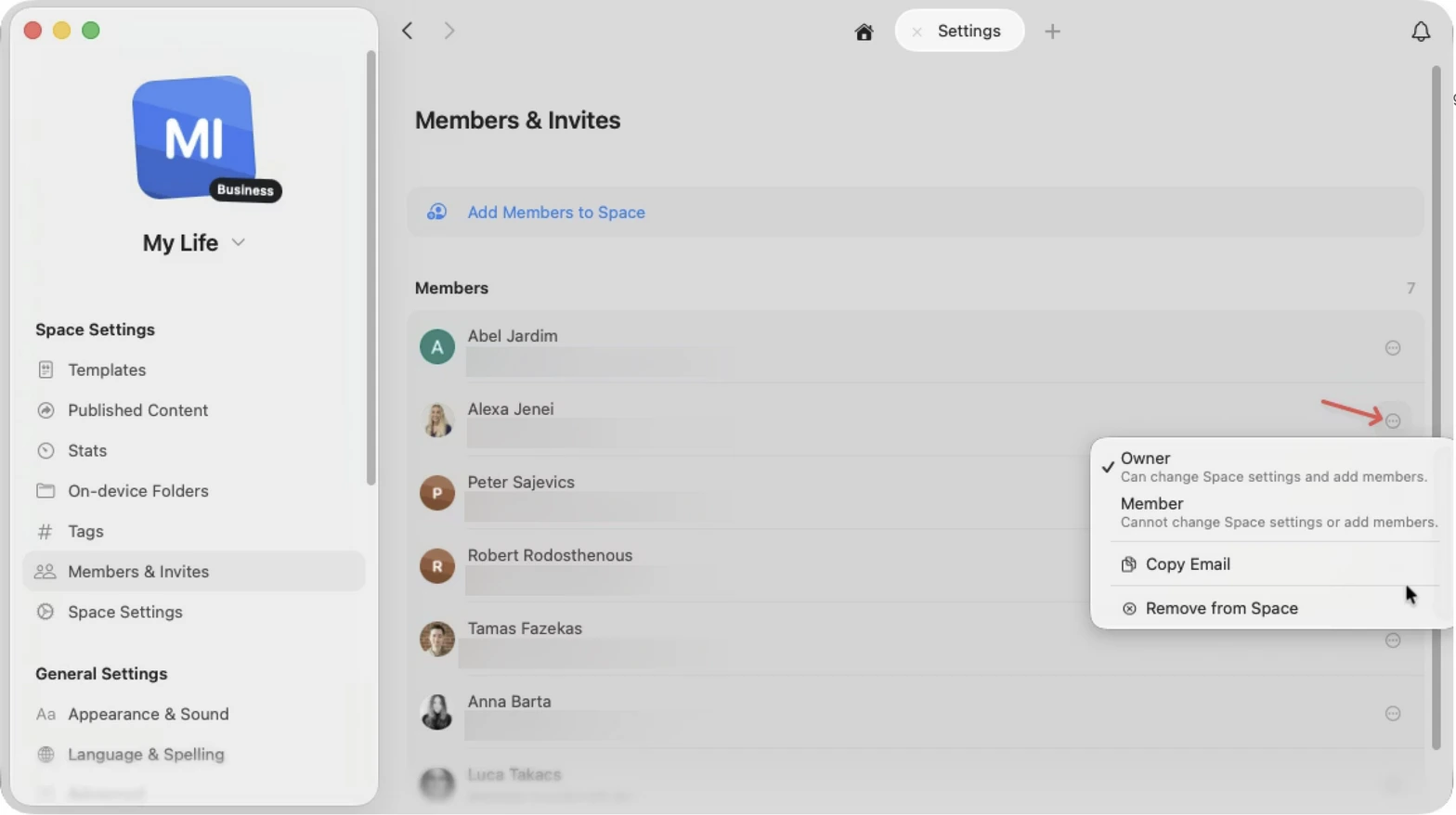
4
Usuń z przestrzeni
Wybierz z menu opcję Usuń z przestrzeni.
Usuwanie z zespołu
Usunięcie osoby z zespołu usuwa ją ze wszystkich przestrzeni i odbiera dostęp do korzyści zespołowych.1
Przejdź do Moje zespoły
Wybierz zakładkę Moje zespoły w lewym pasku bocznym. Każdy z Twoich zespołów jest wyświetlony wraz z opcjami zarządzania.
2
Otwórz Członkowie i zaproszenia
W wybranym zespole kliknij Członkowie i zaproszenia.
3
Otwórz menu członka
Znajdź osobę, którą chcesz usunąć, i kliknij menu z trzema kropkami (⋯) po prawej stronie jej wiersza.
4
Usuń z zespołu
Wybierz z menu opcję Usuń z zespołu.