Vai al contenuto principale
I prompt personalizzati ti permettono di adattare Craft Assistant al tuo flusso di lavoro. Che tu riscriva spesso testi in uno stile specifico, generi riepiloghi strutturati o segua un tono particolare per la documentazione, i prompt personalizzati ti aiutano a ottenere risultati coerenti con un solo click.
I prompt personalizzati ora supportano fino a 1.000 caratteri (incremento rispetto a 400), possono avere titoli personalizzati, supportano input su più righe e sono ricercabili nel Assistant panel.

Cosa sono i prompt personalizzati?

I prompt personalizzati sono istruzioni riutilizzabili che crei per Craft Assistant. Fungono da scorciatoie per attività che svolgi frequentemente, assicurando che l’assistente risponda in modo prevedibile e personalizzato. Puoi creare prompt per cose come:
  • Riscrivere testi nel tuo tono preferito
  • Strutturare appunti di riunione o documentazione
  • Tradurre contenuti in una lingua specifica
  • Riassumere Documento in un formato fisso
  • Generare elenchi di attività o piani di progetto
  • Creare didascalie o testo alternativo coerenti per le immagini

Accesso ai prompt personalizzati

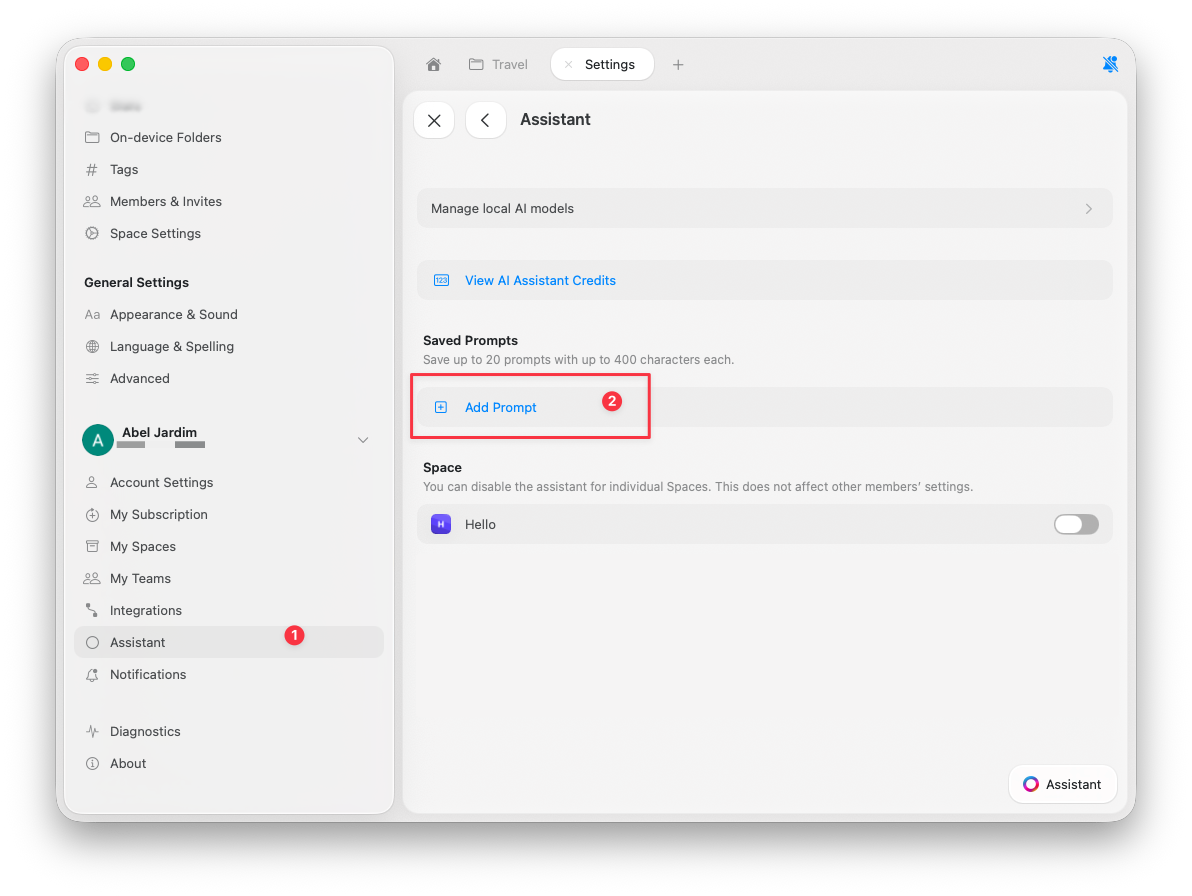
Puoi trovare e gestire i tuoi prompt salvati nelle Impostazioni di Craft:
1
Apri Impostazioni.
2
Vai a Assistant.
3
Scorri fino alla sezione Saved Prompts.
4
Clicca Add Prompt per crearne uno nuovo.
I tuoi prompt salvati appaiono nell’Assistant panel mentre usi l’app, così puoi applicarli all’istante senza riscrivere le istruzioni. Saved prompts section in Assistant settings

Come creare prompt efficaci

I migliori prompt personalizzati sono: Specifici e mirati:
  • ✓ “Riassumi questo in 3 punti focalizzati sulle azioni da intraprendere”
  • ✗ “Riassumi questo”
Chiari sul formato:
  • ✓ “Riscrivi con un tono amichevole e conversazionale adatto ai post del blog”
  • ✗ “Rendi questo migliore”
Allineati alle tue esigenze:
  • ✓ “Genera testo alternativo per questa immagine in meno di 125 caratteri, descrivendo gli elementi visivi chiave”
  • ✗ “Descrivi questo”
Esempi di prompt:
Title: Meeting Summary
Prompt: Extract key decisions, action items, and next steps from this meeting note. Format as:
- Decisions: [list]
- Action Items: [list with owners]
- Next Steps: [list with dates]
Title: Blog Intro
Prompt: Rewrite this as an engaging blog post introduction. Use a conversational tone, start with a hook, and keep it under 150 words.
Title: Technical Documentation
Prompt: Convert this into clear technical documentation. Use headings, code blocks where appropriate, and explain each step thoroughly.

Limiti per i prompt personalizzati

  • Fino a 20 prompt salvati
  • Massimo di 1.000 caratteri per prompt (aumentato in v3.3.5)
Questo ti consente di mantenere un set conciso di istruzioni ben mirate e ad alto impatto per il tuo lavoro.

Utilizzo dei prompt personalizzati

Una volta salvati, i tuoi prompt sono disponibili nell’Assistant panel:
1
Apri l’Assistant panel.
2
Cerca i tuoi prompt salvati nel quick actions menu.
3
Clicca su un prompt per applicarlo al contenuto selezionato o al contesto corrente.
Puoi anche cercare i prompt per nome nell’Assistant panel.

Gestire i tuoi prompt

Modificare un prompt:
  • Vai in Impostazioni → Assistant → Saved Prompts
  • Clicca sul prompt che vuoi modificare
  • Aggiorna il titolo o il contenuto
  • Salva le modifiche
Eliminare un prompt:
  • Vai in Impostazioni → Assistant → Saved Prompts
  • Clicca sull’icona di eliminazione accanto al prompt
  • Conferma l’eliminazione
Organizza per utilizzo: Prendi in considerazione di nominare i prompt in base alla frequenza d’uso o alla categoria:
  • Attività quotidiane: “Summary”, “Tasks”, “Email”
  • Scrittura: “Blog Intro”, “Docs”, “Social”
  • Tecnico: “Code Explain”, “Debug”, “Documentation”

Perché usare i prompt personalizzati?

I prompt personalizzati ti aiutano a:
  • Risparmiare tempo evitando di digitare ripetutamente
  • Mantenere la coerenza nel tono e nel formato
  • Standardizzare i flussi di lavoro tra i tuoi Documento
  • Accelerare scrittura, modifica e organizzazione delle attività
  • Ridurre gli errori usando istruzioni testate e affidabili
Una volta impostati, i tuoi prompt personalizzati diventano una parte affidabile del tuo flusso creativo e professionale.

Articoli correlati