

Aggiungere un Blocco Sketch
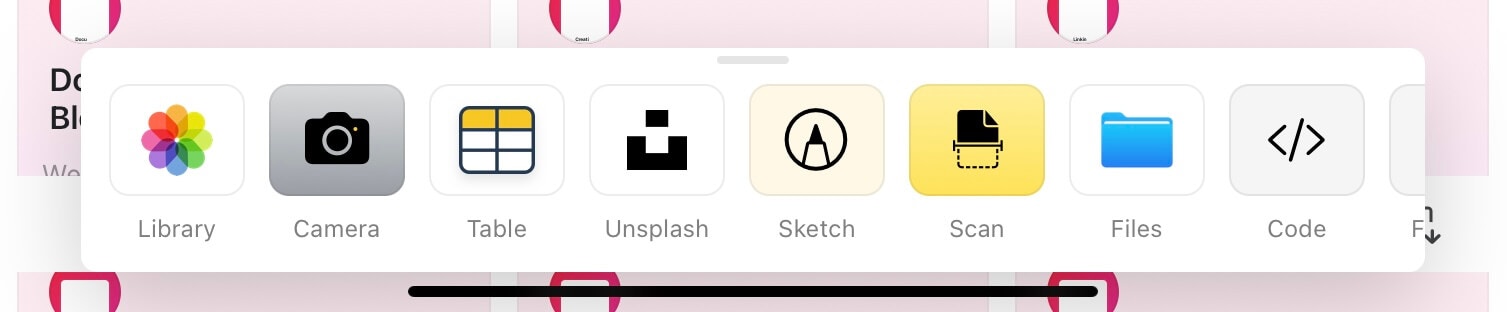
Accedi al Blocco Sketch tramite il menu del pulsante + su iOS e iPadOS.1
Tap l’icona + nella parte inferiore dello schermo.
2
Sfoglia l’elenco dei tipi di Blocco disponibili.
3
Seleziona Sketch per aggiungere un Blocco Sketch.

Strumenti di disegno
Il Blocco Sketch mette a disposizione diversi strumenti per creare disegni:- Pencil – Disegna linee e tratti precisi
- Highlighter – Evidenzia con tratti semitrasparenti
- Eraser – Rimuovi parti del tuo schizzo
- Color options – Scegli tra più colori per i tuoi disegni
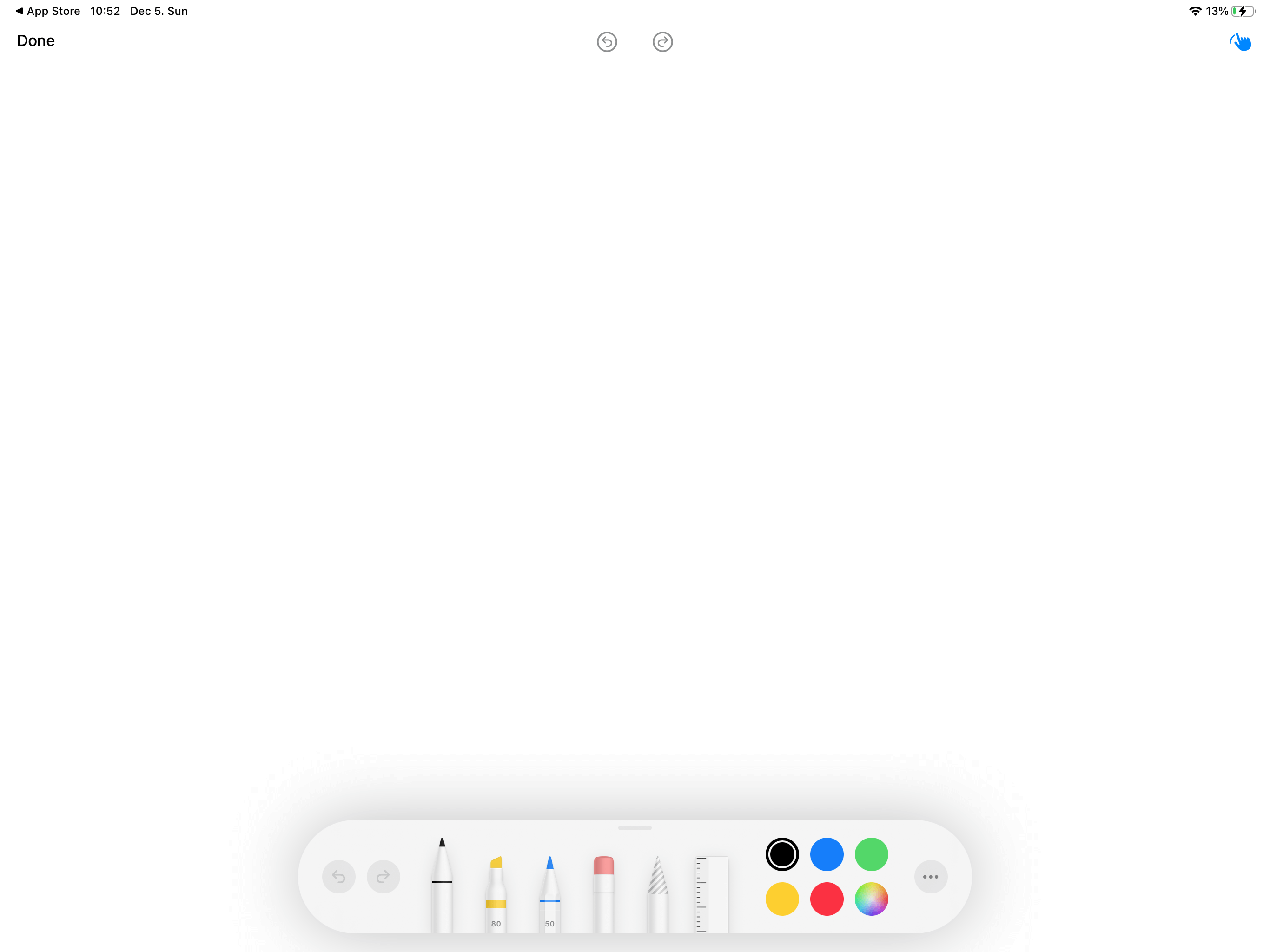
Il Blocco Sketch supporta pienamente l’Apple Pencil su iPad, offrendo sensibilità alla pressione e precisione per disegni più dettagliati.
Salvare il tuo schizzo
Dopo aver creato il disegno, assicurati di salvare le modifiche.1
Tap il pulsante Done quando hai finito di disegnare.
2
Seleziona Save Changes per salvare il tuo schizzo.
Casi d’uso
I Blocchi Sketch sono ideali per:- Annotazioni rapide – Annotare immagini o evidenziare punti importanti
- Diagrammi e schemi di flusso – Creare semplici rappresentazioni visive
- Appunti scritti a mano – Aggiungere un tocco personale ai tuoi Documenti
- Brainstorming – Catturare rapidamente idee visive
- Firme – Firmare i Documenti direttamente in Craft
Scribble: scrittura a mano convertita in testo
Su iPad con iPadOS 14 o versioni successive puoi usare Scribble per convertire gli appunti scritti a mano in testo digitato. Scribble usa il riconoscimento della scrittura a mano per trascrivere automaticamente ciò che scrivi con l’Apple Pencil.Se Scribble è attivato nelle Impostazioni del tuo iPad, inizia semplicemente a scrivere con l’Apple Pencil in qualsiasi area di testo del tuo Documento. La tua scrittura verrà convertita automaticamente in testo digitato.
Abilitare Scribble
Per usare Scribble in Craft, assicurati che sia attivato sul tuo iPad:1
Apri Impostazioni sul tuo iPad
2
Vai a Apple Pencil
3
Attiva Scribble
La funzione Sketch è attualmente disponibile su iPhone e iPad. Scribble richiede iPadOS 14 o versioni successive e un’Apple Pencil. Per diagrammi più avanzati su Mac, considera l’uso della funzione Whiteboard.