

Dove è disponibile Craft Assistant
Craft Assistant funziona su tutte le principali piattaforme:- macOS
- iOS
- Windows
- Web
Disponibile al livello di spazio e di documento. Funziona in Documenti, Attività, Calendario, Collezioni, Editor di codice e viste di navigazione.
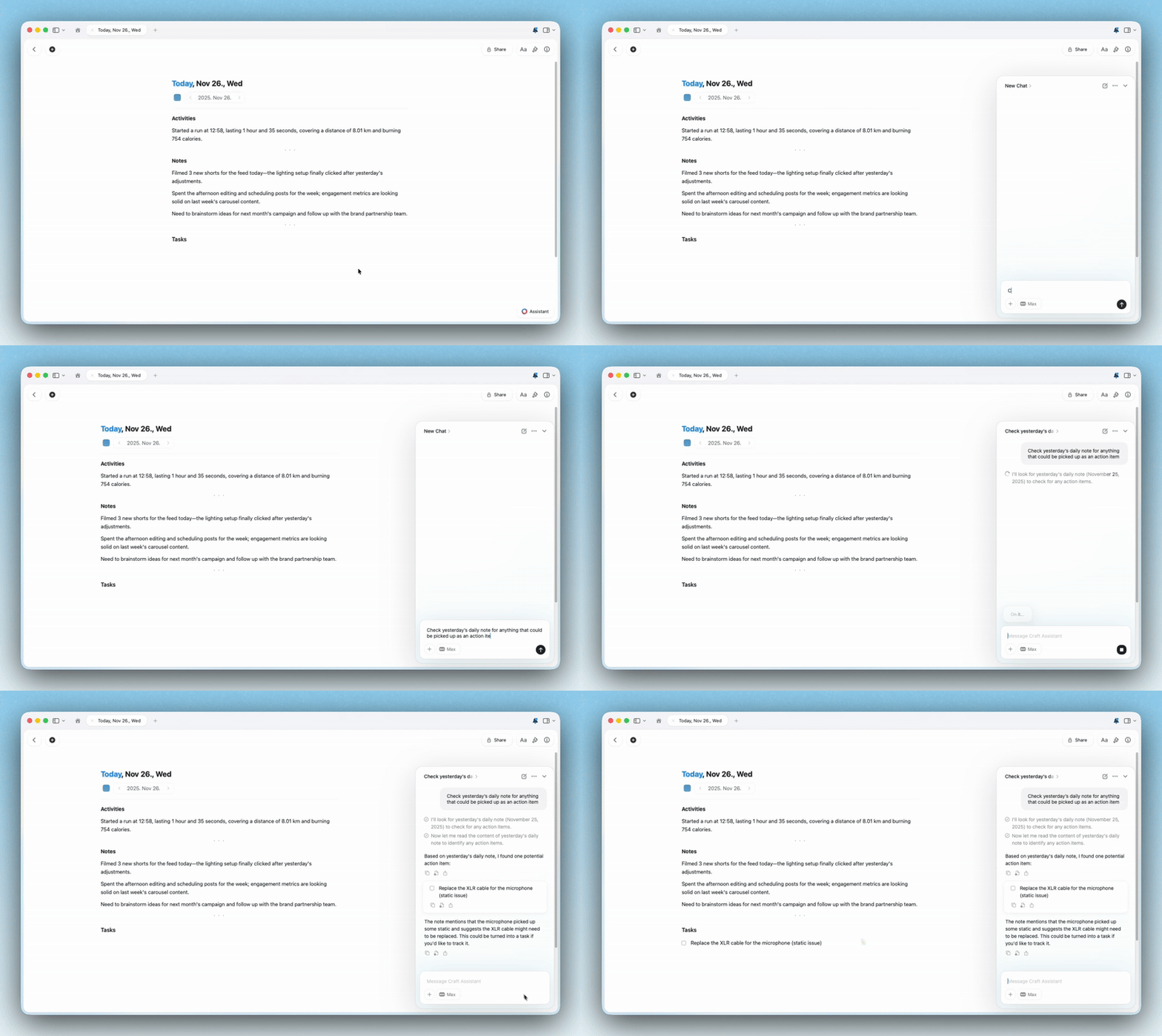
Avvia una conversazione
1
Apri un documento o rimani nella tua vista Spazio.
2
Apri il pannello Assistant.
3
Scegli un modello e una modalità, poi digita il tuo prompt.
4
Rivedi la risposta o le modifiche applicate.
Sessioni
Le sessioni di Craft Assistant sono progettate per la continuità: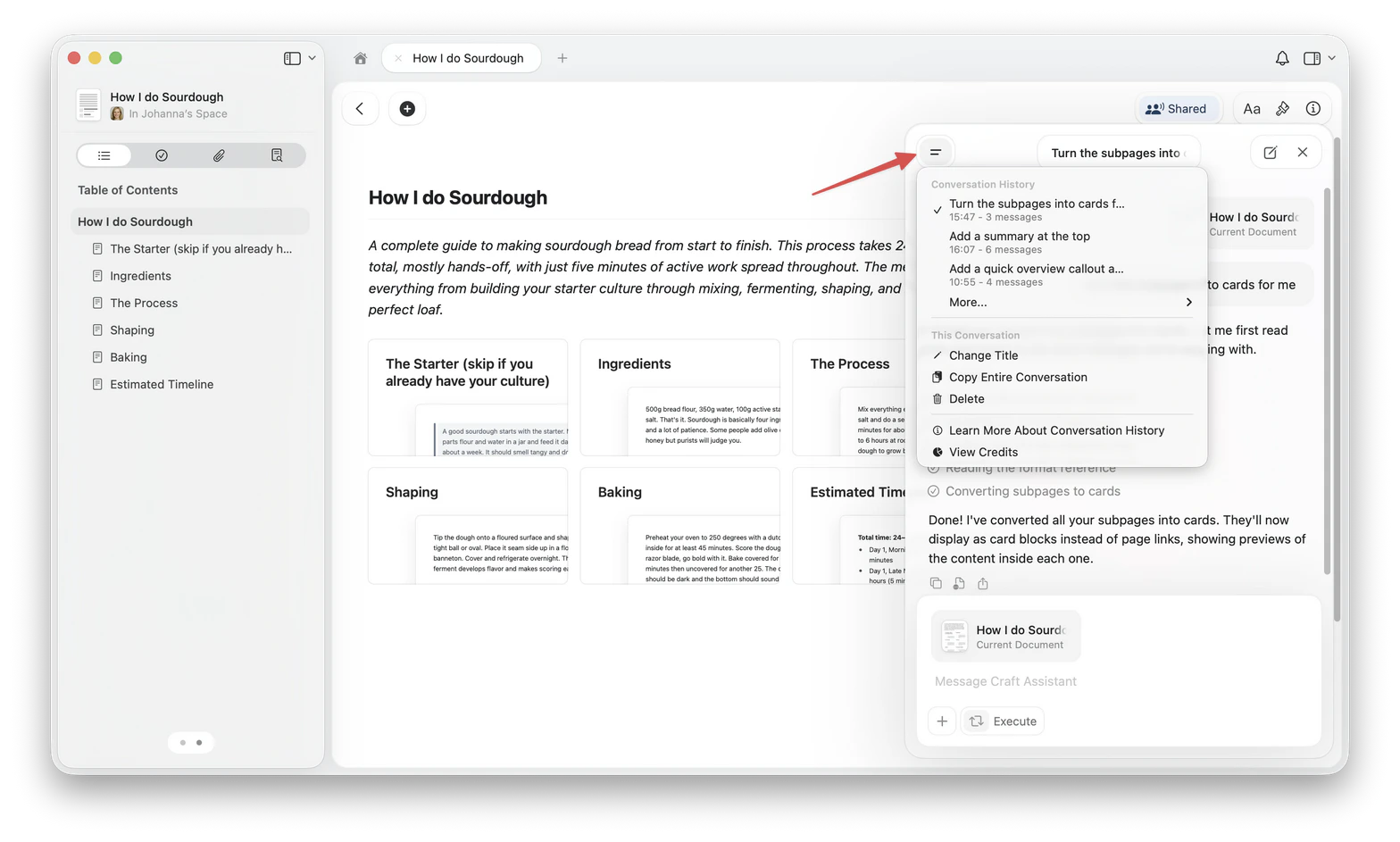
- Le sessioni si sincronizzano tra le app macOS e iOS. Le sessioni avviate in un browser vengono salvate in quel browser e non si sincronizzano con le app né con un altro browser.
- La cronologia delle conversazioni viene conservata per 30 giorni. Le sessioni più vecchie vengono eliminate.
- Ogni sessione appartiene all’agente con cui è stata avviata (Auto, Help Center e gli altri presenti nell’elenco degli agenti). Selezionando un agente diverso per una sessione che contiene già messaggi, si avvia una nuova sessione invece di continuare quella corrente.
- Le sessioni si mettono in pausa dopo 5 minuti di inattività. La cronologia delle conversazioni viene conservata.
- Puoi riaprire le sessioni precedenti dall’elenco.
- Puoi eseguire sessioni in parallelo.
- Appare un punto di notifica quando una sessione in background viene completata.
Modificare i tuoi documenti
Su macOS e iOS, usa la modalità Esegui per applicare le modifiche direttamente. Usa la modalità Esplora quando vuoi rivedere prima le modifiche proposte.- Esplora — propone le modifiche e attende la tua approvazione prima di apportare qualsiasi cambiamento.
- Esegui — applica le modifiche direttamente.
- macOS
- iOS
- Windows
- Web
Supporto completo alla modifica a livello di documento e di spazio.
Domande di esempio
Capire i tuoi contenuti:- “Cosa ho scritto su questo argomento l’anno scorso?”
- “Quali attività sono ancora aperte per il Progetto Y?”
- “Riassumi tutte le note relative all’inserimento dei nuovi assunti.”
- “Riassumi questo documento in 3 punti elenco”
- “Estrai tutte le azioni da questa nota di riunione”
- “Quali sono le decisioni chiave menzionate qui?”
- “Aggiungi un callout di riepilogo in cima a questo documento”
- “Ridisegna i titoli con colori e aggiungi divisori”
- “Dividi questo in sottopagine, una per sezione”
- “Crea un nuovo documento con le note di riunione da questa pagina”
- “Trova tutti i documenti sulle campagne marketing”
- “Quali scadenze ho questa settimana?”
- “Mostrami tutto ciò che riguarda il progetto Q4”
L’Assistant è in grado di comprendere le Collezioni, incluse proprietà e relazioni.
Privacy e tuoi dati
Craft Assistant è progettato con la privacy al primo posto:- Le sessioni si sincronizzano tra le app macOS e iOS per la continuità.
- Craft non usa i tuoi contenuti per addestrare modelli AI.
- Solo i dati minimi necessari per elaborare una richiesta vengono inviati al provider del modello.
- L’utilizzo di token e i costi vengono registrati per il monitoraggio dell’utilizzo.
Scegliere un modello
Il modello che selezioni cambia velocità, capacità e utilizzo AI:- Core: Query quotidiane nel documento. Utilizza una bassa quantità di uso AI. Sola lettura.
- Fast: Ottimo per domande a livello di spazio e supporta la modifica.
- Max: Ideale per ragionamenti complessi e qualità delle modifiche.
- Local: Modelli on-device (Apple Foundation Model, LLaMa 3.2) che funzionano localmente sul tuo dispositivo. Sempre gratuito. Sola lettura.
Preferenze
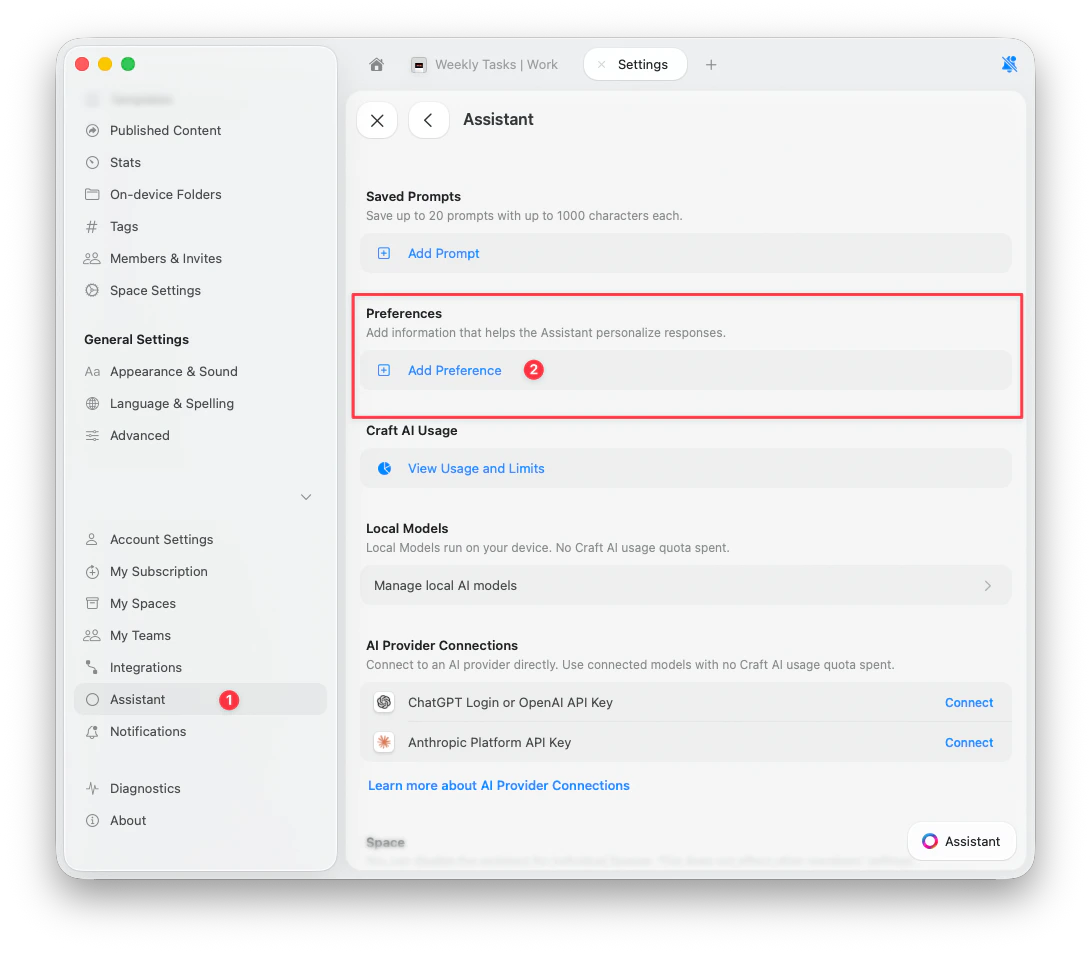
Aggiungere una preferenza
1
Apri Impostazioni
Vai su Impostazioni > Assistant.
2
Trova Preferenze
Scorri fino alla sezione Preferenze.
3
Aggiungi preferenza
Tocca Aggiungi preferenza, digita la tua istruzione e tocca Aggiungi.
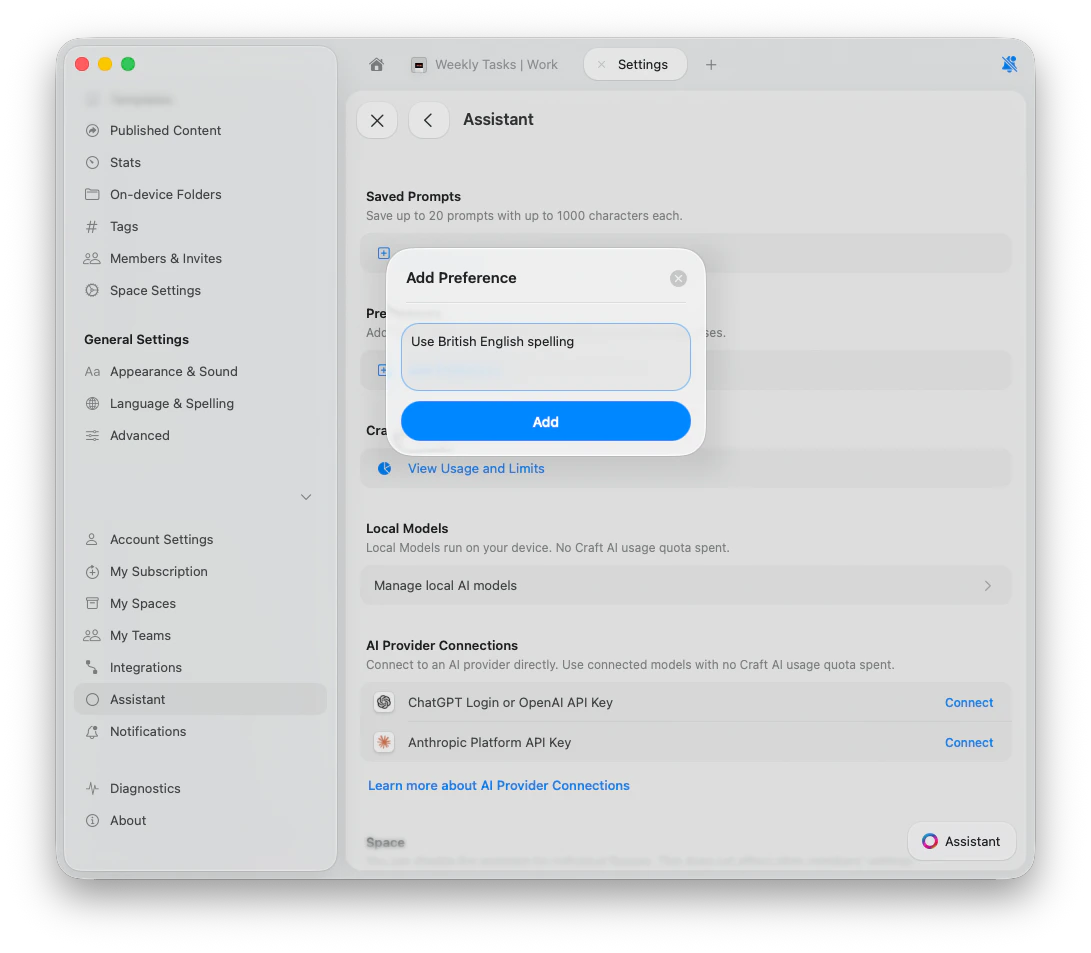
Esempi di preferenze
- “Usa l’ortografia inglese britannica”
- “Mantieni le risposte entro 3 paragrafi”
- “Lavoro nel marketing. Usa un linguaggio in linea con il brand”
- “Rispondi sempre in spagnolo”
- “Quando riassumi le riunioni, estrai sempre le azioni con i relativi responsabili”
Gestire le preferenze
Per modificare o eliminare una preferenza, tocca il pulsante con i tre puntini accanto e scegli Modifica o Elimina.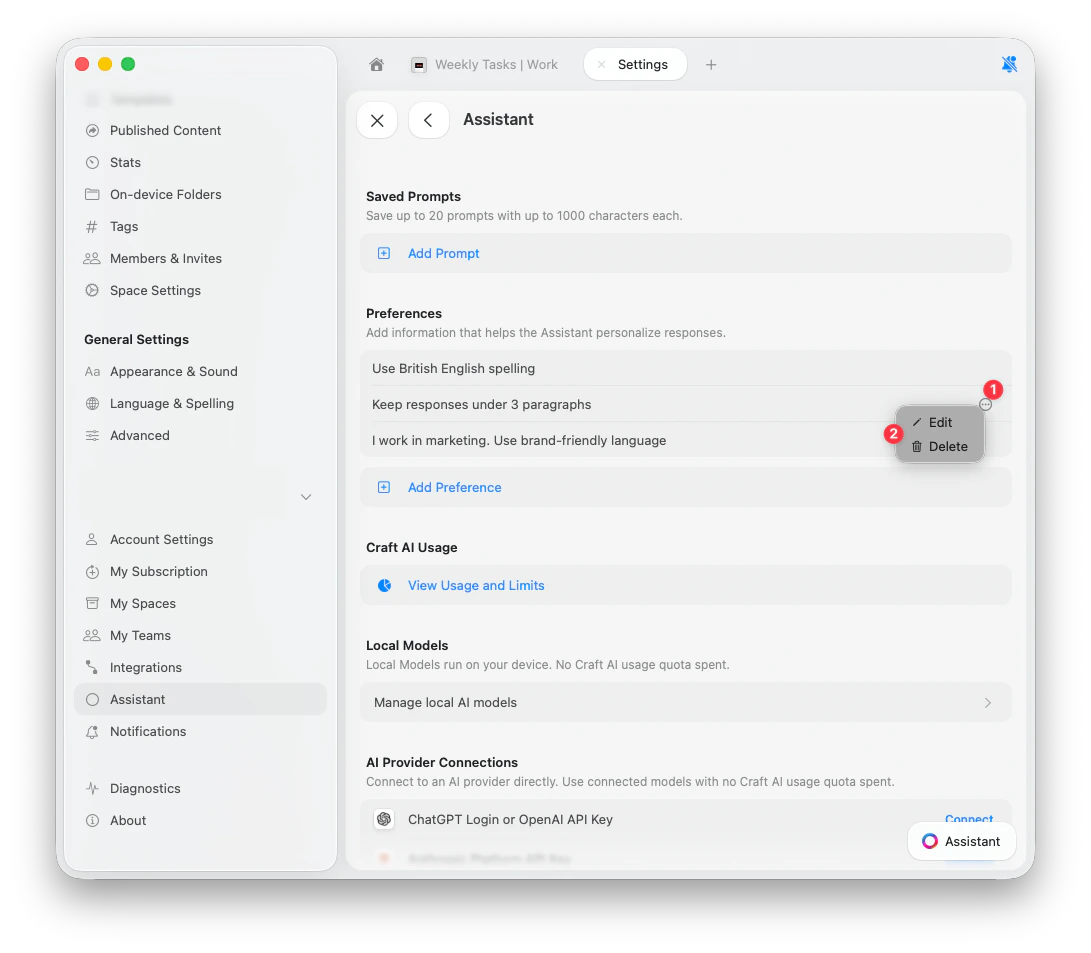
Disabilitare l’Assistant
Puoi disattivare l’Assistant per ogni Spazio:1
Apri le impostazioni dello Spazio.
2
Disattiva il toggle dell’Assistant.
Articoli correlati
Scegliere i modelli AI
Seleziona il modello giusto per il tuo compito e le esigenze di modifica
Modifica con Craft Assistant
Lascia che l’Assistant apporti modifiche direttamente ai tuoi documenti
Prompt personalizzati
Crea istruzioni riutilizzabili per risultati coerenti
Supporto immagini e PDF
Usa l’OCR per estrarre testo e generare descrizioni
Help Agent
Ottieni aiuto immediato sulle funzionalità di Craft senza uscire dall’app