

Accesso alle note giornaliere
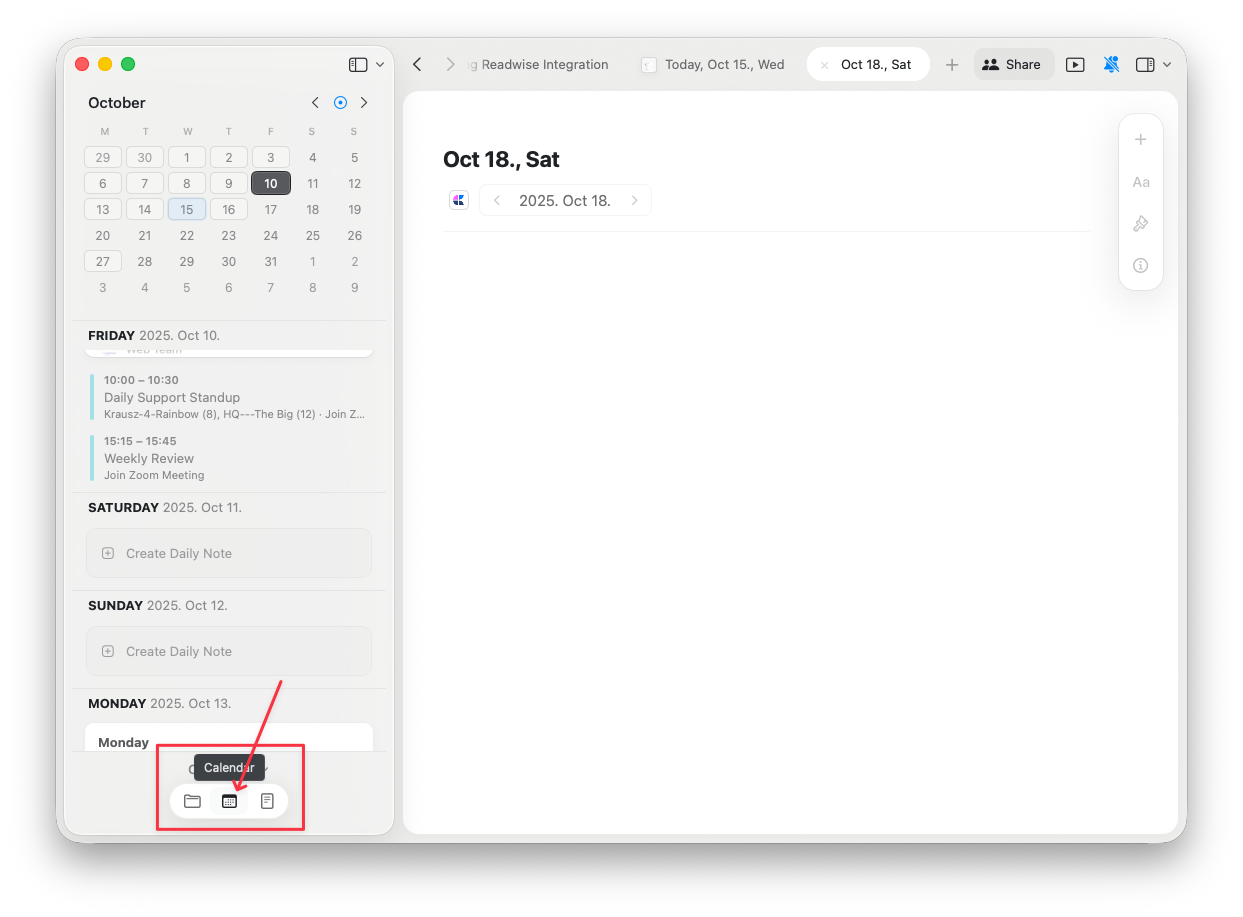
Le note giornaliere sono accessibili dalla vista Calendario nella barra laterale. Seleziona una data per visualizzare o creare la nota giornaliera di quel giorno.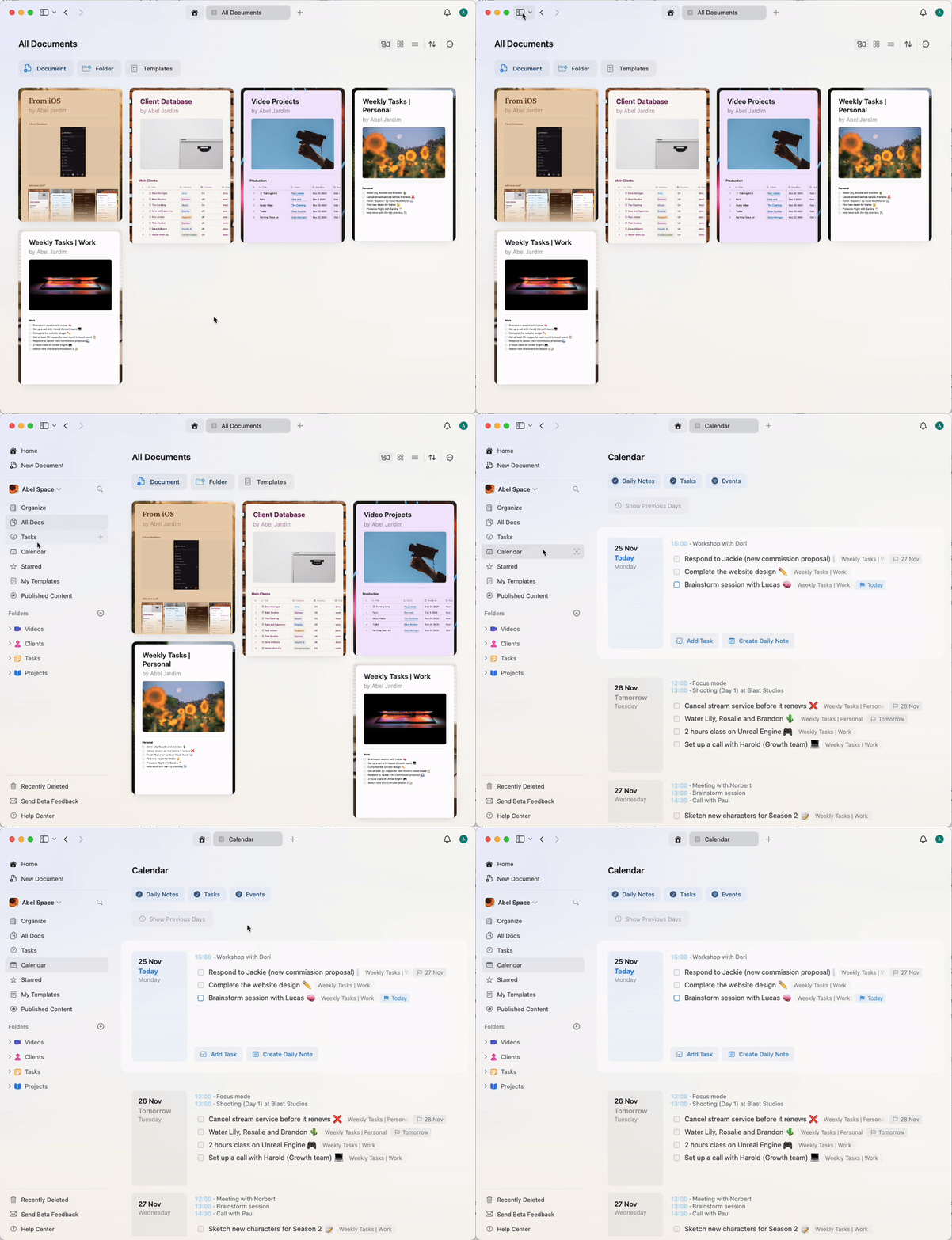
Usare i template con le note giornaliere
Puoi usare i template per dare alle tue note giornaliere una struttura coerente, come una routine quotidiana, sezioni ricorrenti o un formato di pianificazione. Ci sono due modi per farlo: impostare un template predefinito che viene applicato a ogni nuova nota giornaliera, oppure inserire un template in una singola nota giornaliera manualmente.Imposta un template predefinito per le note giornaliere
Su macOS, iPadOS e iOS puoi scegliere un template che viene applicato a ogni nuova nota giornaliera.1
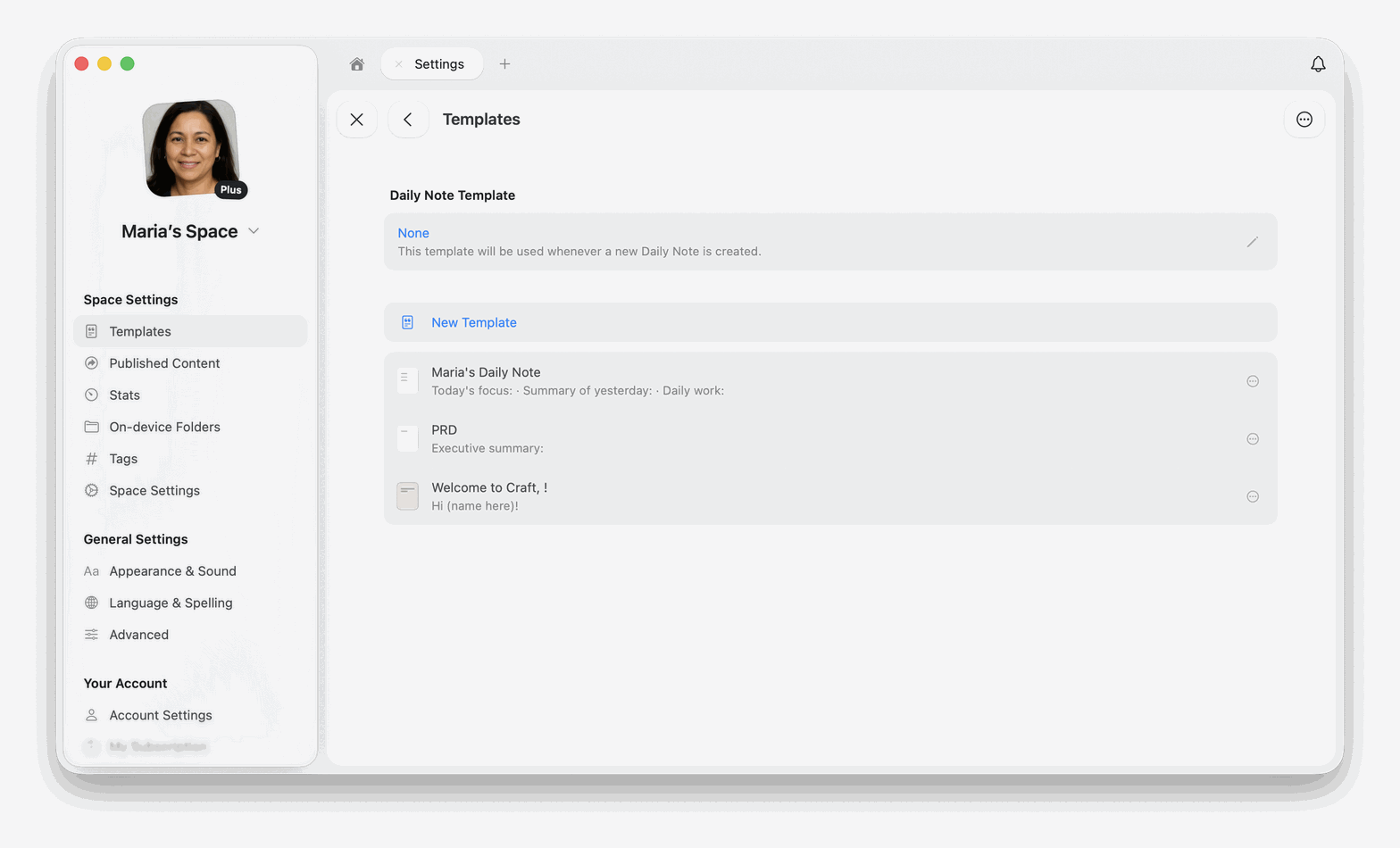
Apri Impostazioni, poi seleziona Template sotto Impostazioni spazio
2
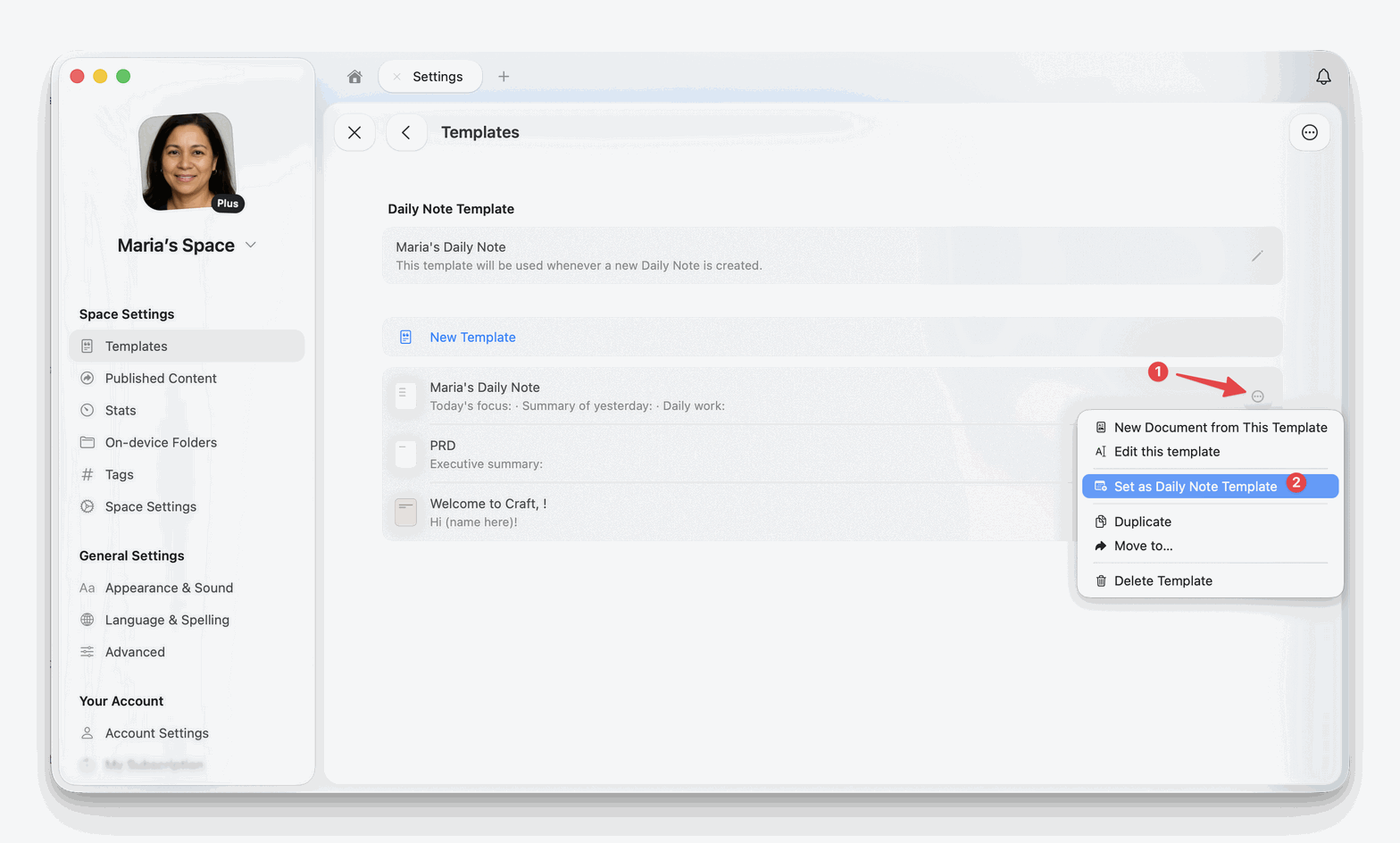
Seleziona la riga sotto il titolo Daily Note Template in cima alla pagina. Mostra Nessuno finché non scegli un template
3
Scegli un template dall’elenco
Rimuovi il template predefinito per le note giornaliere
Fai clic destro sulla riga sotto Daily Note Template (tocco prolungato su iPhone e iPad), poi seleziona Clear Daily Note Template. Questa opzione compare solo quando è impostato un template.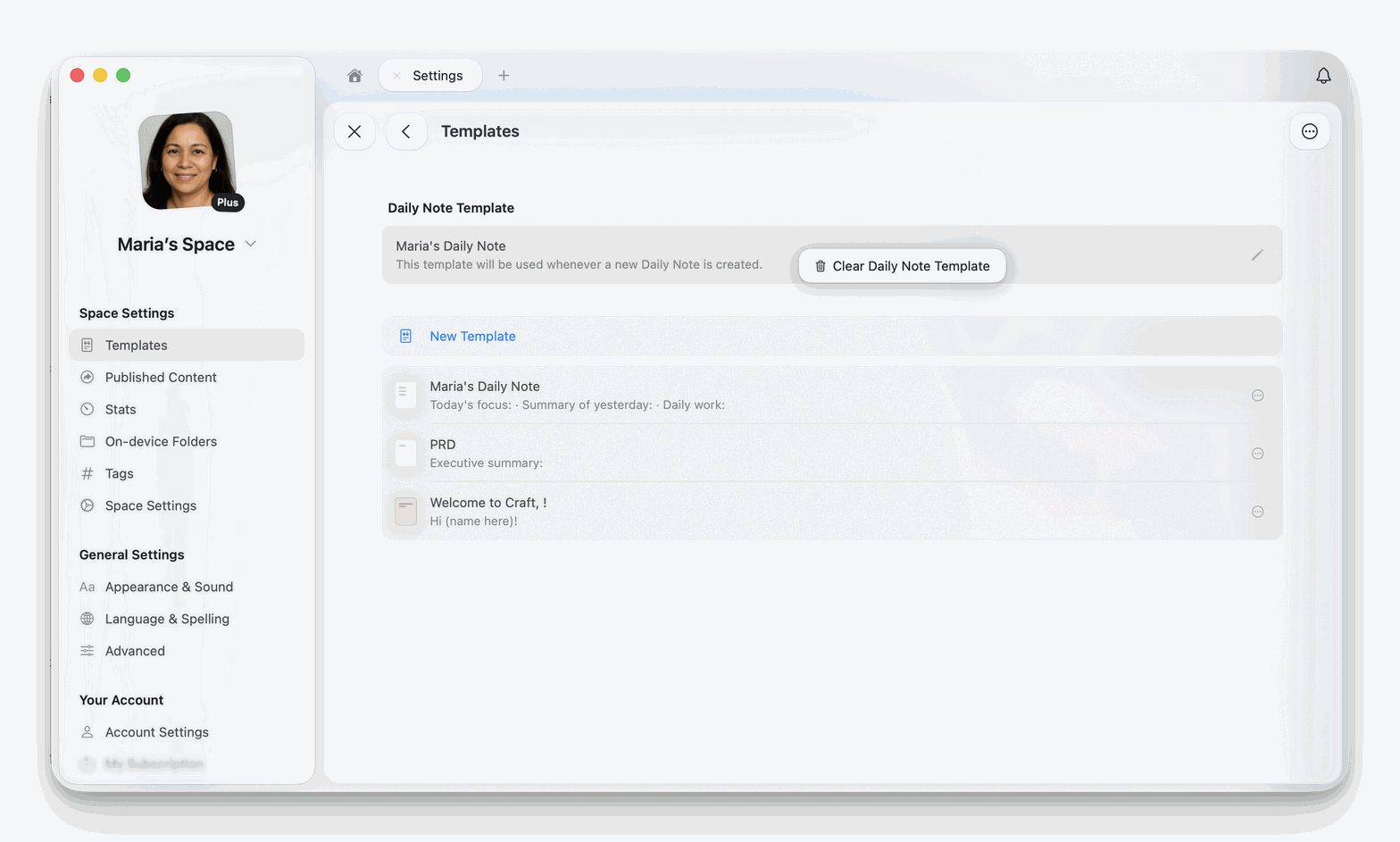
Inserisci un template manualmente
Una nota giornaliera è un documento, quindi puoi inserirvi un template come faresti in qualsiasi altro documento. Usa questa opzione quando un singolo giorno ha bisogno di una struttura, come il piano di un viaggio o l’agenda di un workshop, e non vuoi che tutte le note giornaliere abbiano quell’aspetto.1
Apri la nota giornaliera per la data desiderata
2
Digita
/template, poi seleziona il template da inserire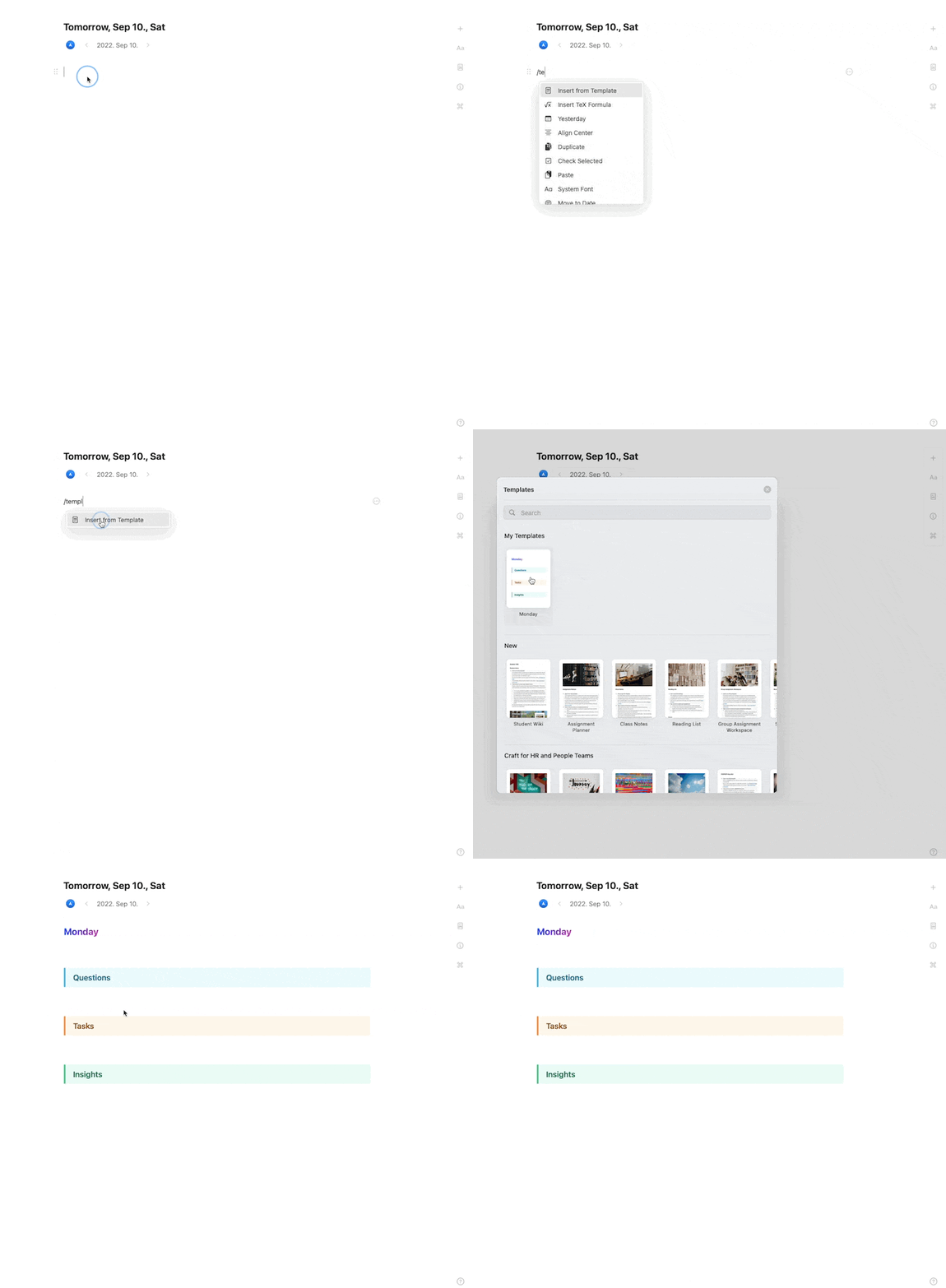
Le sezioni più comuni sono Obiettivi di oggi, Appunti e Riflessioni.
Organizzare le note giornaliere
Le note giornaliere sono organizzate automaticamente in ordine cronologico. Puoi:- Navigare tra i giorni: usa la vista Calendario per saltare a qualsiasi data
- Aggiungere sottopagine: crea note per eventi o appunti di riunione come sottopagine della tua nota giornaliera
- Collegare i giorni tra loro: fai riferimento a note giornaliere precedenti o future usando la menzione
@per collegare altre date
Note per eventi come sottopagine
Quando crei note per eventi tramite l’integrazione con il calendario, queste vengono aggiunte automaticamente come sottopagine sotto la nota giornaliera corrispondente.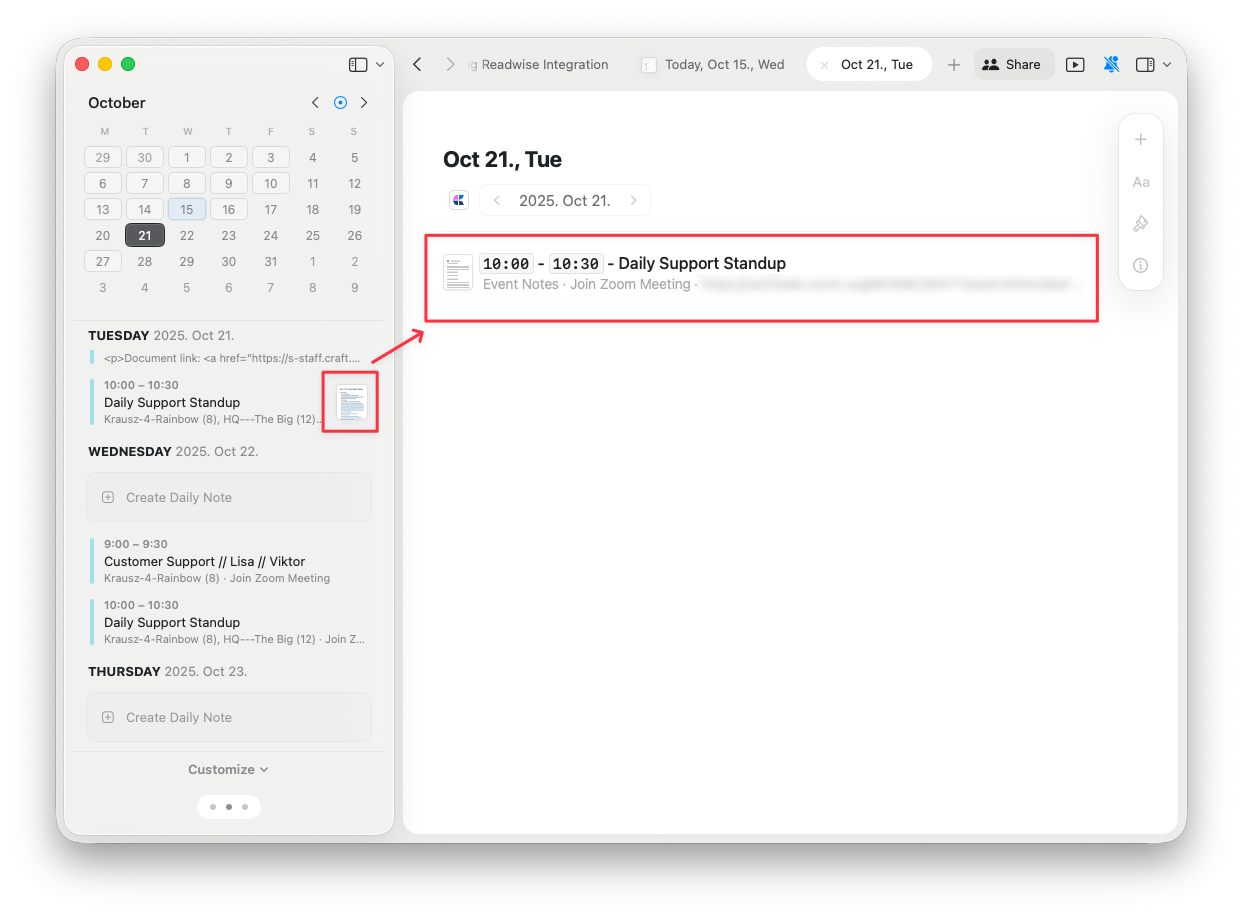
Note giornaliere nella vista Calendario
Nella vista Calendario, le note giornaliere compaiono insieme alle tue Attività e agli eventi:- Attività: vedi tutte le Attività programmate per il giorno
- Eventi: visualizza gli eventi sincronizzati del calendario
- Nota giornaliera: accedi alla tua nota giornaliera per annotare pensieri e piani
Buone pratiche per le note giornaliere
Pianificazione mattutina
Inizia la giornata aprendo la tua nota giornaliera e:- Rivedi le Attività programmate
- Controlla gli eventi in calendario
- Annota le priorità principali
- Aggiungi gli elementi catturati la sera prima
Durante la giornata
Usa la tua nota giornaliera per:- Catturare appunti di riunione come sottopagine
- Aggiungere pensieri e idee al volo
- Aggiornare lo stato delle Attività
- Documentare decisioni e lezioni apprese
Riflessione serale
Termina la giornata:- Rivedendo ciò che hai realizzato
- Spostando le Attività incomplete ai giorni futuri
- Scrivendo riflessioni o lezioni apprese
- Pianificando il giorno successivo
Articoli correlati
Calendario
Visualizza note giornaliere, Attività ed eventi in un unico posto
Attività
Gestisci le Attività nei tuoi documenti da un hub centrale
Template
Crea strutture riutilizzabili per i tuoi documenti
Integrazione Calendario
Collega Apple Calendar per visualizzare gli eventi nelle note giornaliere
Blocchi e pagine
Scopri come le sottopagine funzionano con le note giornaliere e le note per eventi