

Questo articolo riguarda i promemoria integrati di Craft. Per importare attività da Apple Reminders in Craft, consulta la guida all’integrazione di Apple Reminders.
Tipi di promemoria
Craft supporta due tipi principali di promemoria:- Promemoria di blocchi o attività: collegati a un blocco o a un’attività. Aprendo il promemoria torni al contenuto correlato.
- Promemoria autonomi: creati dal pannello Promemoria. Usali per follow-up rapidi che non devono essere collegati a un documento.
Crea promemoria
Ci sono diversi modi per creare promemoria in Craft. Usa il metodo più adatto a dove stai lavorando.Dal pannello Promemoria
Usa il pannello Promemoria per i promemoria autonomi che non sono collegati a un documento, un blocco o un’attività specifici.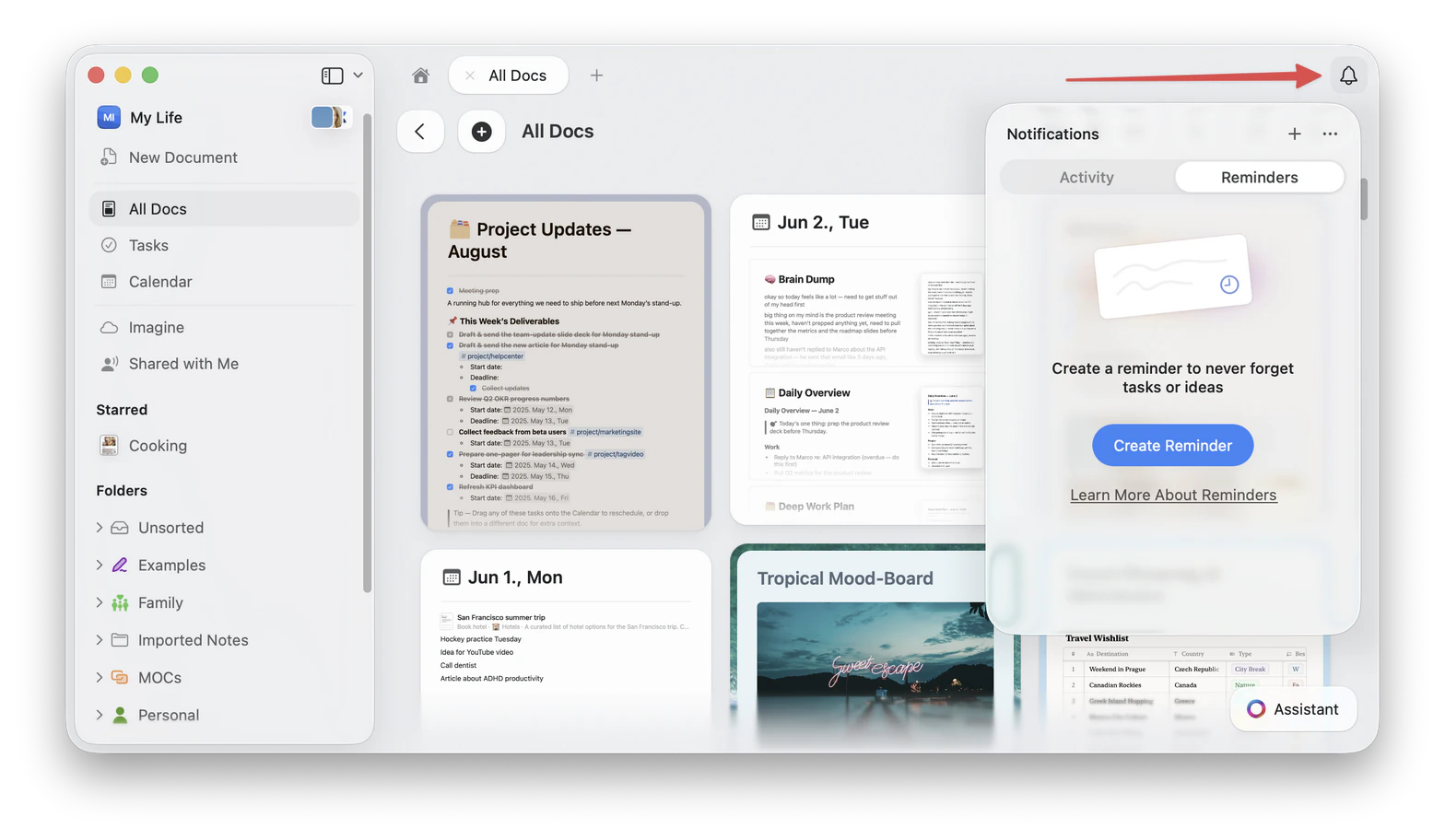
- Mac, Windows e Web
- iPhone e iPad
1
Fai clic sull’icona della campanella per aprire Notifiche.
2
Seleziona la scheda Promemoria.
3
Fai clic sul pulsante + o su Crea promemoria.
4
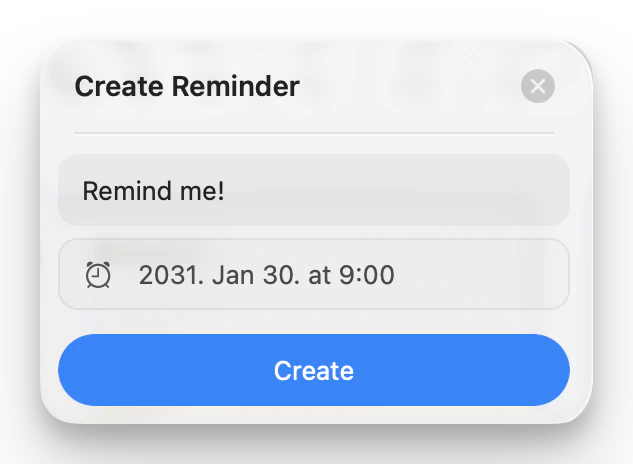
Inserisci un titolo per il promemoria e scegli quando Craft deve ricordartelo.
5
Fai clic su Crea.
Da un menu del blocco
Usa il menu del blocco quando il promemoria deve riportarti a una riga, nota, immagine, collegamento o altro blocco specifico.1
Passa il puntatore sul blocco o selezionalo per cui vuoi ricevere un promemoria.
2
Apri il menu ••• del blocco o il menu contestuale.
3
Scegli un’azione Ricordami o Promemoria.
4
Scegli un orario rapido oppure una data e un’ora personalizzate.

Dal menu slash o comando
Puoi anche creare promemoria di blocchi dal menu slash o comando di Craft.1
Seleziona il blocco a cui vuoi aggiungere un promemoria.
2
Apri il menu slash o comando, quindi cerca promemoria o ricordami.
3
Scegli l’orario del promemoria che vuoi applicare.
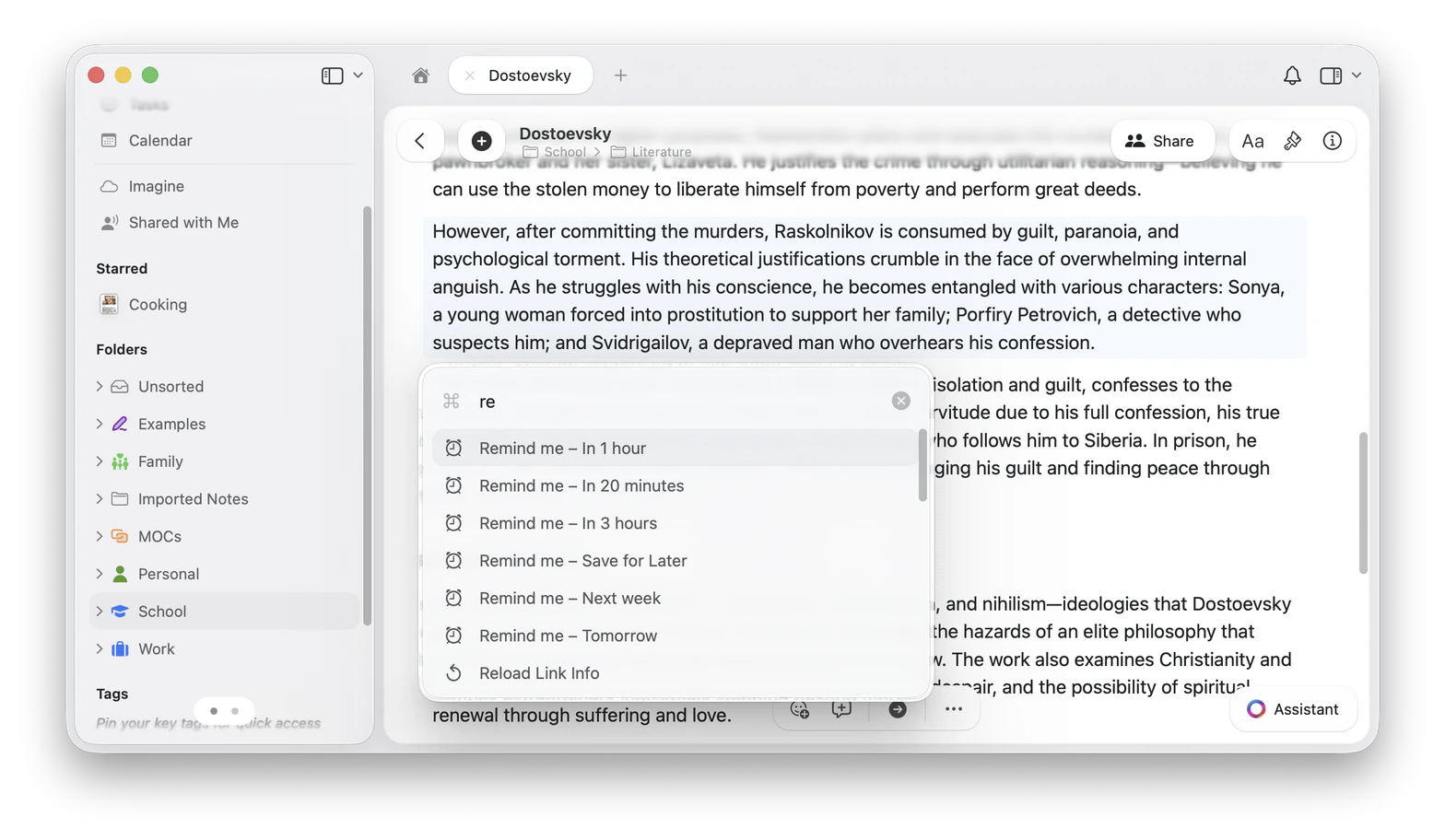
I menu slash e comando sono ideali per creare promemoria. Per ripianificare, risolvere o rimuovere un promemoria esistente, usa il badge del promemoria o il menu contestuale.
Da un’attività
Le attività possono avere un proprio promemoria. Puoi aggiungere o modificare un promemoria di un’attività dai menu e dai controlli data relativi alle attività, tra cui:- Il menu contestuale dell’attività.
- Il pianificatore o selettore di date dell’attività.
- Il badge del promemoria mostrato su un’attività che ne ha già uno.
- Viste delle attività come Attività, Calendario e pannelli delle attività in cui sono disponibili i controlli dei promemoria.
Scegli un orario per il promemoria
Quando crei o ripianifichi un promemoria, Craft offre opzioni rapide e pianificazione personalizzata. Le opzioni rapide più comuni includono:- Tra 20 minuti
- Tra 1 ora
- Tra 3 ore
- Domani
- La prossima settimana
- Personalizza…
- Salva per dopo
Gestisci i promemoria
Dalla scheda Promemoria, usa la casella di controllo o il menu contestuale per gestire ogni promemoria.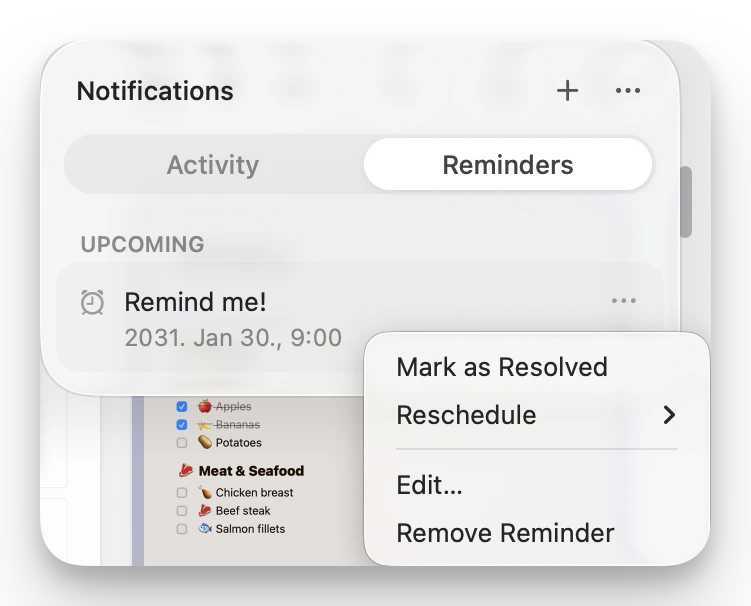
- Segna come risolto: completa il promemoria e spostalo tra i promemoria risolti.
- Ripianifica: scegli un nuovo orario per il promemoria.
- Modifica…: cambia il titolo o l’orario di un promemoria autonomo.
- Rimuovi promemoria: elimina il promemoria.
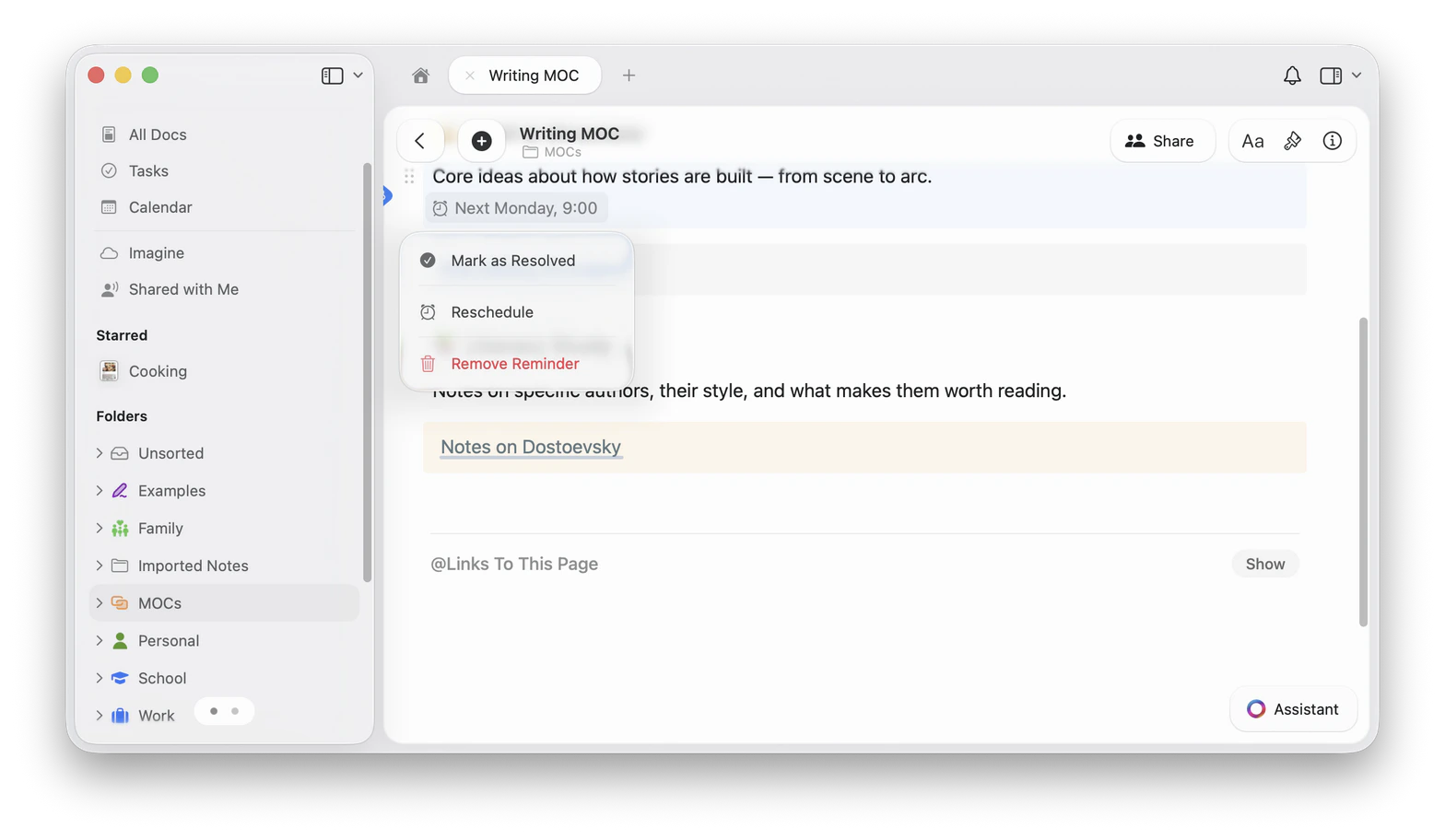
I comandi di creazione dei promemoria sono disponibili dal menu slash o comando. Le azioni di risoluzione e rimozione possono apparire anche in alcune app quando il blocco selezionato ha già un promemoria attivo, ma il menu contestuale è il posto più affidabile per gestire un promemoria esistente.
Apri il contenuto di un promemoria
Se un promemoria è collegato a un blocco o a un’attività, selezionarlo dal pannello Promemoria apre il contenuto correlato. Per i blocchi collegati, Craft usa il titolo del blocco o del collegamento, se disponibile, così il promemoria è più facile da riconoscere. I promemoria autonomi non sono collegati a un documento. Selezionarli apre invece le azioni del promemoria.Notifiche dei promemoria
Craft può avvisarti quando un promemoria è in scadenza con notifiche push e, se abilitate, notifiche email.Notifiche push
Le notifiche push vengono mostrate dal sistema operativo. Assicurati che le notifiche siano consentite per Craft sul dispositivo su cui vuoi riceverle.- macOS
- iPhone e iPad
- Windows
Apri Impostazioni di Sistema > Notifiche, quindi assicurati che le notifiche siano abilitate per Craft.
Notifiche email
Puoi abilitare le notifiche email per i promemoria nelle impostazioni di Craft. Quando è attivata, Craft può inviarti un’email quando un promemoria scade.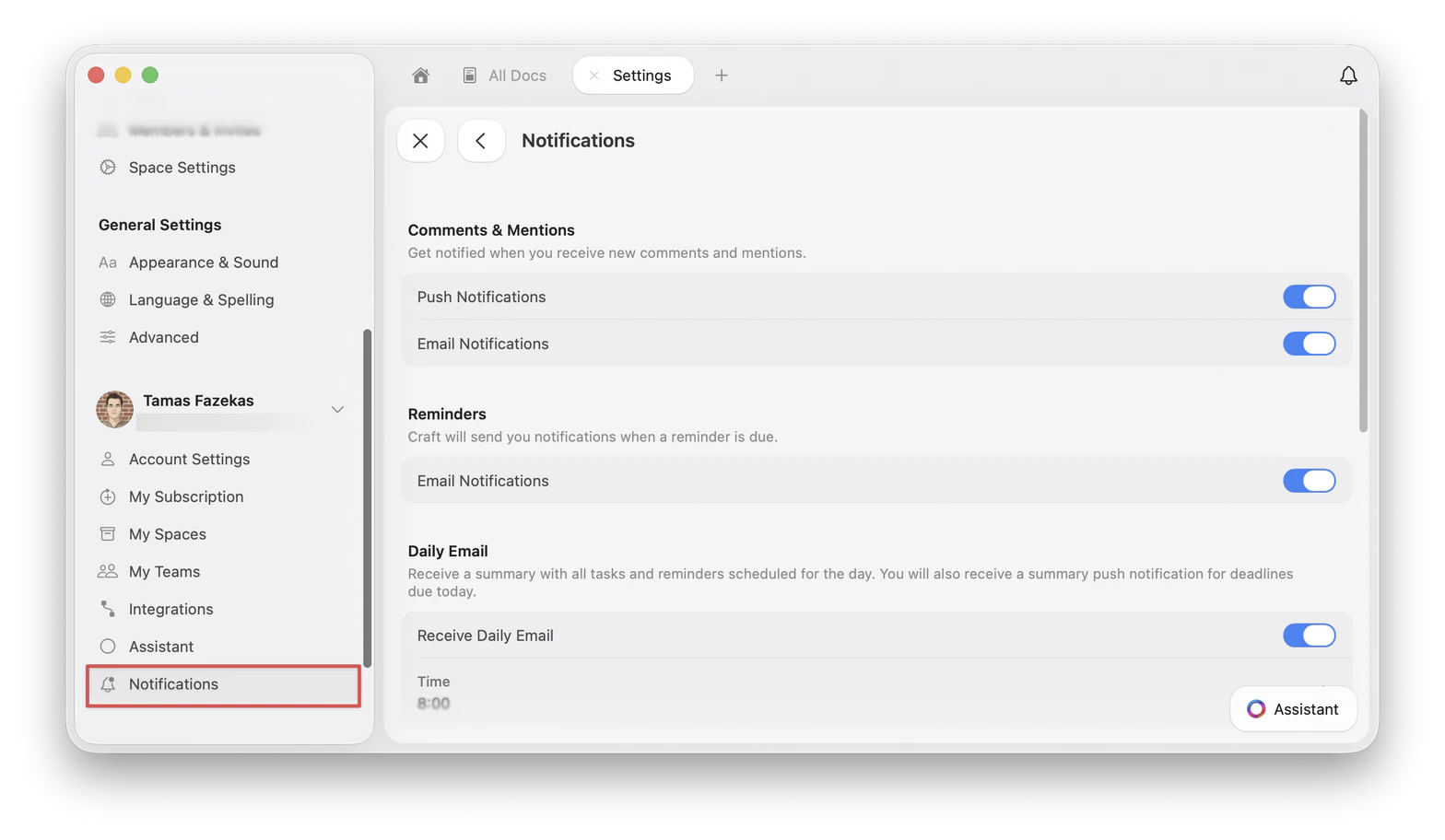
Email giornaliera
L’impostazione Email giornaliera invia un riepilogo delle attività e dei promemoria programmati per la giornata. Puoi attivarla o disattivarla e scegliere l’orario di invio da Impostazioni > Notifiche.Risoluzione dei problemi
Non ho ricevuto una notifica del promemoria
Non ho ricevuto una notifica del promemoria
Controlla che il promemoria abbia una data e un’ora, che le notifiche di Craft siano consentite nelle impostazioni di sistema e che le notifiche email dei promemoria siano abilitate se ti aspettavi un’email.
Il mio promemoria mostra Salva per dopo
Il mio promemoria mostra Salva per dopo
Un promemoria salvato per dopo non ha un orario di scadenza, quindi Craft non invierà ancora una notifica alla scadenza. Ripianificalo per aggiungere una data e un’ora.
Voglio rimuovere un promemoria da un blocco o da un'attività
Voglio rimuovere un promemoria da un blocco o da un'attività
Apri il badge del promemoria o il menu contestuale del blocco o dell’attività, quindi scegli Rimuovi promemoria.
Articoli correlati
Integrazione di Apple Reminders
Importa attività da Apple Reminders in Craft
Attività
Gestisci le attività nei tuoi documenti con un hub centralizzato
Date, scadenze e promemoria
Assegna alle attività programmazioni, scadenze, promemoria e regole di ripetizione
Calendario
Visualizza attività e promemoria nella vista Calendario