

Formattazione di testo, blocchi e pagine
Questa sezione tratta la formattazione del testo: stili in linea ed elementi speciali applicati direttamente al testo. Si affianca ad altri due livelli di stile in Craft:- Formattazione del testo (questa sezione) – Stili in linea come grassetto, corsivo ed evidenziazioni, oltre a elementi speciali come date, emoji e link
- Formattazione dei blocchi – Elementi strutturali come titoli, elenchi, citazioni e blocchi di codice (vedi Blocchi e pagine)
- Stile della pagina – Design visivo che include colori, sfondi e caratteri (vedi Stile)
Quattro modi per formattare il testo
- Barra di formattazione
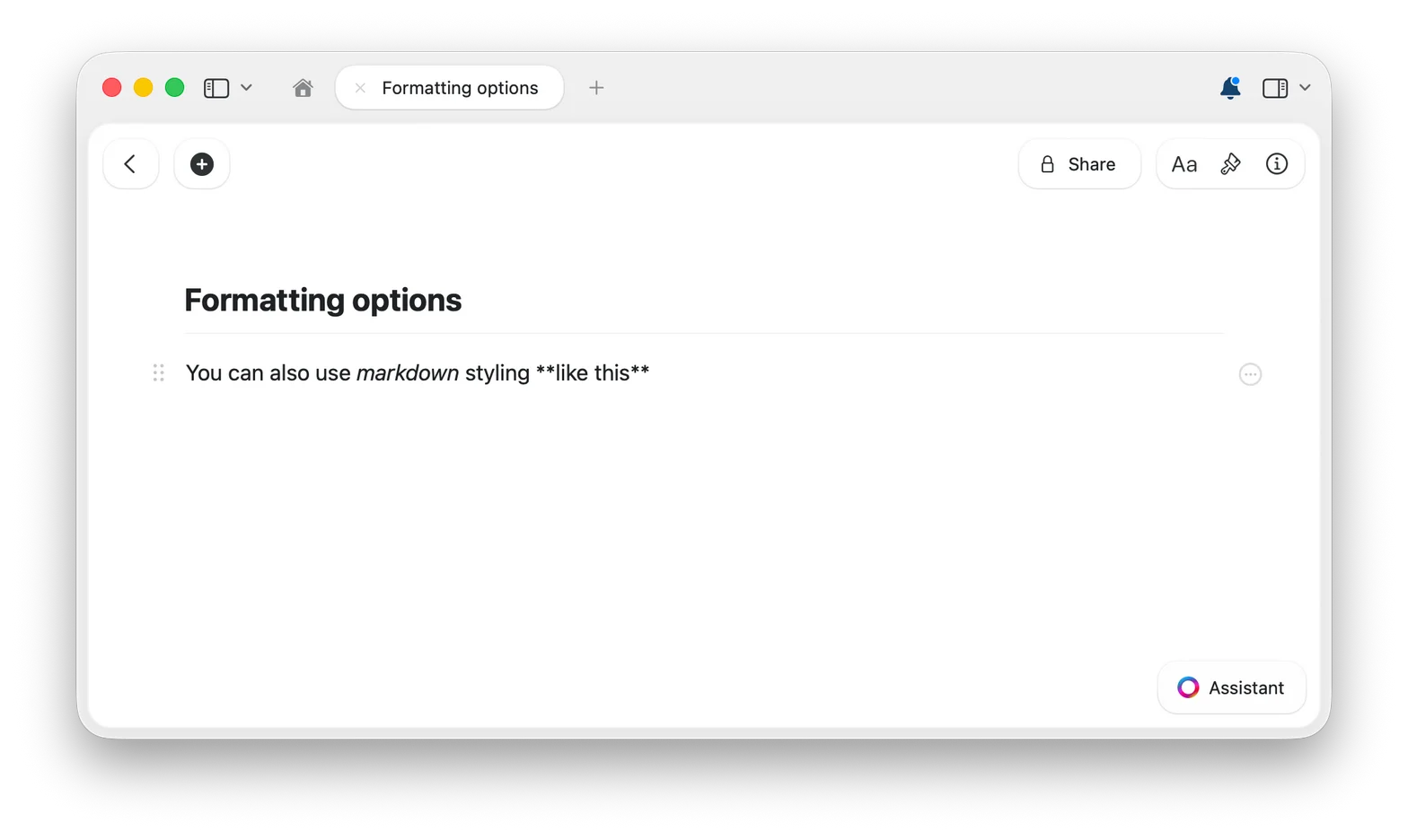
- Markdown
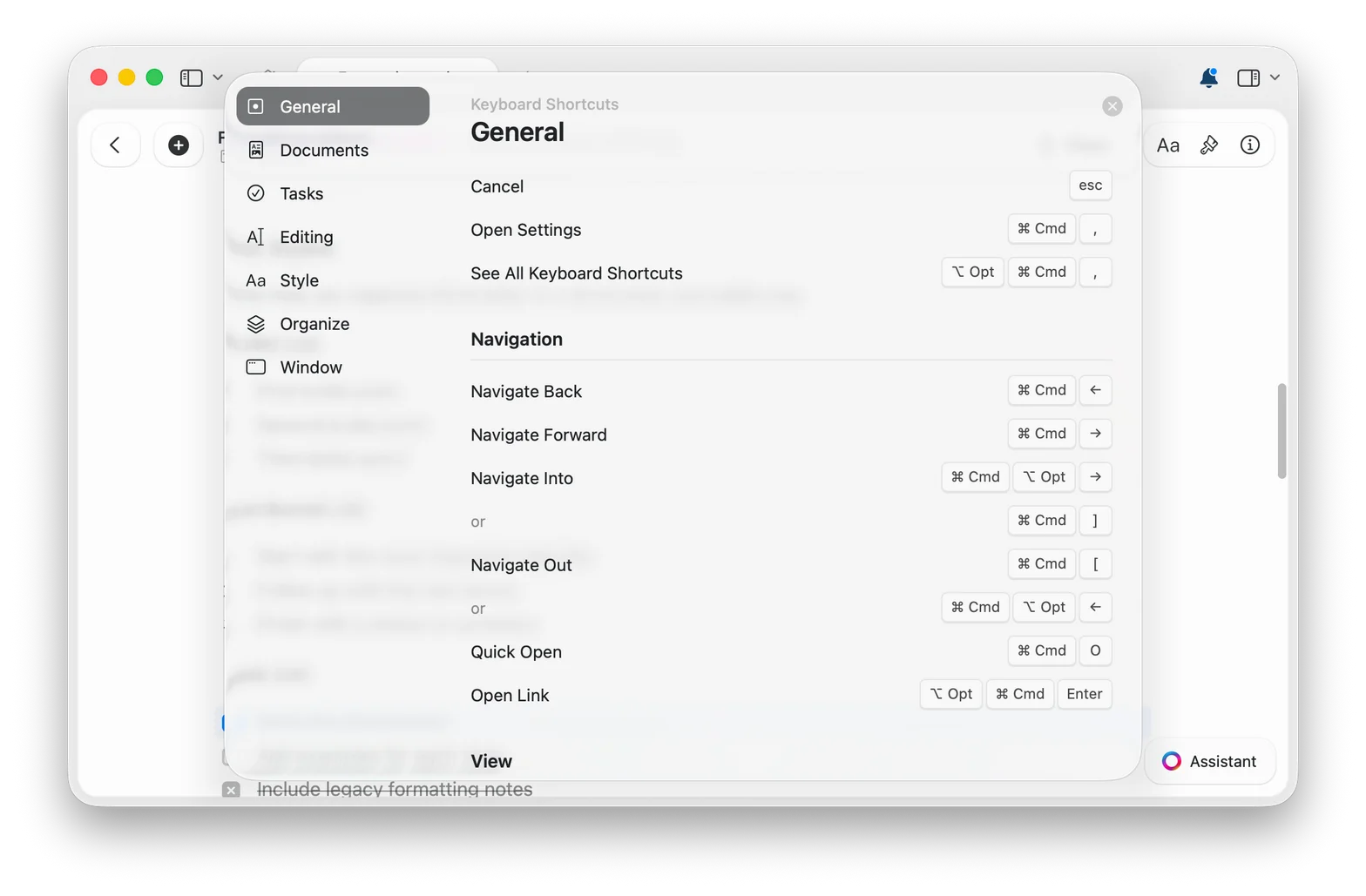
- Scorciatoie da tastiera
Seleziona un testo qualsiasi e apparirà la barra di formattazione con opzioni per grassetto, corsivo, evidenziazioni, link e altro. Il modo più visivo per formattare: niente da memorizzare.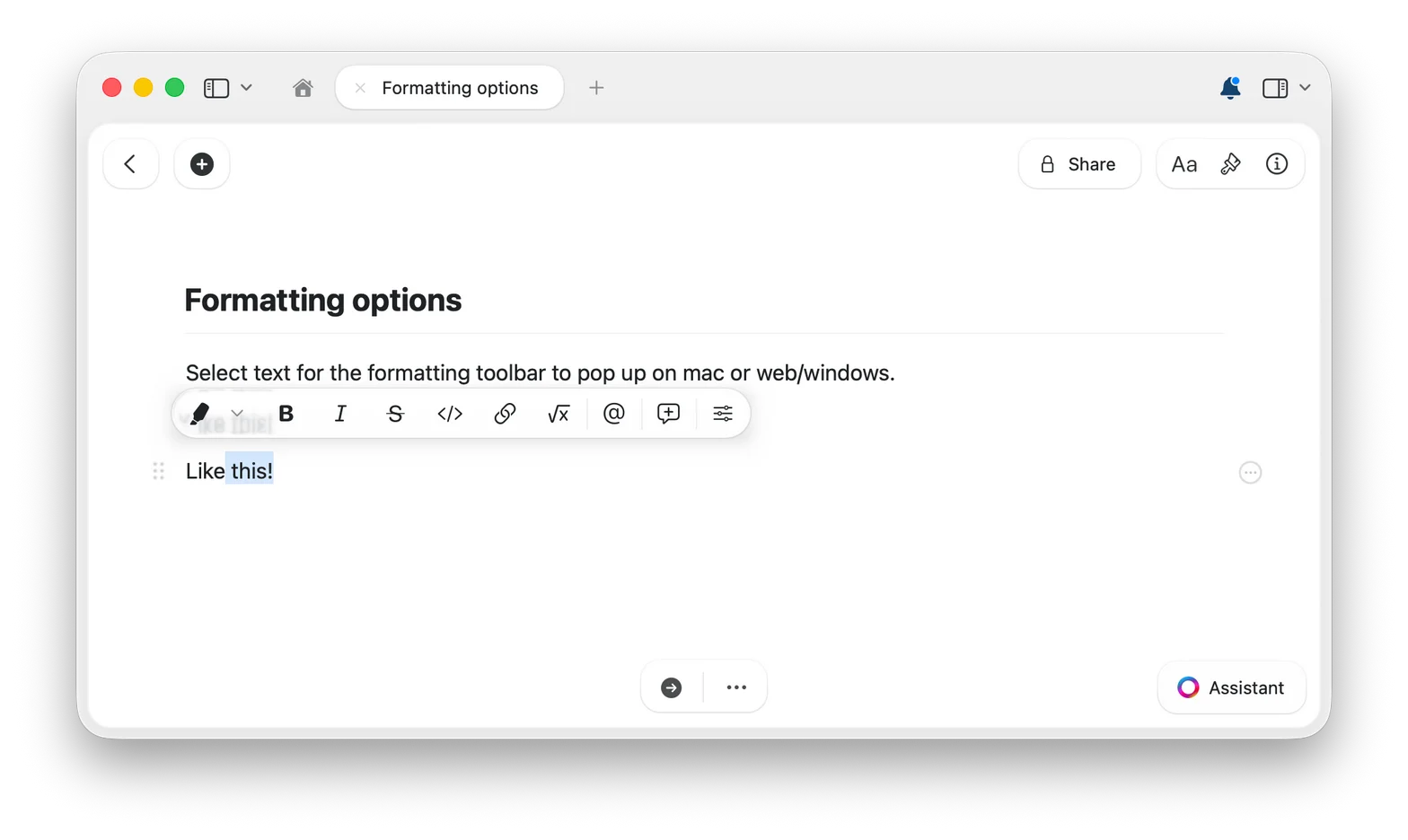
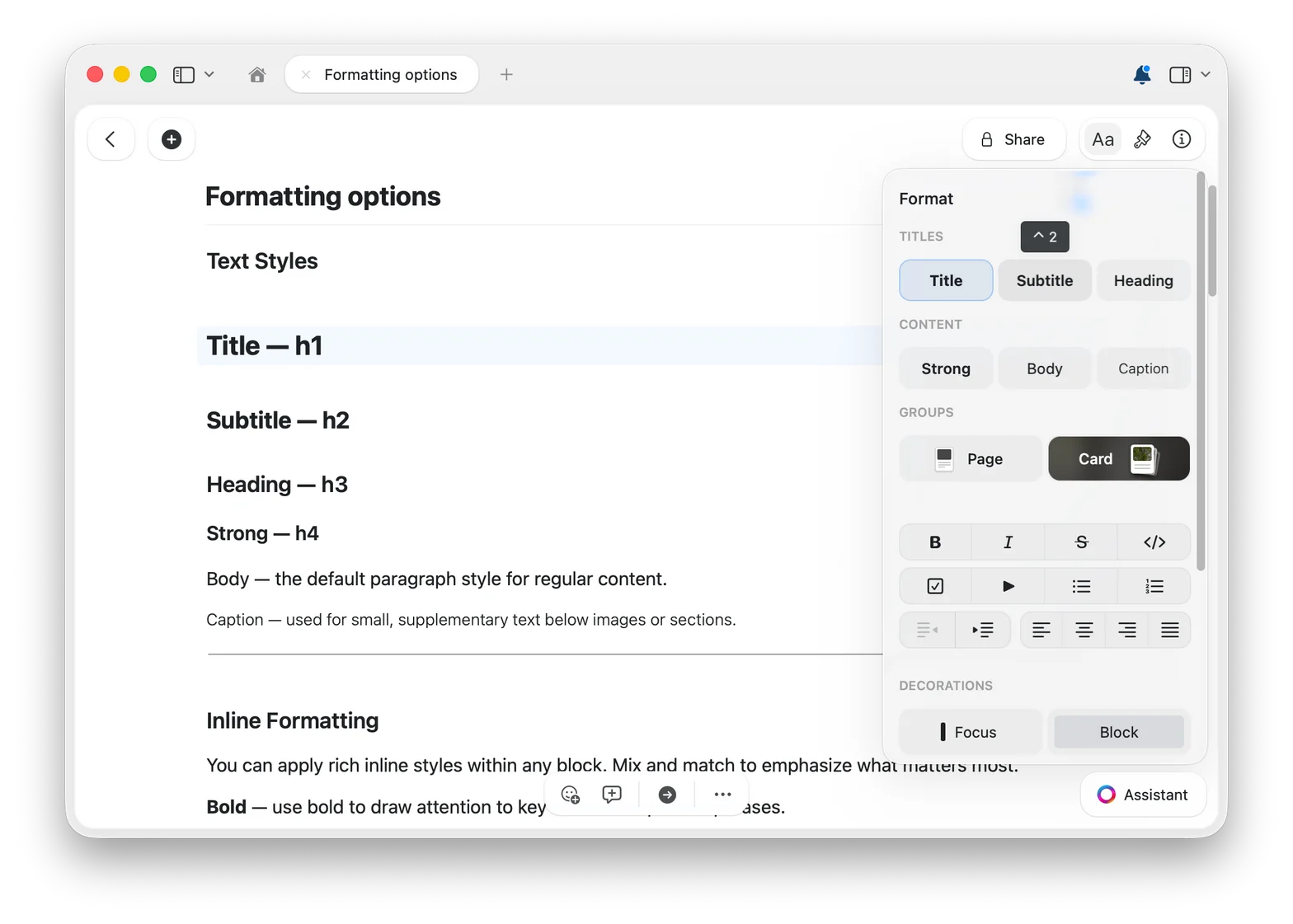
Aa nell’angolo in alto a destra.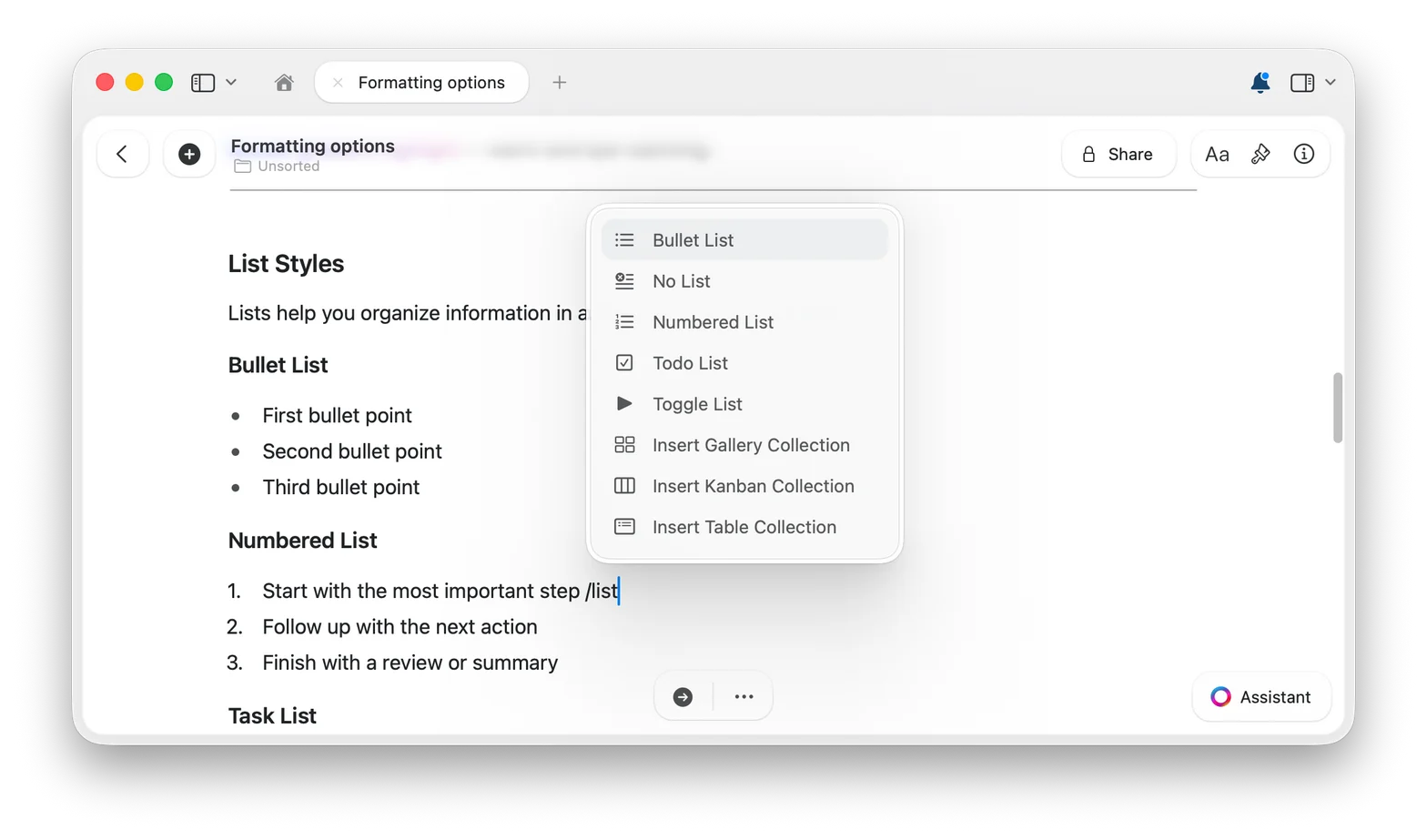
Evidenzia in qualsiasi colore
Le evidenziazioni e i colori del testo vanno ben oltre la tavolozza preimpostata. Scegli qualsiasi tonalità tu possa immaginare e fai risaltare davvero il testo importante.1
Apri il menu di evidenziazione
Seleziona il testo e fai clic sul pulsante di evidenziazione nella barra di formattazione.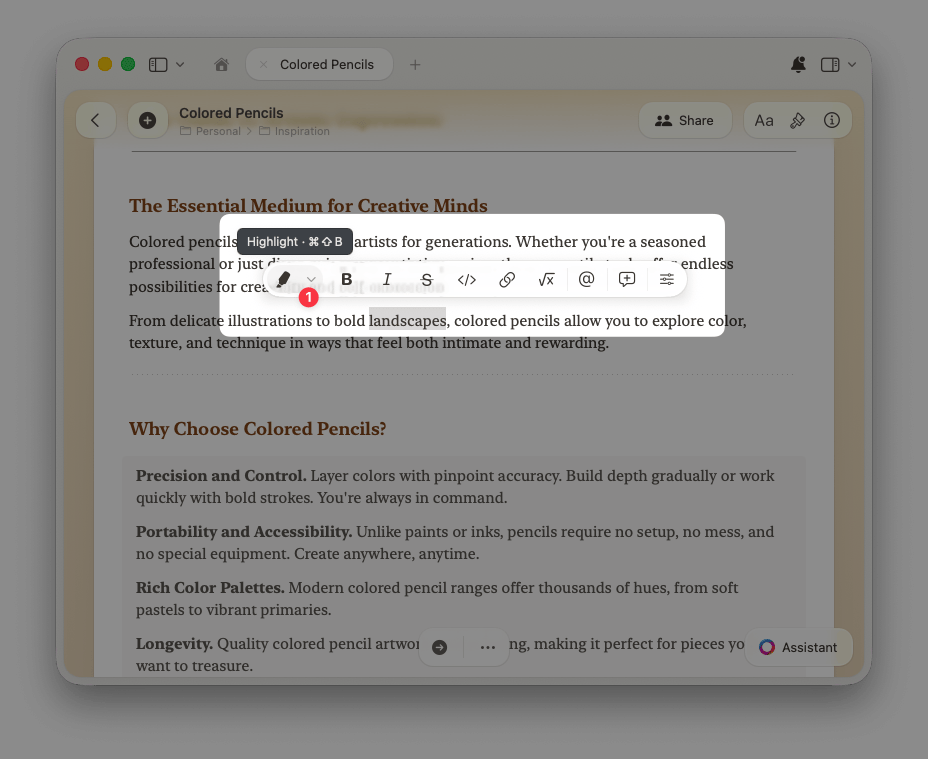
2
Scegli l'opzione colore personalizzato
Scegli uno dei colori preimpostati oppure seleziona l’opzione colore personalizzato alla fine della tavolozza.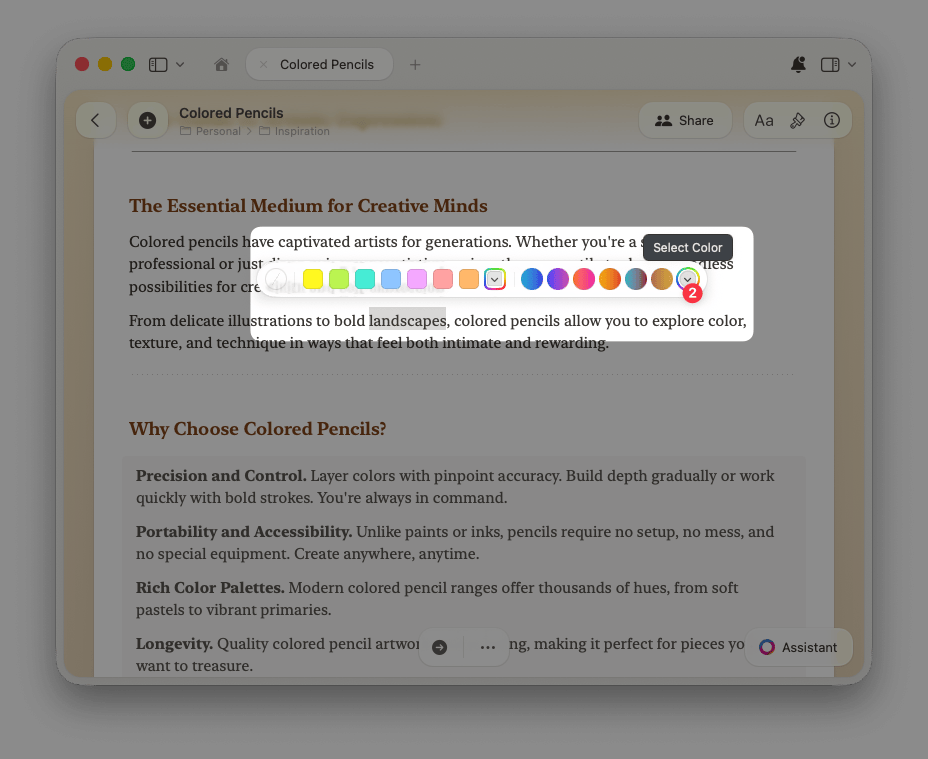
3
Trova la tonalità perfetta
Sfoglia una griglia di tonalità, scegli da uno spettro, regola con i cursori oppure inserisci un valore RGB o HSB esatto. Lo stesso vale anche per i colori del testo.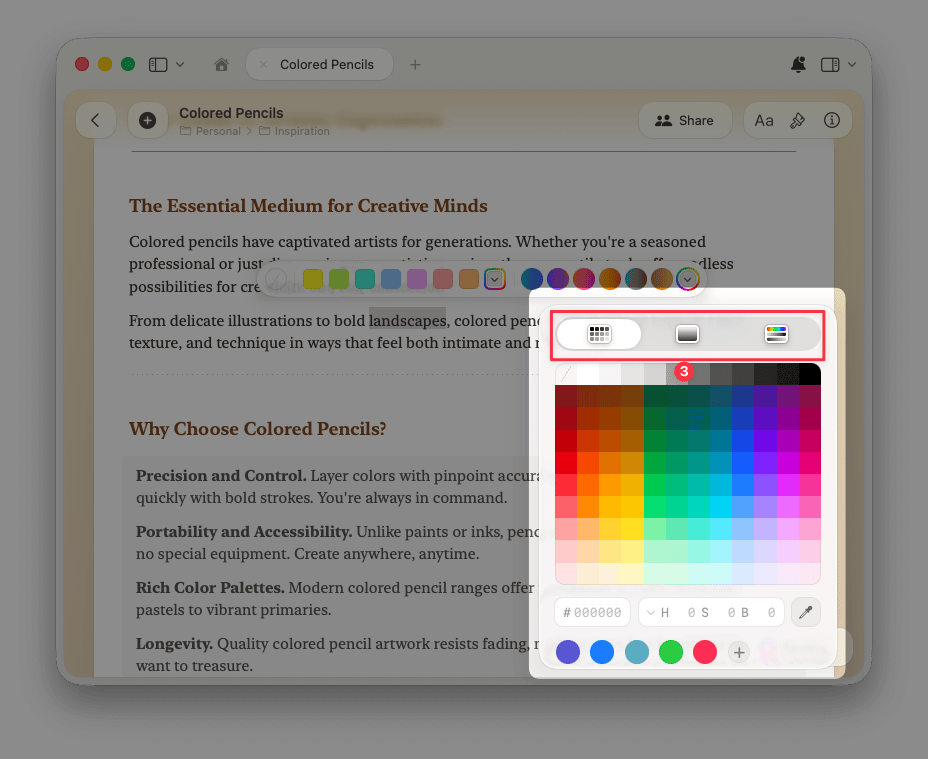
Tutte le funzioni di formattazione
Controllo ortografico e correzioni
Configura il controllo ortografico in 34 lingue, a livello globale o per documento
Scorciatoie markdown
Formatta il testo mentre scrivi con la sintassi markdown
Usare il menu slash
Accedi a ogni funzione senza staccare le mani dalla tastiera
Trova e sostituisci
Cerca e sostituisci testo nei tuoi documenti
Racchiudere la selezione
Racchiudi il testo selezionato tra parentesi quadre, tonde o graffe
Aggiungere date
Inserisci badge data collegati alle note giornaliere
Usare le emoji
Inserisci emoji digitando
: seguito dal nome dell’emojiPedice e apice
Formatta notazioni matematiche, formule e note a piè di pagina
Formule matematiche
Scrivi equazioni con la notazione LaTeX, in linea o come blocchi autonomi