

- Cartelle sono dove le cose vivono.
- Tag sono il modo per trovare e collegare le cose attraverso le cartelle.
Per iniziare
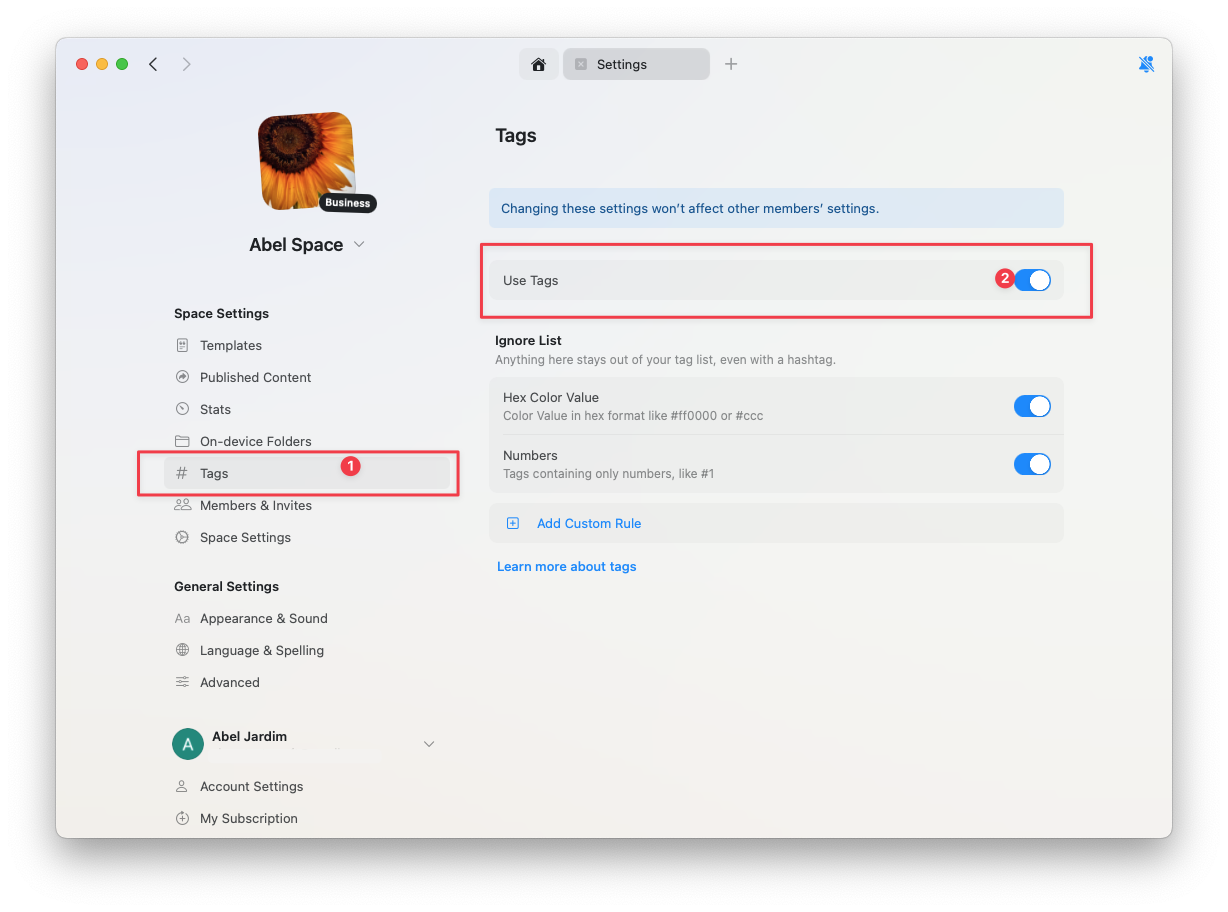
Attiva i tag nelle Impostazioni dello Spazio e inizia a crearli inline mentre scrivi.1
Vai a Impostazioni dello Spazio e seleziona Tag.
2
Attiva la funzione Tag per il tuo Spazio.
Creare tag
Digita# seguito dal nome del tag. Premi Invio per creare un nuovo tag, oppure seleziona uno esistente dai suggerimenti. Il testo diventa un piccolo badge inline nel tuo scritto.

#, Craft suggerisce i tag esistenti. Scegline uno per mantenere i nomi coerenti. Se non c’è corrispondenza, premi Invio per crearne uno nuovo.
Modificare i tag
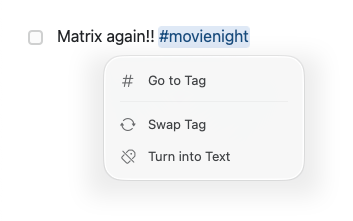
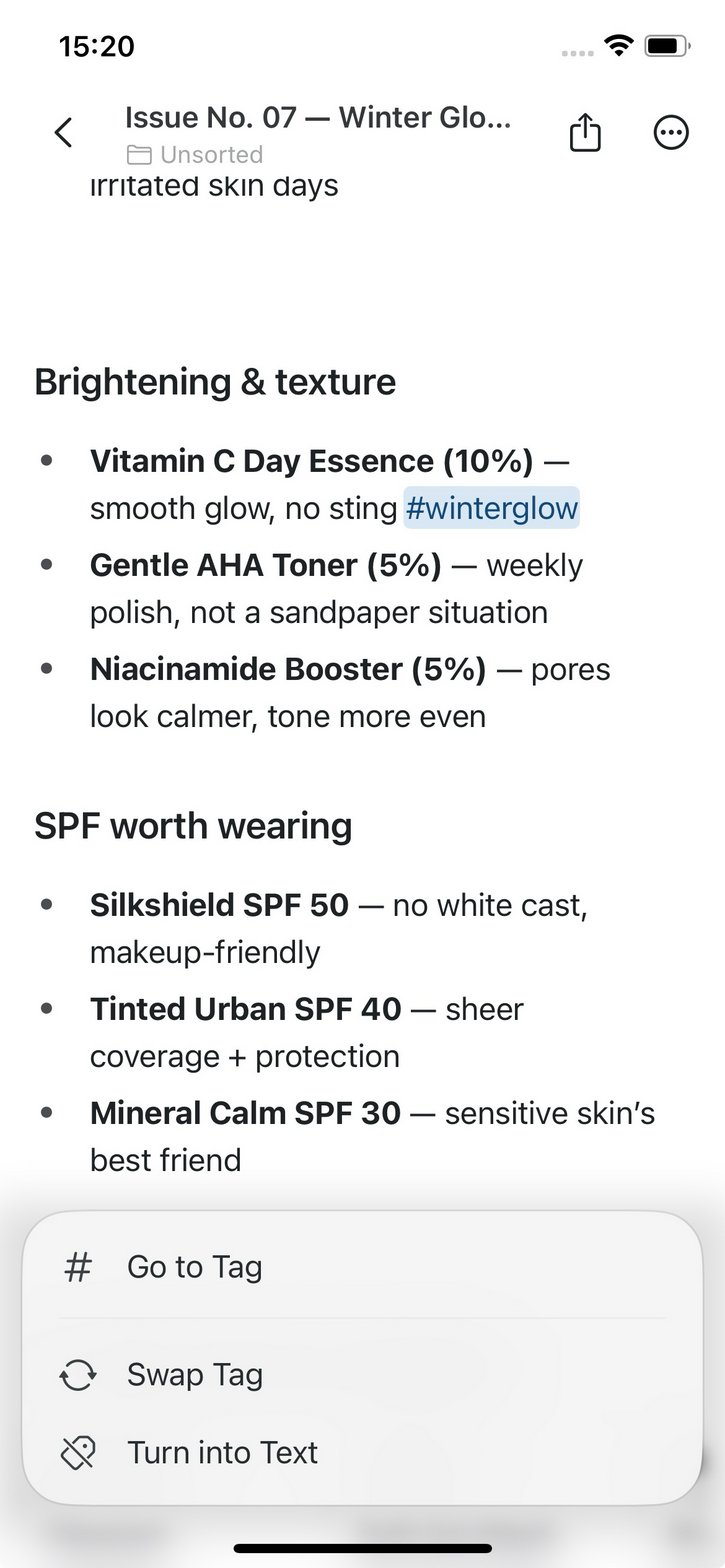
I tag fanno parte del testo, quindi puoi modificarli come qualsiasi altra parola. Posiziona il cursore all’interno di un tag e digita o cancella caratteri; il badge si aggiorna mentre modifichi. Fai clic su un tag su Mac, oppure toccalo su iOS, per aprire il menu del tag:- Vai al tag – apre il tag nella vista Tag
- Sostituisci tag – sostituisce il tag con un altro
- Trasforma in testo – rimuove il badge e mantiene le parole come testo normale
- macOS
- iOS
Dove funzionano i tag
I tag possono essere aggiunti in diversi contesti all’interno di Craft:- Documenti & Block: i tag sono inline e possono essere aggiunti ovunque scrivi – paragrafi, intestazioni, elementi di elenco, ecc.
- Collezioni: i tag digitati nei campi di testo appaiono come testo normale (non come chip colorati), ma si comportano come tag per la ricerca e il filtro. Se vuoi un’enfasi visiva più forte o opzioni più rigide, considera campi a selezione singola o multipla.
- Attività & Calendario: anche qui i tag appaiono come testo normale, ma funzionano comunque dietro le quinte quando quelle Attività vivono all’interno di documenti.
Esplora con la vista Tag
La vista Tag ti permette di vedere tutte le istanze di un tag attraverso i tuoi documenti.- Aprirla: Fai clic su un tag nel testo e scegli Vai al tag, oppure fai clic su un tag fissato nella sidebar.
- Cosa vedrai: Una lista di punti in cui quel tag appare; passando il mouse viene evidenziata la riga esatta nel contesto.
- Affina con i filtri: Aggiungi altri tag per restringere i risultati e scoprire connessioni tra argomenti.
- Tag fissati: Fissa i tag più importanti nella sidebar per accedere con un clic a una vista pre-filtrata, per esempio tag come «progetto attivo», «idee» o «diario».
- Rinomina o elimina: Fai clic destro su un tag per rinominarlo o eliminarlo. La modifica si applica a ogni occorrenza del tag in tutti i tuoi documenti.
Tag figli
A volte vuoi un po’ di struttura senza creare decine di tag separati. Aggiungi una barra avanti (/) all’interno di un tag per creare una gerarchia leggera di tag correlati sotto un tema comune.
Come funziona
Crea tag figli aggiungendo una slash tra il genitore e il figlio:#project nella vista Tag, vedrai tutti i documenti taggati con qualsiasi tag correlato al progetto. Fai clic su #project/design per restringere ai soli documenti relativi al design.

Esempi pratici
- Gestione progetti
- Organizzazione dei contenuti
- Vita personale
- Lettura e ricerca
Organizza il lavoro per fase di progetto o disciplina:
#clientA/research– Ricerca utente e scoperta per Cliente A#clientA/design– Lavori di design e mockup#clientA/development– Attività di implementazione#clientA/review– Feedback e revisioni
Vantaggi dei tag figli
- Flessibilità – Aggiungi nuovi tag figli senza ristrutturare l’intero sistema di tag
- Scopribilità – Trova tutto il contenuto correlato cliccando il genitore, o restringi con un tag figlio
- Semplicità – Non serve creare gerarchie di cartelle formali o strutture di database complesse
- Personale – Ogni membro del team può organizzare la propria gerarchia di tag negli Spazi condivisi
Suggerimenti per l’uso dei tag figli
La gerarchia è profonda un livello (
parent/child). Solo la prima barra divide il tag; in #project/design/ui, il tag figlio è un singolo tag chiamato design/ui. I nomi dei figli lunghi sono difficili da ricordare, quindi tienili brevi. Se ti serve più struttura, prendi in considerazione l’uso delle cartelle.#project/design (con gerarchia) che #urgent (standalone) nello stesso Spazio.
Fissa i genitori nella sidebar: Fissa il tag genitore (#project) nella tua sidebar per accesso rapido. I tag figli appaiono quando entri nella vista Tag.
Impostazioni e controllo
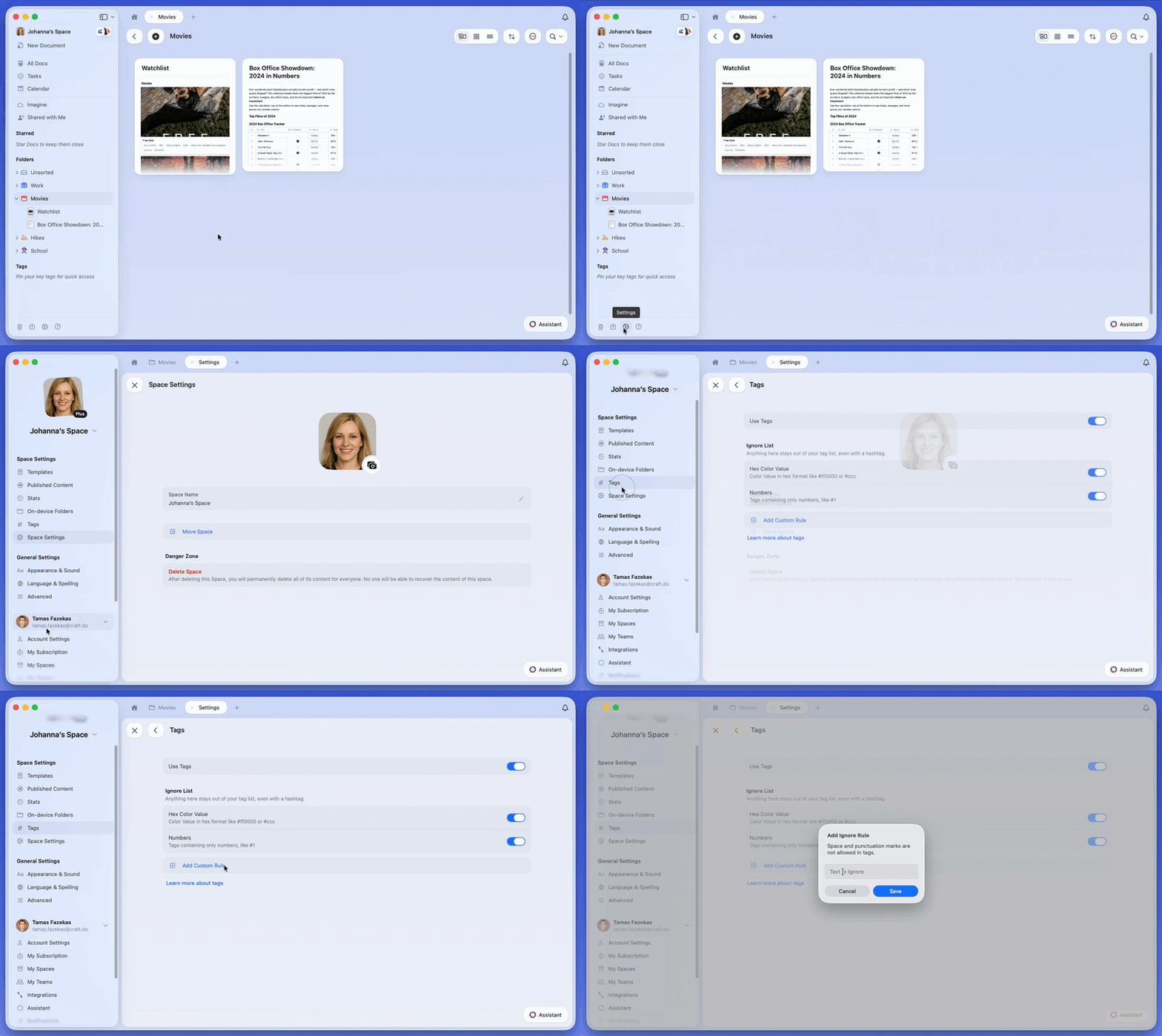
Personalizza come funzionano i tag nel tuo Spazio:- Attiva/disattiva per Spazio: in Impostazioni dello Spazio → Tag, puoi attivare o disattivare i tag per te in quello Spazio. Negli Spazi condivisi, i tag sono disattivati di default per i membri; ciascuno può abilitarli individualmente.
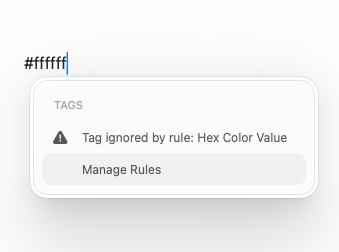
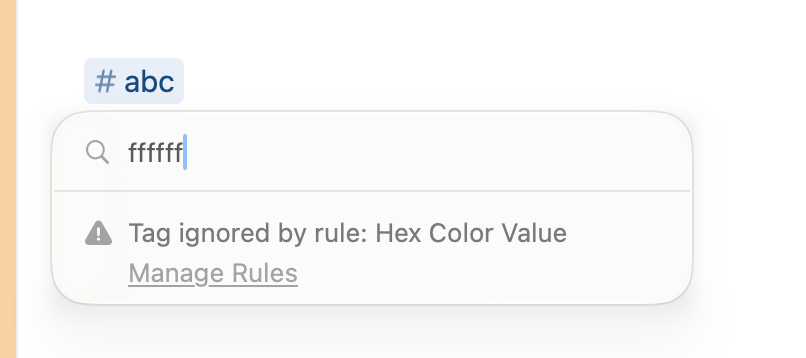
- Elenco di ignorati: Evita che pattern indesiderati diventino tag (es. numeri, codici esadecimali o parole specifiche). Usa le regole predefinite o aggiungi le tue personalizzate. La regola sui codici esadecimali copre i codici a 6 e 8 cifre come
#ffffff; i pattern composti solo da numeri come#2026rientrano nella regola Numeri. - Note visive: Nei documenti i tag appaiono come badge inline; in Collezioni, Attività e Calendario sembrano testo normale ma continuano a funzionare come tag.
- Mentre digiti
Note e limitazioni
- Spazi condivisi: Gli altri membri possono vedere i tag usati nello Spazio. I tag fissati sono personali; personalizza la tua sidebar come preferisci.
- Organizzazione della sidebar: Puoi mostrare/nascondere Tag o Cartelle, riordinarli e usare la sezione Starred (espandibile, con rapido ”+”) per i preferiti. Consulta Personalizzare la Sidebar per i passaggi completi.