

Le Collezioni ora supportano la Visualizzazione Galleria — mostra le tue voci come schede visive con anteprime immagini. La barra degli strumenti della collezione è stata riprogettata con un nuovo menu di configurazione e schede delle visualizzazioni. I tuoi dati e le tue visualizzazioni esistenti non cambiano. Scopri la Visualizzazione Galleria.
Cos’è una Collezione?
Una Collezione è più di una semplice tabella. È un insieme completamente personalizzabile di campi in cui ogni voce può contenere informazioni dettagliate.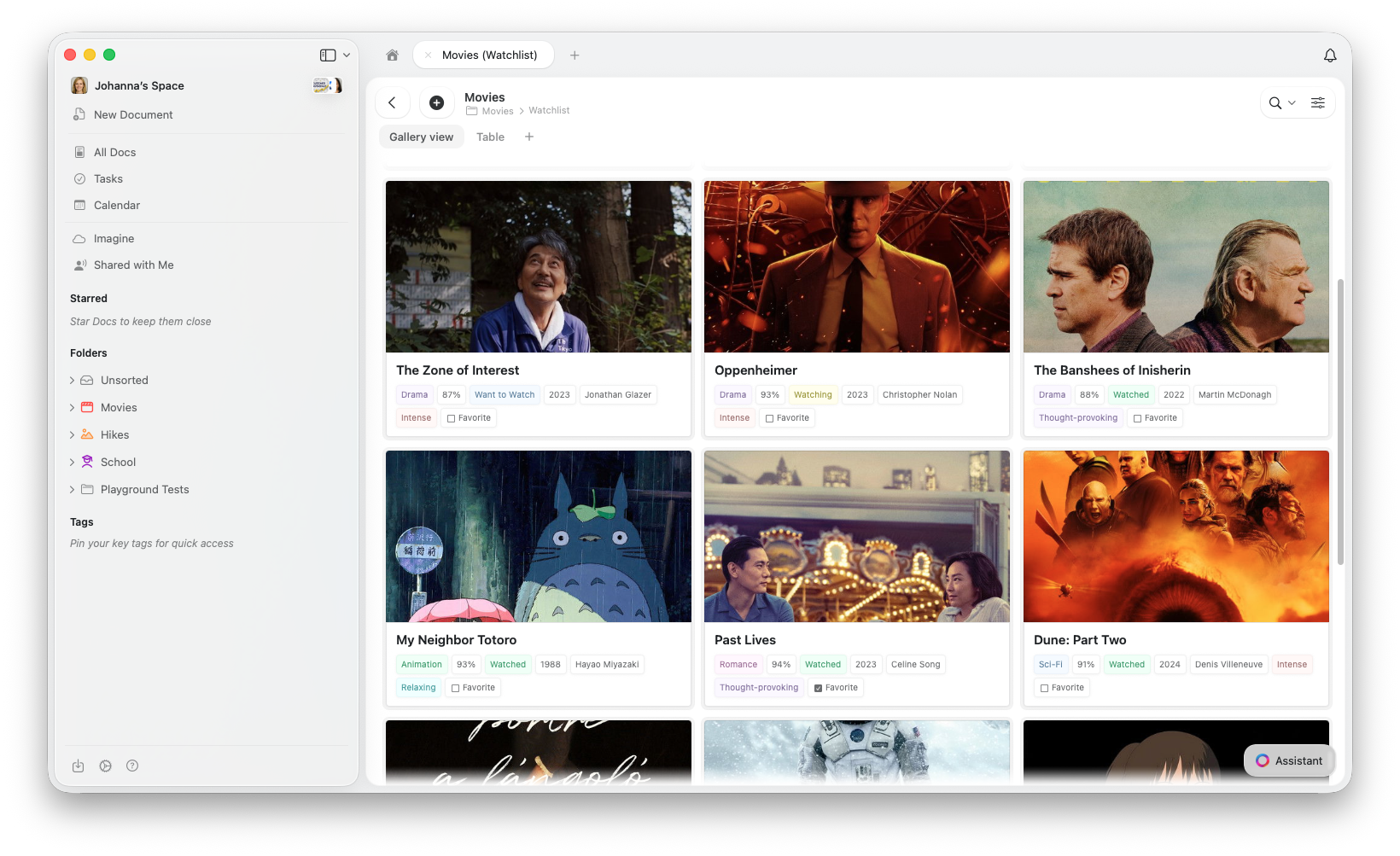
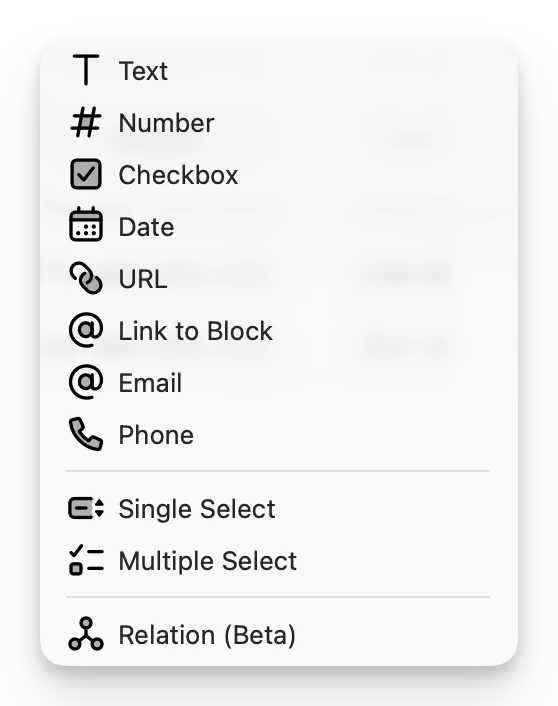
- Titolo (rinominabile): la colonna predefinita per ogni voce. Puoi rinominarla per adattarla alle tue esigenze (es. “Nome del Prodotto”, “Titolo dell’Attività”, “Cliente”).
- Testo: usalo per registrare appunti, descrizioni o qualsiasi altro dato testuale.
- Numero: ideale per tenere traccia di quantità, punteggi o qualsiasi valore numerico. Supporta formattazioni personalizzate (vedi sotto).
- Casella di controllo: perfetto per contrassegnare attività come completate o monitorare valori booleani (sì/no).
- Data: imposta date importanti come scadenze, date di creazione o programmi di eventi.
- URL: includi link rilevanti a risorse, siti web o documenti condivisi.
- Collegamento a blocco: collega qualsiasi blocco (paragrafo o titolo di documento) all’interno dello stesso spazio, creando collegamenti contestuali a informazioni correlate.
- Email: ideale per avviare rapidamente un nuovo messaggio per un indirizzo email.
- Telefono: memorizza numeri telefonici con supporto tap-to-call su mobile.
- Selezione singola: scegli una sola opzione da un elenco predefinito, perfetto per categorie o stati.
- Selezione multipla: seleziona più opzioni da un elenco predefinito.
- Campo relazionale: collega altre Collezioni o crea collegamenti bidirezionali fra Collezioni; il multi-seleziona consente di aggiungere più campi correlati.
Craft Assistant comprende le proprietà e le relazioni delle collezioni, rendendo semplice interrogare e analizzare i tuoi dati strutturati usando il linguaggio naturale.
Formattazione del campo Numero
I campi Numero nelle Collezioni supportano opzioni di formattazione avanzata per mostrare i valori nel modo che meglio soddisfa le tue esigenze:- Visualizzazione percentuale: mostra i valori come percentuali (es. 0,85 → 85%)
- Simboli di valuta: aggiungi simboli come $, €, £, ¥ e altri per visualizzare valori monetari
- Precisione decimale: controlla il numero di decimali (0-5) da mostrare per maggiore precisione o semplicità
Gestione delle colonne
Personalizza il layout della tua Collezione per concentrarti su ciò che conta davvero:- Colonne ridimensionabili: fai clic e trascina i bordi delle colonne per regolare la larghezza – perfetto per adattare testi lunghi o restringere campi poco usati
- Larghezza persistente: le larghezze delle colonne vengono salvate automaticamente, quindi il tuo layout resta coerente tra una sessione e l’altra
Ricerca rapida
Trova voci specifiche nella tua Collezione all’istante:- Cerca nelle righe: usa la barra di ricerca per filtrare le voci della collezione in tempo reale
- Digita mentre filtri: i risultati si aggiornano mentre scrivi, rendendo semplice individuare elementi specifici senza scorrere grandi Collezioni
Lavorare con le Collezioni
Una volta pronta la tua Collezione, puoi: Ordinare, filtrare e raggruppare: organizza le informazioni nella tua tabella intelligente nel modo più adatto al tuo flusso di lavoro. Puoi ordinare, filtrare e raggruppare i dati in base a diversi campi, così da visualizzare le informazioni in modi significativi. Personalizzare la visualizzazione: scegli quali campi mostrare, mantenendo l’interfaccia pulita e focalizzata sulle informazioni che contano davvero. Scegliere un layout adatto ai tuoi contenuti: puoi iniziare con una Collezione Tabella per dati strutturati, una Collezione Galleria per la navigazione visiva o una Collezione Kanban per la gestione dei flussi di lavoro e degli stati. Puoi passare da un layout all’altro in qualsiasi momento. Scopri la Visualizzazione Galleria o la Vista Kanban. Impostare nuove Visualizzazioni: le visualizzazioni sono modi personalizzati per mostrare la tua Collezione in base alle tue esigenze specifiche. Invece di regolare manualmente ordinamento, filtro o visibilità dei campi ogni volta che lavori con una Collezione, puoi salvare configurazioni diverse e passare da una all’altra con facilità. Scopri di più sulle Visualizzazioni delle Collezioni. Creare sotto-pagine (o sotto-documenti) per ogni voce, aggiungendo profondità e contesto quando necessario. Ogni elemento della Collezione può espandersi in una propria sotto-pagina, dando maggiore flessibilità per monitorare dettagli o creare contenuti correlati. Condividere o pubblicare le sotto-pagine: proprio come qualsiasi altro documento, le sotto-pagine di una Collezione possono essere condivise con chiunque per collaborazioni e aggiornamenti semplici.Come aggiungere una Collezione
Per aggiungere una Collezione al tuo documento:1
Usa il menu slash e inizia a digitare 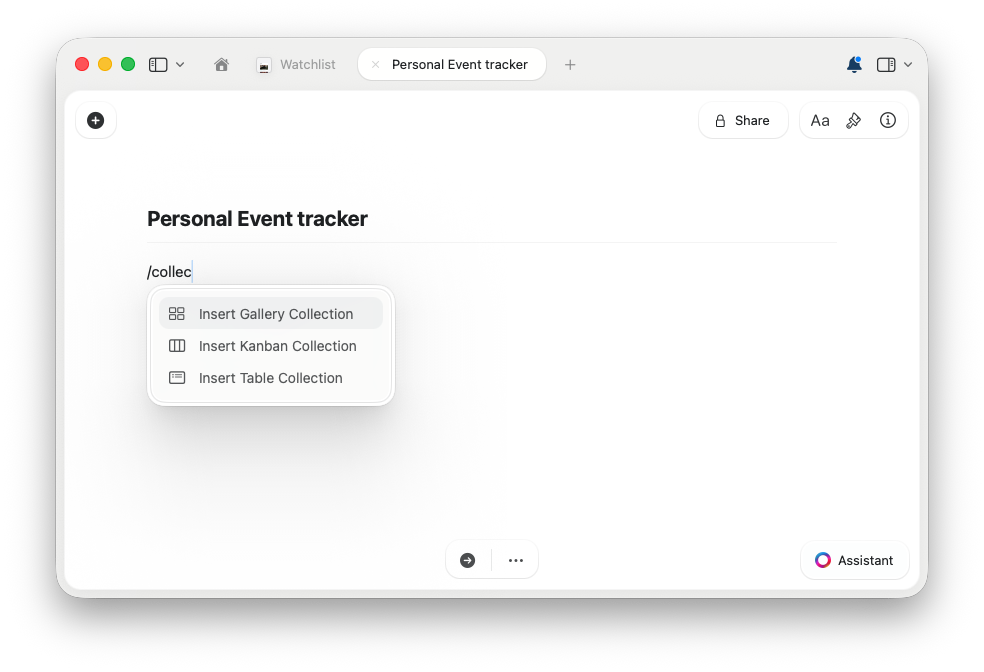
/collection, /gallery o /kanban. Poi scegli se inserire una Collezione Galleria, una Collezione Tabella o una Collezione Kanban.2
Oppure apri la barra laterale destra e scegli Collezioni dal menu dei blocchi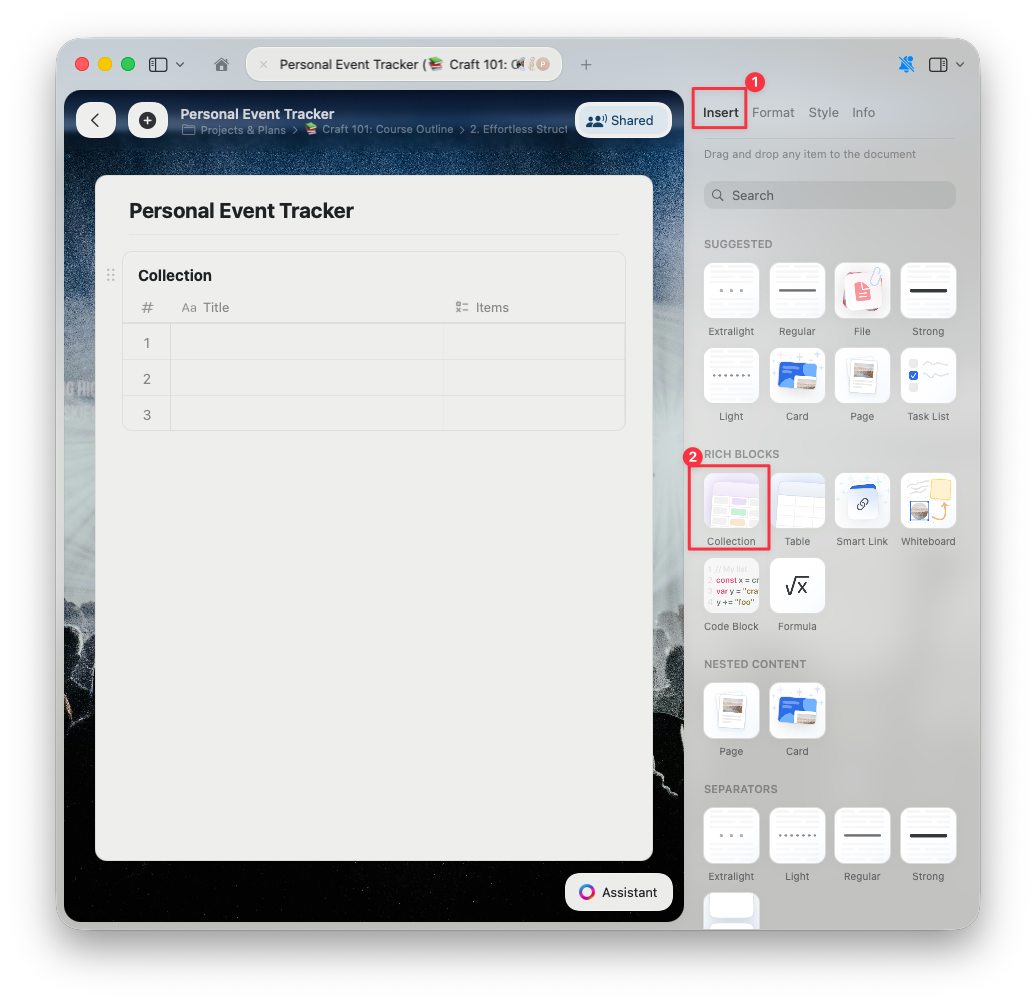
3
Aggiungi le tue voci, poi personalizza campi e visualizzazioni secondo necessità
Limitazioni
Le Collezioni sono flessibili, ma ci sono alcuni vincoli importanti da tenere a mente:- Fino a 20 campi personalizzati più il campo Titolo (21 in totale). Non potrai aggiungere altri campi una volta raggiunto questo limite.
- Nessun limite rigido sul numero di righe, ma le prestazioni possono degradare dopo circa 1.000 righe, soprattutto su dispositivi più vecchi o meno potenti.
Dove le Collezioni danno il meglio
Ecco alcuni casi d’uso comuni in cui le Collezioni migliorano il tuo flusso di lavoro:- Gestione di progetti e attività – Monitora le attività, imposta scadenze, contrassegna piattaforme, monitora stati e raggruppa per team o fase
- Gestione clienti e CRM – Mantieni i dati dei clienti, note delle riunioni, cronologia delle comunicazioni e collega sotto-pagine per un contesto completo
- Gestione della conoscenza – Organizza ricerche, idee, documentazione o articoli in un formato strutturato con collegamenti relazionali e visualizzazioni multiple
- Inventario e monitoraggio asset – Gestisci elementi, controlla livelli di magazzino, fornitori collegati e campi personalizzati modellati sul tuo processo
- Gestione portfolio e media – Usa la Visualizzazione Galleria per sfogliare immagini, design o miniature video in modo visivo
- Mood Board – Crea tavole di ispirazione visiva con immagini di copertina e voci categorizzate
Tutorial video
Articoli correlati
Visualizzazioni delle Collezioni
Organizza e analizza i tuoi dati con ordinamento, filtraggio e raggruppamento
Visualizzazione Galleria
Mostra la tua Collezione come schede visive con anteprime immagini
Riordinare campi e colonne
Personalizza l’ordine dei campi e delle colonne nelle tue Collezioni
Usare le Collezioni su iOS
Collezioni ottimizzate al tocco su iPhone e iPad
Blocchi e pagine
Comprendi come funzionano le voci di collezione come sotto-pagine
Assistente AI
Lascia che l’AI ti aiuti ad analizzare e interrogare i dati delle collezioni