

共有方法
Craft でドキュメントを共有する方法は主に二つあります:メールで招待する
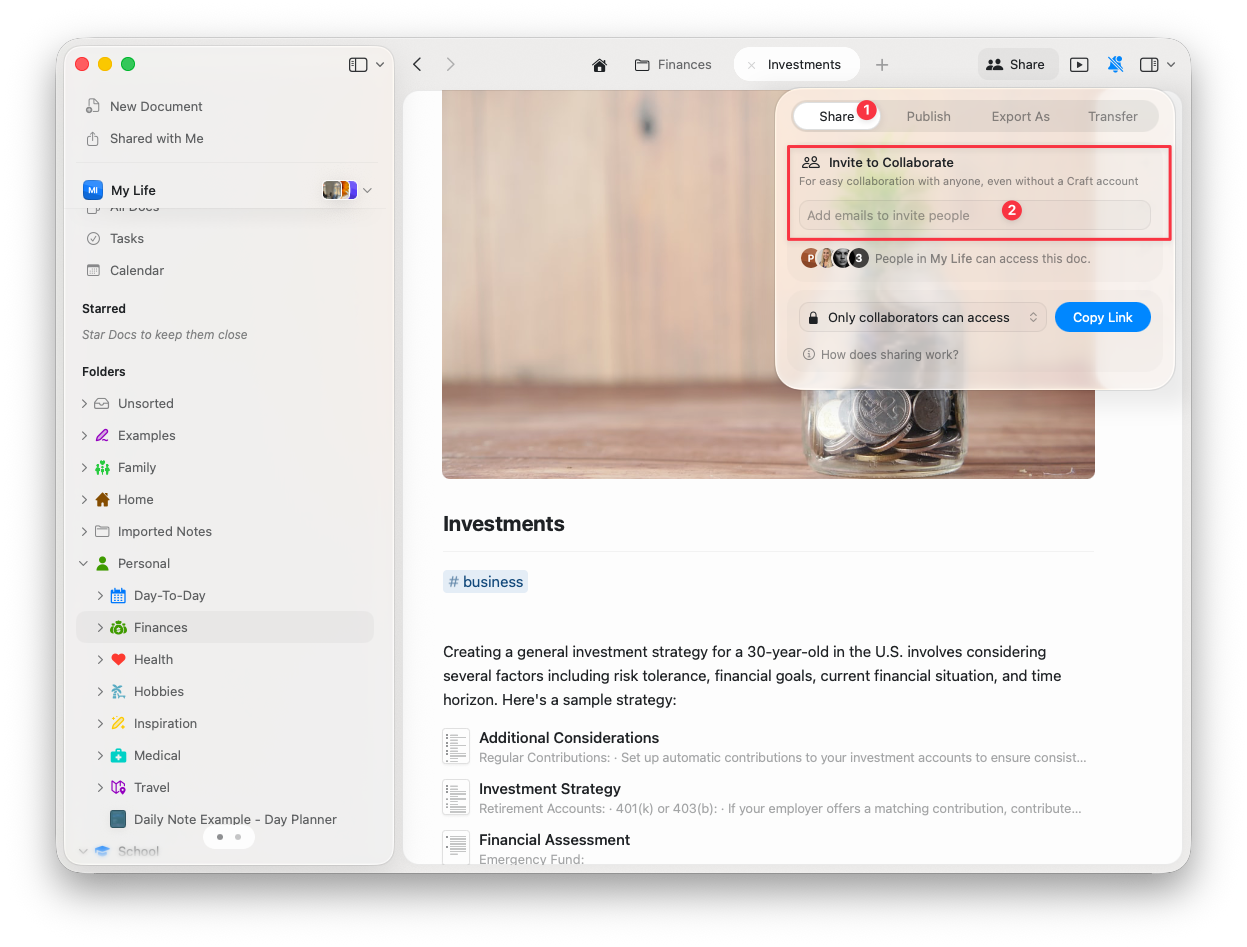
特定の人を招待してドキュメントで共同編集してもらう方法:1
ドキュメントの右上にある Share ボタンをクリックします
2
招待したい相手のメールアドレスを入力します
3
アクセスレベルを選択します:Viewer または Editor
4
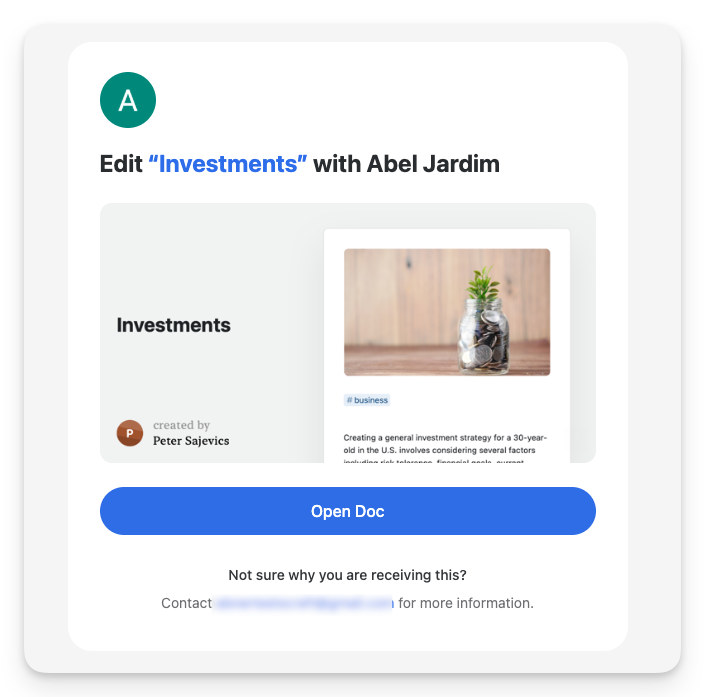
Invite をクリックして招待メールを送信します
- Paid plans:共同編集者は無制限です
- Starter (Free):1日あたり最大 50 人まで(任意の 24 時間期間では最大 10 人)
招待リンク
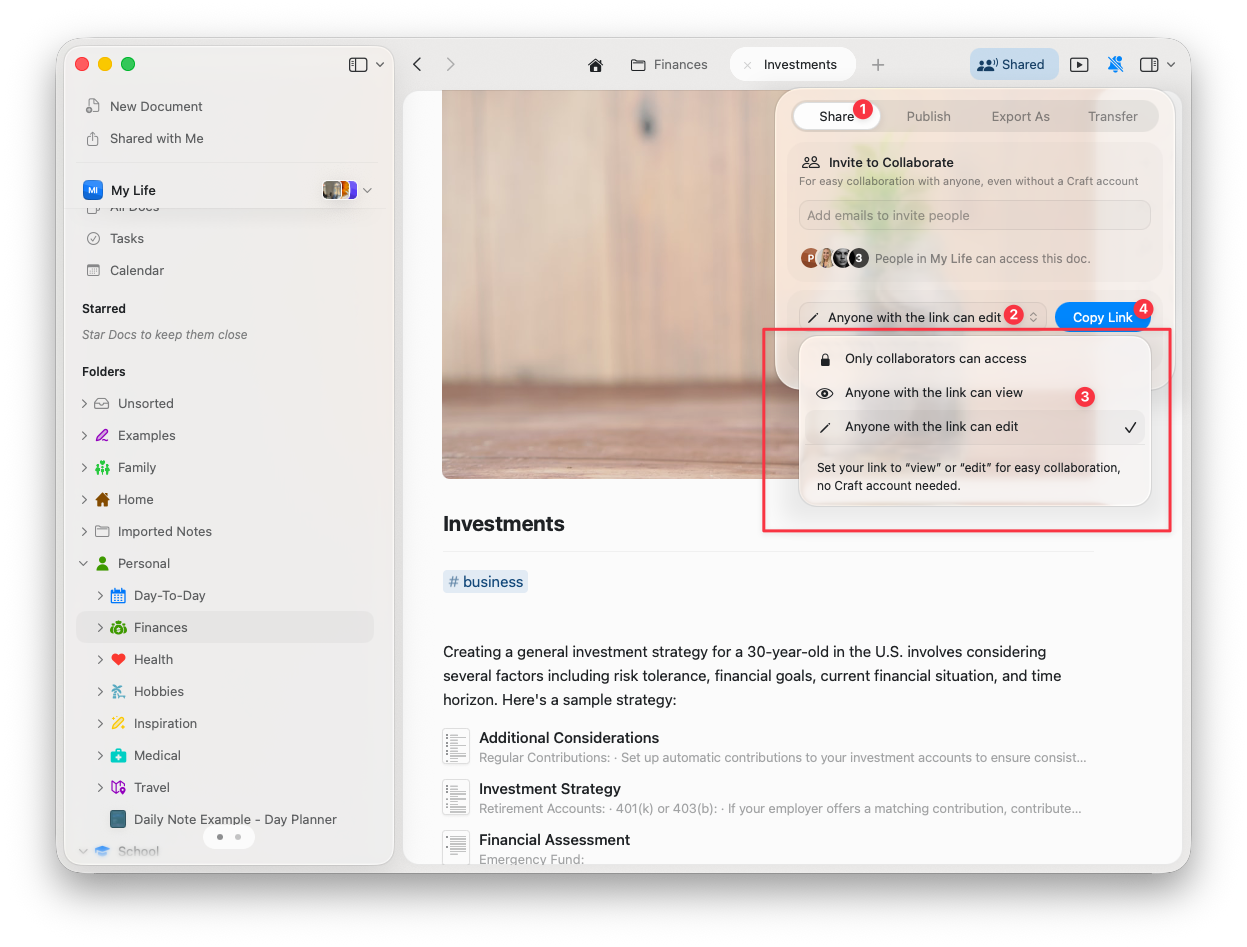
リンクを生成して、リンクを知っている人にアクセス権を与える方法:1
ドキュメントの Share ボタンをクリックします
2
リンクに付与するアクセスレベルを選択します(View または Edit)
3
招待リンクをコピーして必要な場所で共有します
アクセスレベル
ドキュメントを共有するときに割り当てられるアクセスは次の二種類です: Viewer – ドキュメントを閲覧しコメントを追加できますが、編集はできません Editor – ドキュメントの内容と構造を変更できます共有ドキュメントを編集するには、共同編集者が Craft アカウントでサインインしている必要があります。ただし、閲覧はサインイン不要で利用できます。
リアルタイムの共同編集
Craft はリアルタイム編集をサポートしており、複数のユーザーが同じドキュメントで同時に作業できます。変更はすべての共同編集者に即座に反映されるため、遅延やバージョンの競合を気にせずに共同作業ができます。共同編集者の識別
一時プロファイル
サインインせずにドキュメントに参加した場合、ランダムな名前が割り当てられた一時プロファイルが付与されます。コメントや編集はこの一時的な識別に紐づけられます。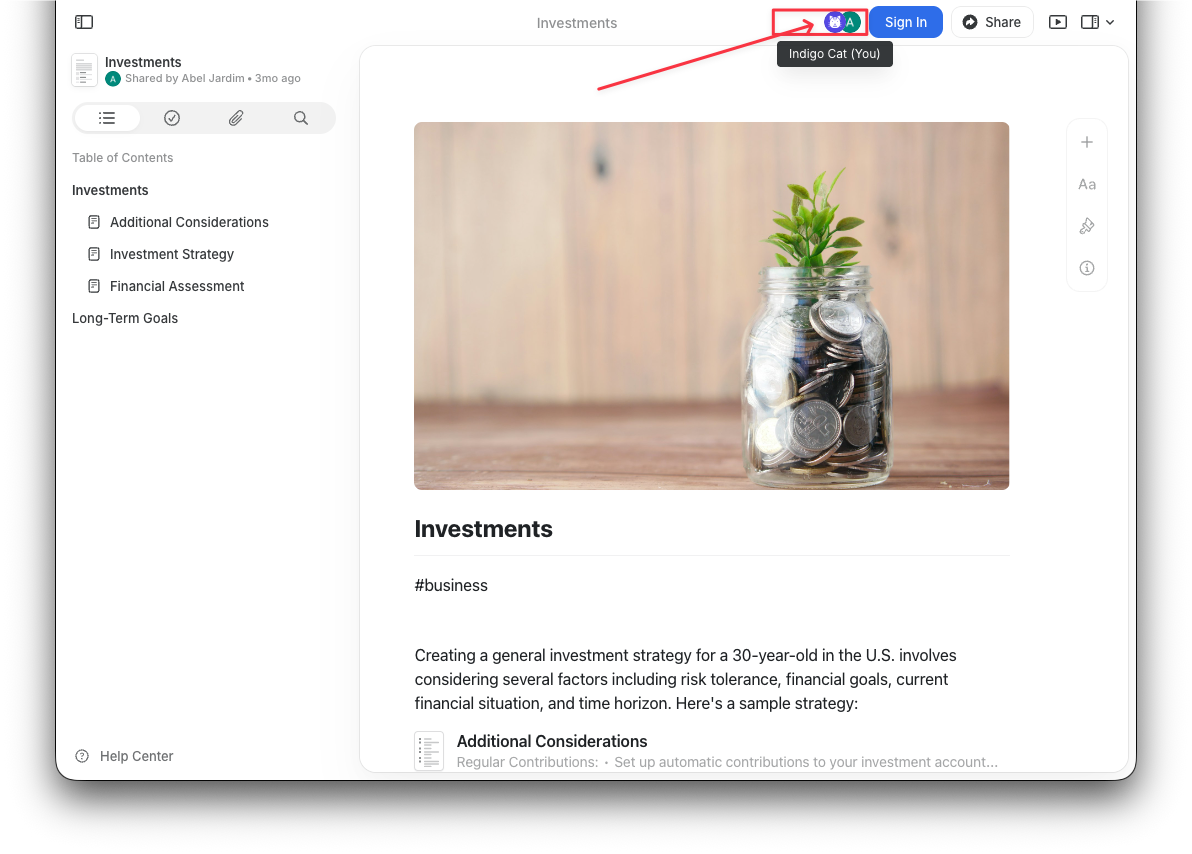
永続プロファイル
著者のトラッキングがワークフロー上重要な場合は、共同編集者全員に Craft にサインインしてプロフィールで名前を設定してもらってください。これにより、すべてのドキュメント上の操作に永続的な識別が紐づきます。コメント
閲覧者であっても編集者であっても、すべての共同編集者は常にコメントを追加できます。コメントは直接コンテンツを編集せずにフィードバックを与えるのに便利です。ドキュメントでコメントを完全に無効にしたい場合は、共同編集用に共有する代わりに Web リンクとして公開してください。公開ページには別個のコメント設定があり、それを制御できます。
フォルダ共有
現時点では、Craft はフォルダの共有に対応していません。共同作業は個々のドキュメント単位で行う必要があり、各ドキュメントを個別に共有する必要があります。チームと個人のコラボレーション
ドキュメントで共同編集を行うために Team プランは必須ではありません。サブスクリプションに関係なく、誰とでもドキュメントを共有できます。 ただし、Family, Team, or Business の各プランは追加のコラボレーション機能を提供します:- 共有スペース によるチームプロジェクトの整理
- 集中請求とチーム管理
- アクセス管理のための管理者用コントロール
- スペースレベルでのチームメンバー権限設定
トラブルシューティング
一般的なトラブルシューティングや同期の問題については、Troubleshooting Guide を参照してください。
チームでの共同作業
共有スペースでチームメンバーの追加と管理方法を学ぶ
ドキュメントの公開
ドキュメントをウェブ上で一般公開する方法
リンクとバックリンク
共有ドキュメント内で内部リンクを作成する方法
スペース
スペースで共有コンテンツを整理する
ドキュメントのスタイリング
共有ドキュメントを視覚的に魅力的にする方法