

チームメンバーの追加にはFamily、Team、Businessのいずれかのサブスクリプションが必要です。Plusプランはひとりでの利用を想定したプランです。
チームとスペースの違い
Craftでは、チームとスペースは異なる概念です。- チーム — サブスクリプションを共有する組織やグループ全体
- スペース — プロジェクトや部署、作業内容ごとに整理するための、チーム内の個々のワークスペース
設定を開く
チームやスペースの管理はすべて設定内で行います。開き方はプラットフォームによって異なるため、お使いの環境に応じた手順に従ってください。- Mac
- Web / Windows
- iOS
- Android
サイドバー上部のスペース名をクリックして、設定を開きます。



チームにメンバーを追加する
チームメンバーはアカウントにアクセスでき、サブスクリプションの特典を利用できます。1
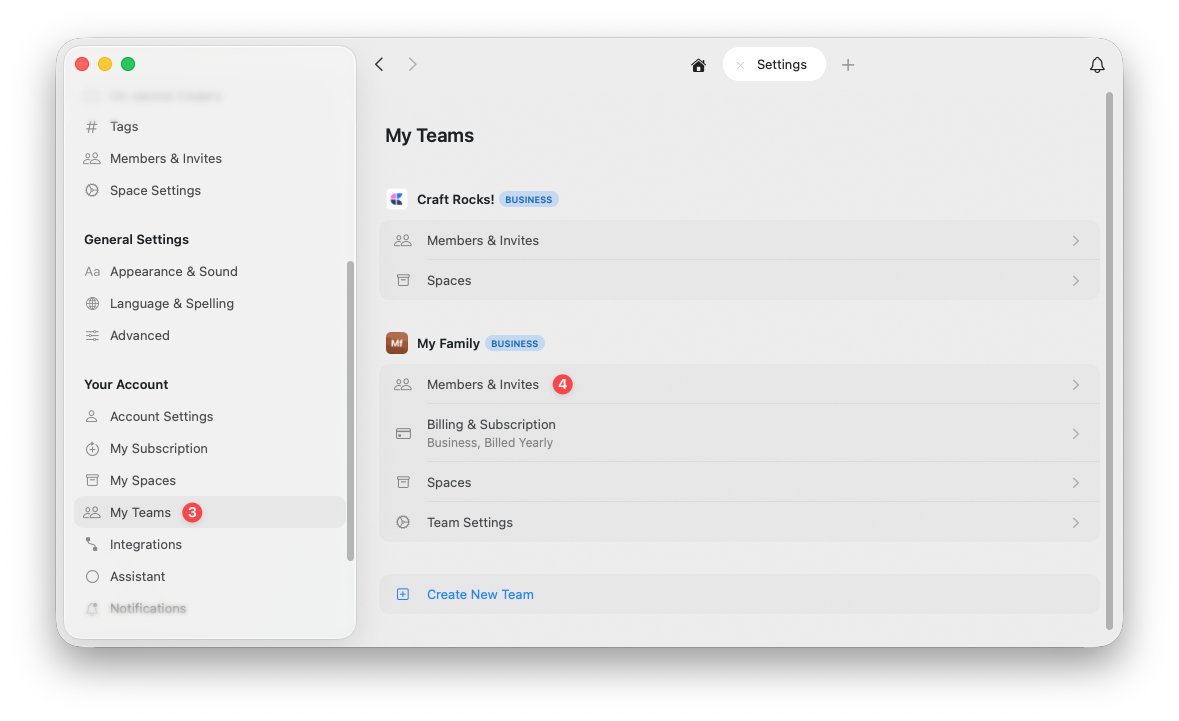
「マイチーム」を開く
左サイドバーのマイチームタブを選択します。
2
「メンバーと招待」を開く
管理したいチームでメンバーと招待をクリックします。
3
招待を送信する
チームに招待をクリックし、招待したい相手のメールアドレスを入力します。
スペースにメンバーを追加する
相手がチームへの招待を承諾したら、実際にコラボレーションするスペースに追加できます。1
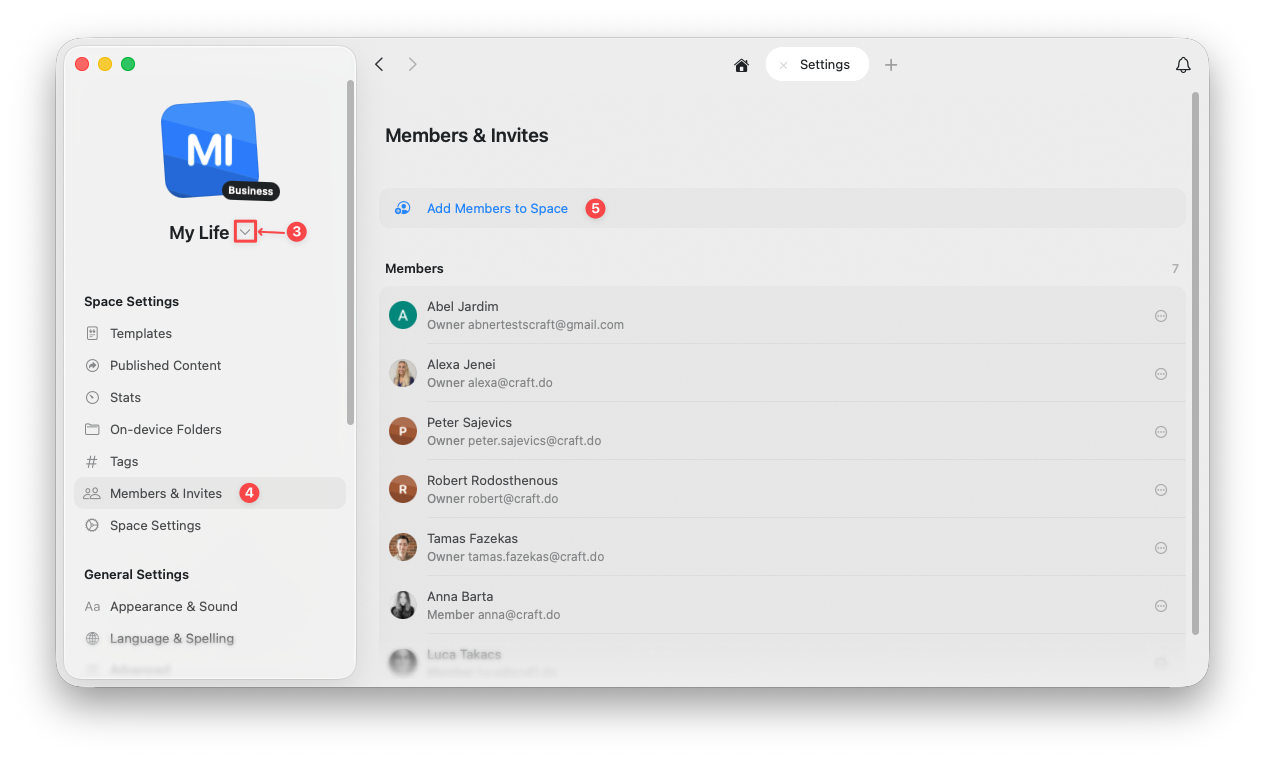
対象のスペースに切り替える
左サイドバー上部のスペースセレクターを使って、管理したいスペースに切り替えます。
2
「メンバーと招待」を開く
スペース設定の中からメンバーと招待を選択します。
3
メンバーを追加する
スペースにメンバーを追加をクリックし、追加したいチームメンバーを選択します。
スペースメンバーの権限
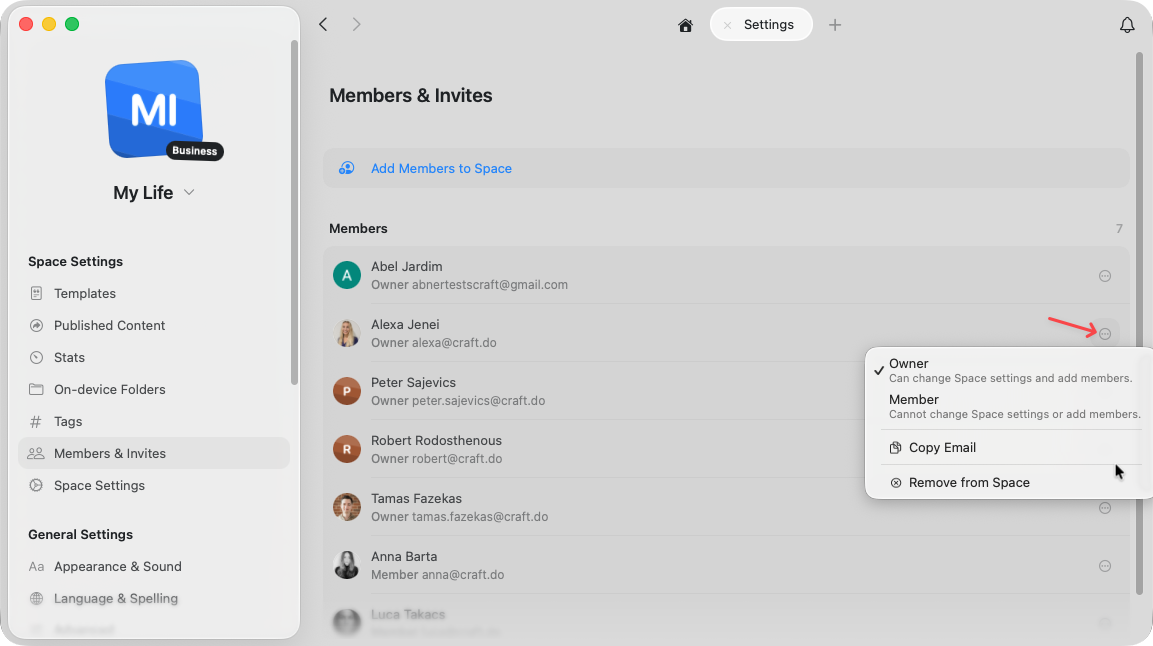
スペースにメンバーを追加すると、次の2つのロールのいずれかを割り当てられます。- オーナー — スペース設定の変更や、新しいメンバーの招待が可能
- メンバー — スペースへのアクセスと作業は可能だが、設定の変更や他者の招待は不可
チームメンバーを削除する
メンバーはチーム全体、または特定のスペースのいずれかから削除できます。スペースから削除する
スペースからの削除は、そのスペースにのみ影響します。相手はチームメンバーのままとなり、追加されている他のスペースには引き続きアクセスできます。1
対象のスペースに切り替える
左サイドバー上部のスペースセレクターを使って、管理したいスペースに切り替えます。
2
「メンバーと招待」を開く
スペース設定の中からメンバーと招待を選択します。
3
メンバーのメニューを開く
削除したいメンバーを見つけ、その行の右側にある三点メニュー(⋯)をクリックします。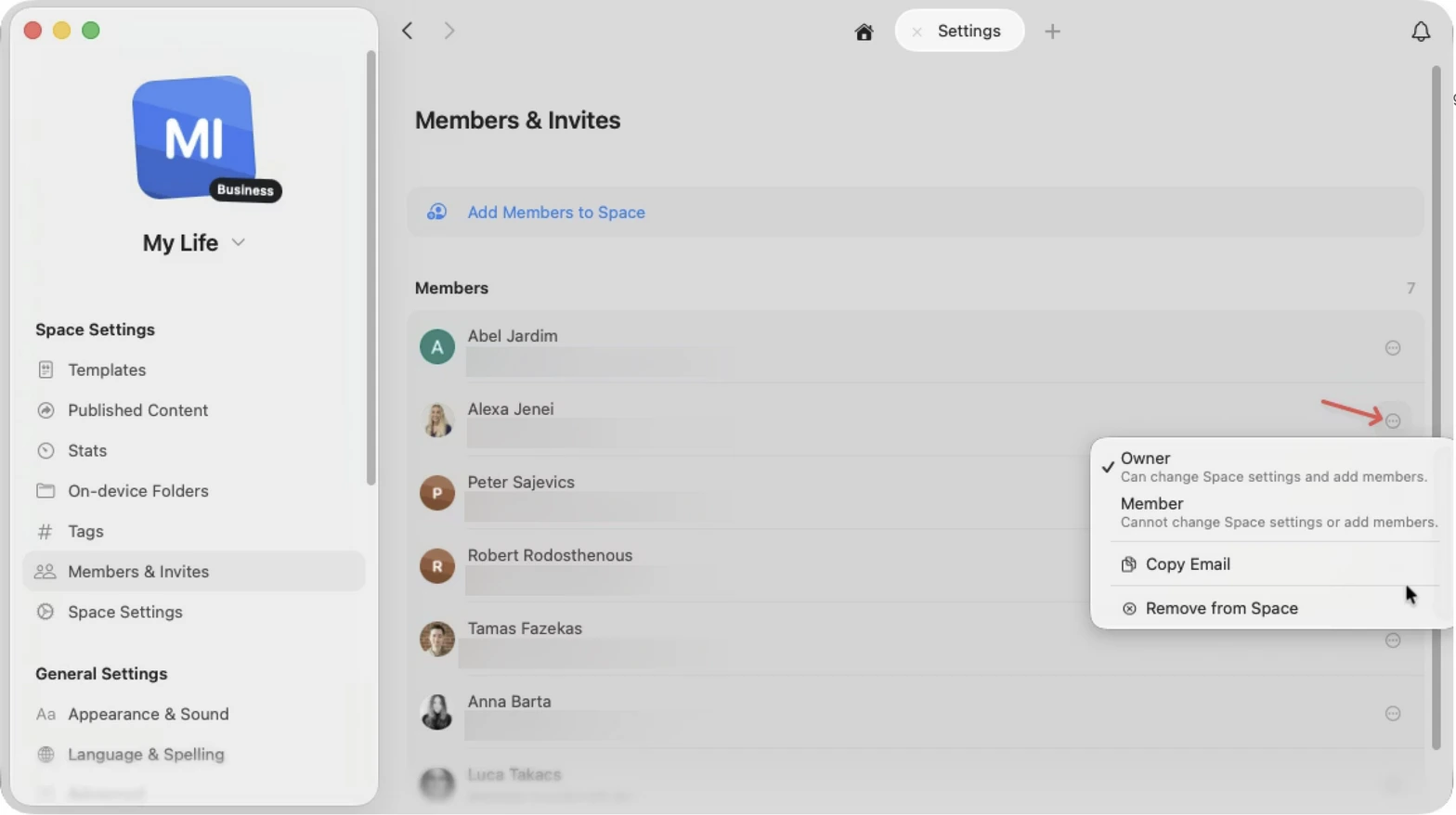
4
「スペースから削除」を選択する
メニューからスペースから削除を選択します。
チームから削除する
チームからメンバーを削除すると、すべてのスペースから除外され、チームの特典へのアクセスも失われます。1
「マイチーム」を開く
左サイドバーのマイチームタブを選択します。所属するチームがそれぞれの管理オプションとともに一覧表示されます。
2
「メンバーと招待」を開く
管理したいチームでメンバーと招待をクリックします。
3
メンバーのメニューを開く
削除したいメンバーを見つけ、その行の右側にある三点メニュー(⋯)をクリックします。
4
「チームから削除」を選択する
メニューからチームから削除を選択します。