

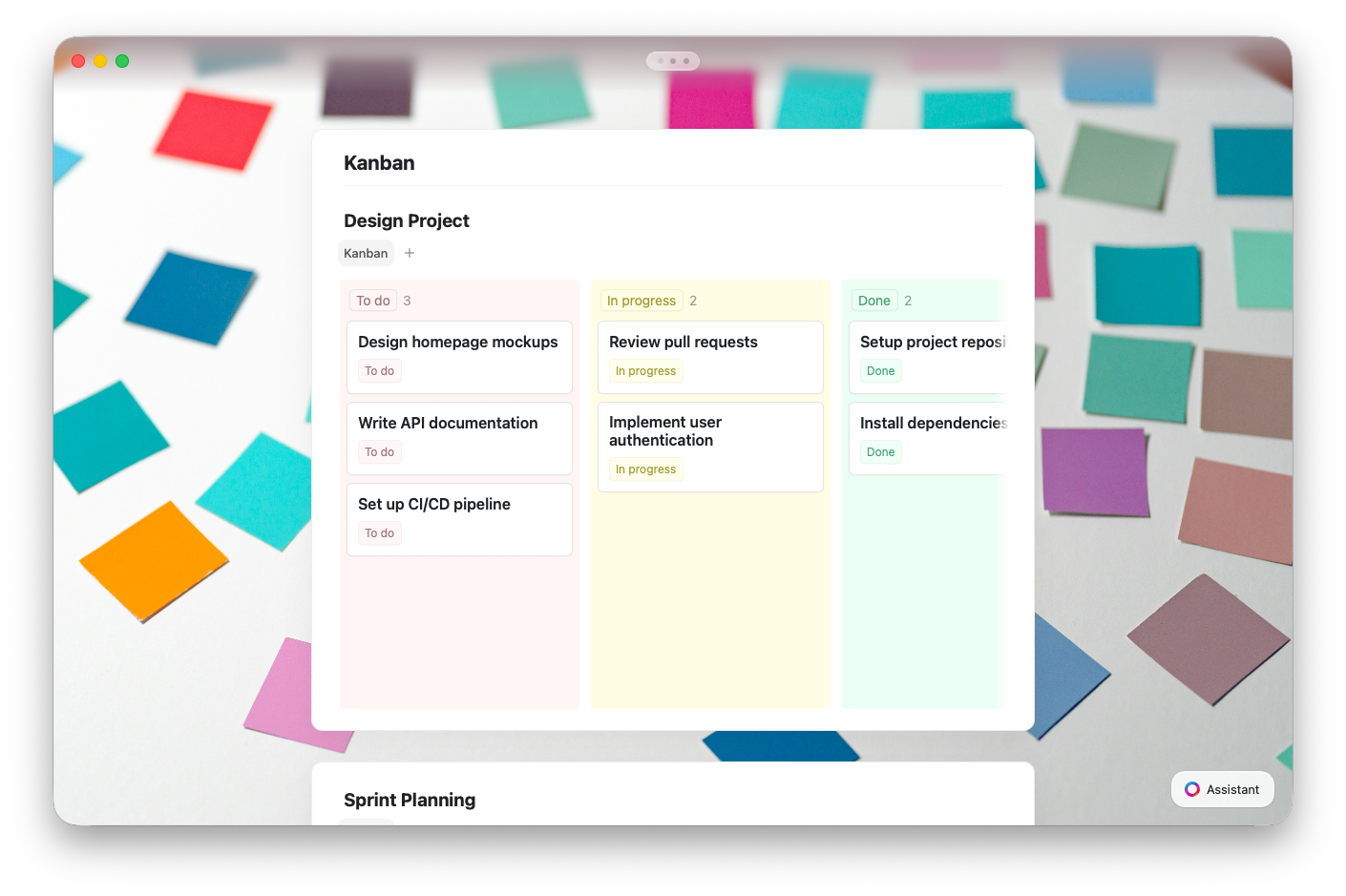
Widok Kanban a inne widoki
Wszystkie widoki korzystają z tych samych danych — przełączanie między nimi nigdy nie usuwa ani nie modyfikuje wpisów.Tworzenie widoku Kanban
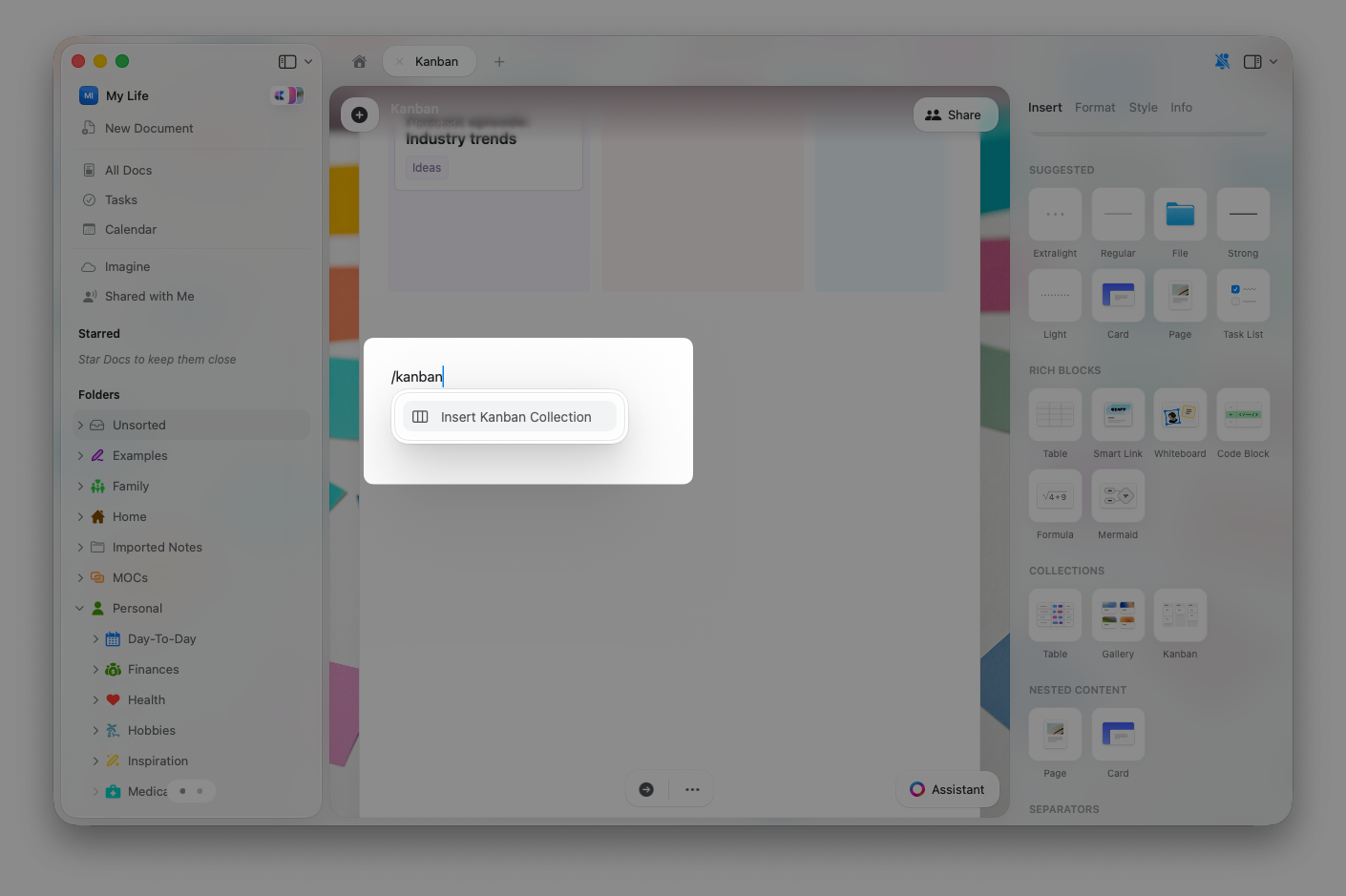
Za pomocą polecenia slash
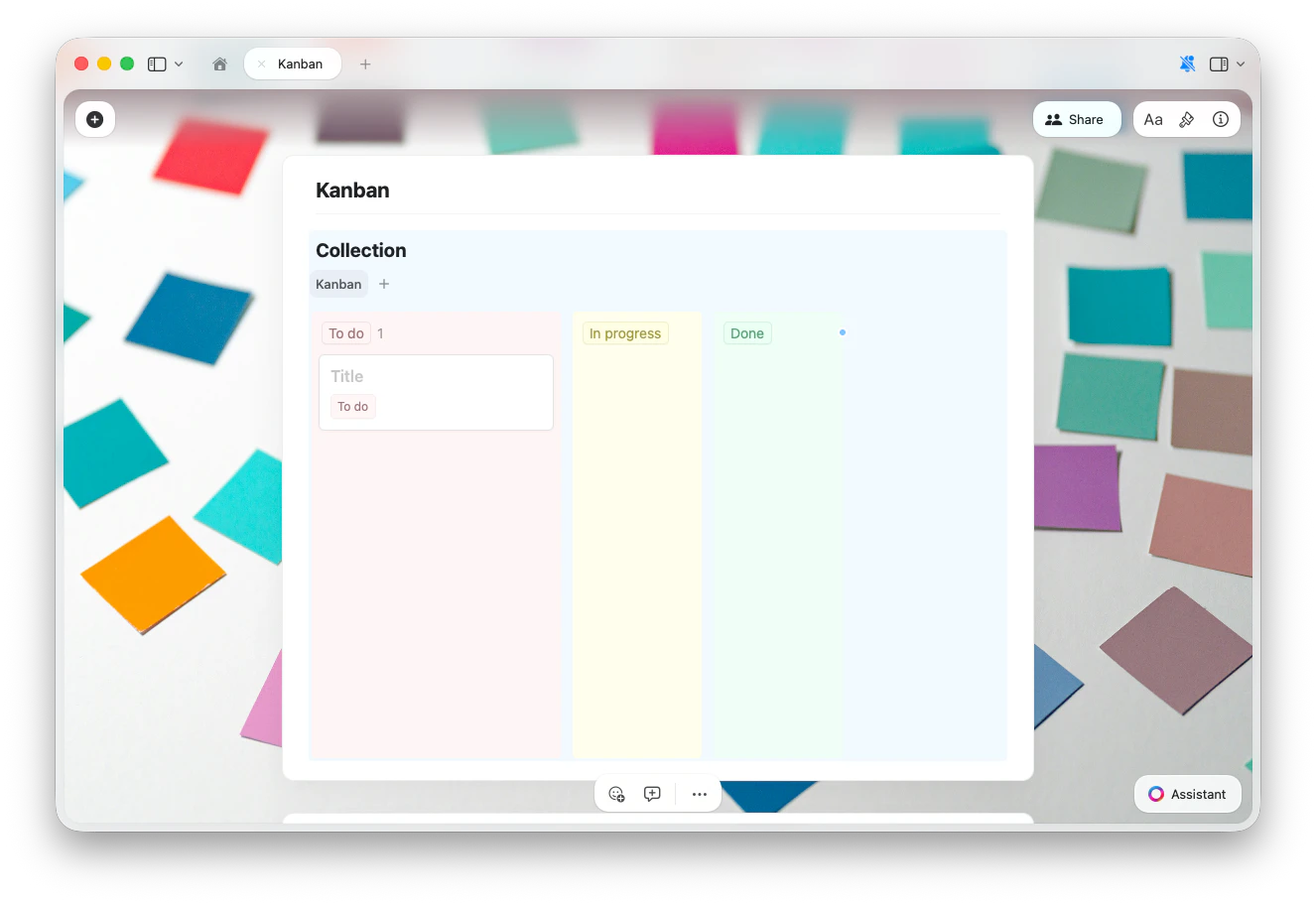
Wpisz/kanban w dowolnym miejscu dokumentu i wybierz Wstaw kolekcję Kanban z menu poleceń. Spowoduje to utworzenie nowej kolekcji z gotowym widokiem Kanban.
Z panelu wstawiania
Możesz też dodać kolekcję Kanban z panelu wstawiania (pasek boczny). Otwórz panel wstawiania i wybierz opcję Kolekcja Kanban, aby umieścić ją w dokumencie.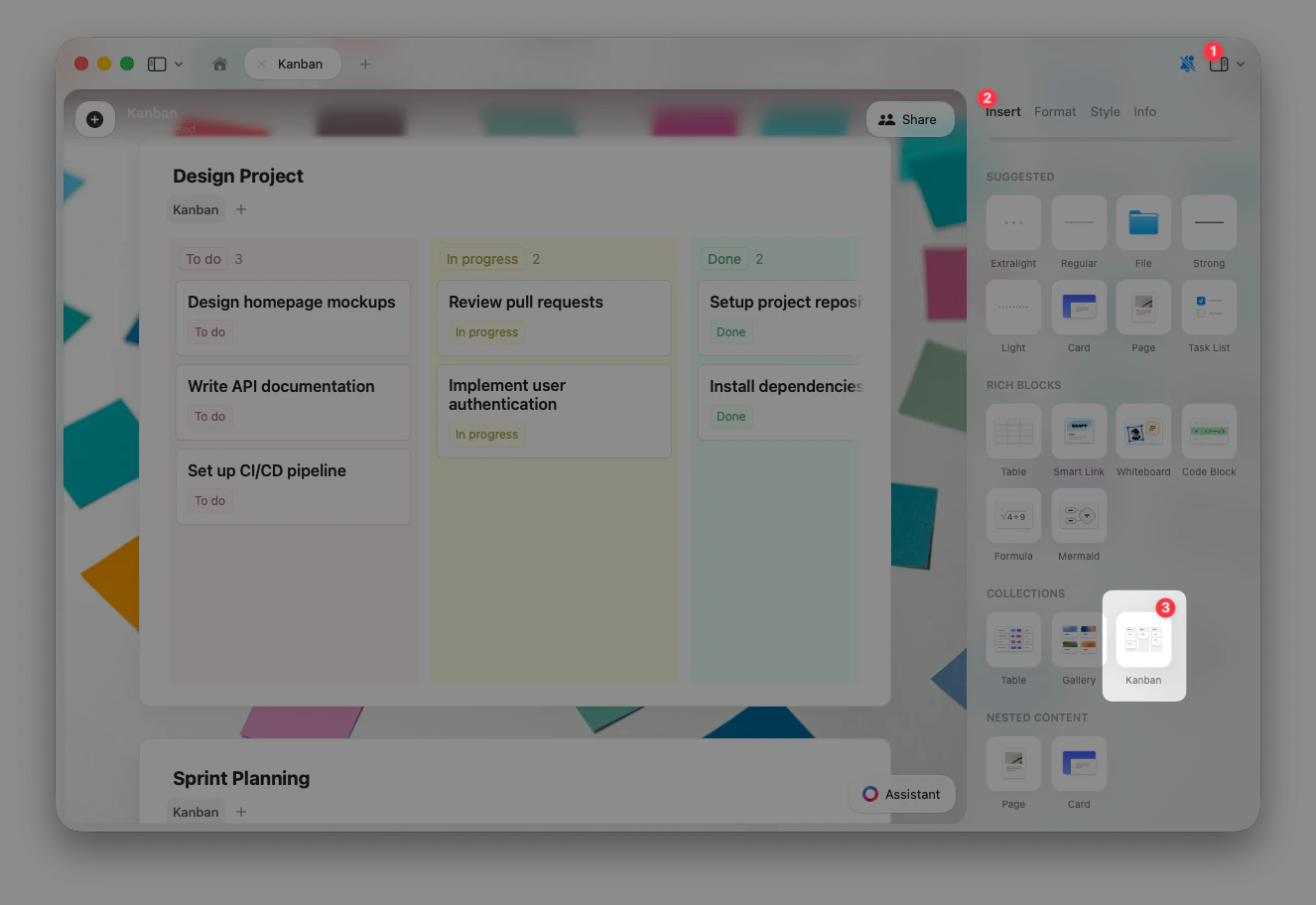
Z istniejącej kolekcji
Jeśli masz już kolekcję, możesz dodać do niej widok Kanban:1
Kliknij przycisk + obok zakładek widoków u góry kolekcji
2
Wybierz Dodaj widok Kanban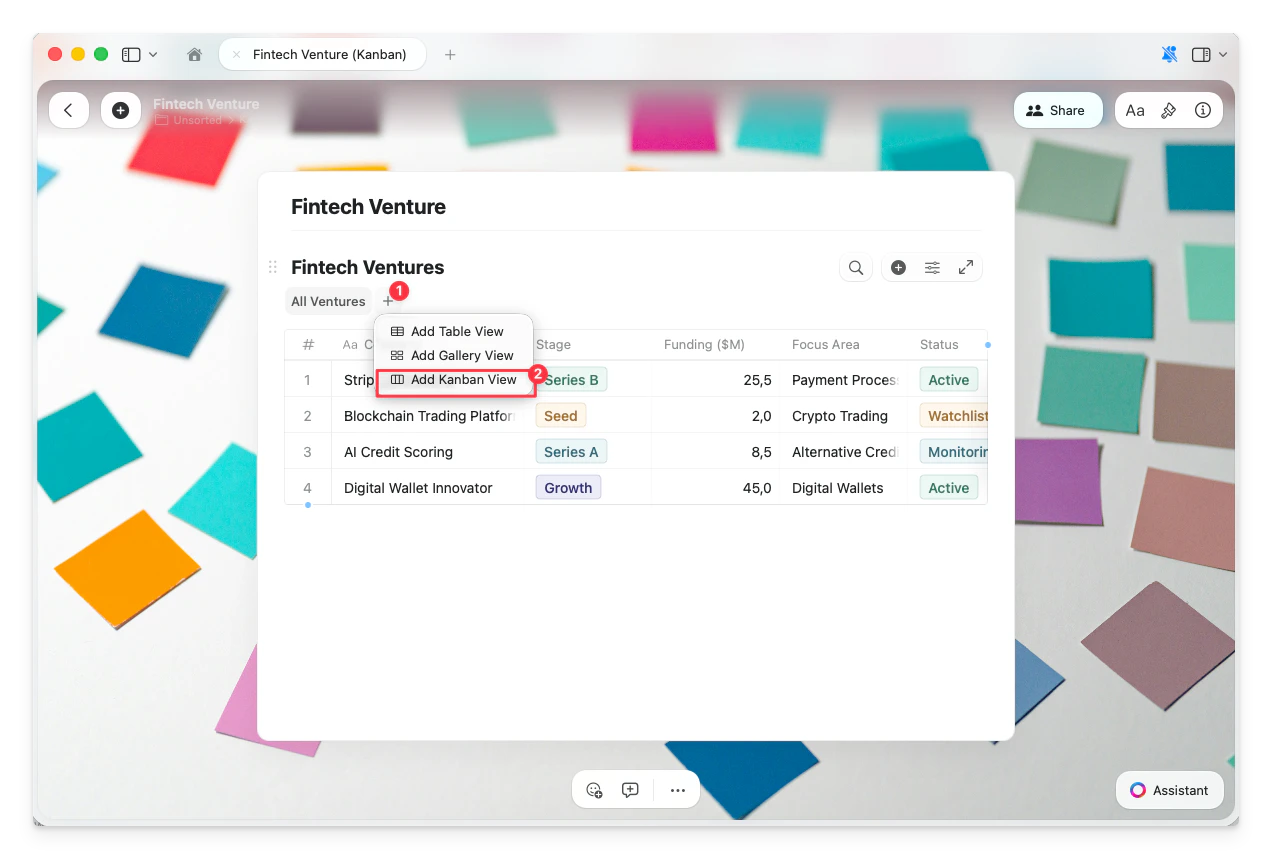
3
Nowy widok Kanban pojawi się jako zakładka u góry kolekcji
Konwersja istniejącego widoku
Możesz przekonwertować dowolny widok Tabeli lub Galerii na Kanban: kliknij nazwę widoku u góry kolekcji, wybierz Przekształć w, a następnie wybierz Kanban.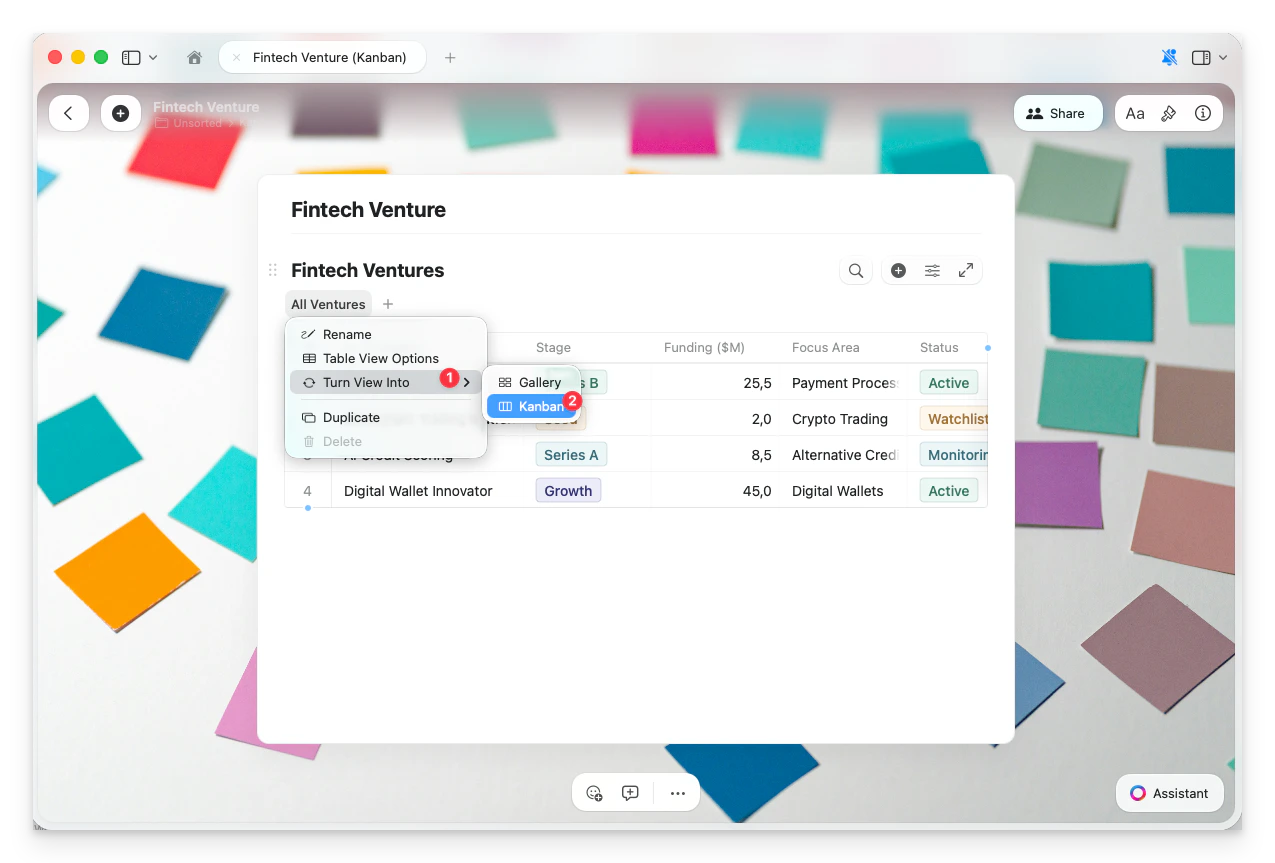
Praca z kolumnami
Kolumny Kanban opierają się na wartościach pola, według którego grupujesz. Każda unikalna wartość staje się osobną kolumną.Dodawanie nowej kolumny
Kliknij niebieski przycisk + widoczny po prawej stronie ostatniej kolumny, aby dodać nową grupę. Wpisz nazwę nowej kolumny i potwierdź.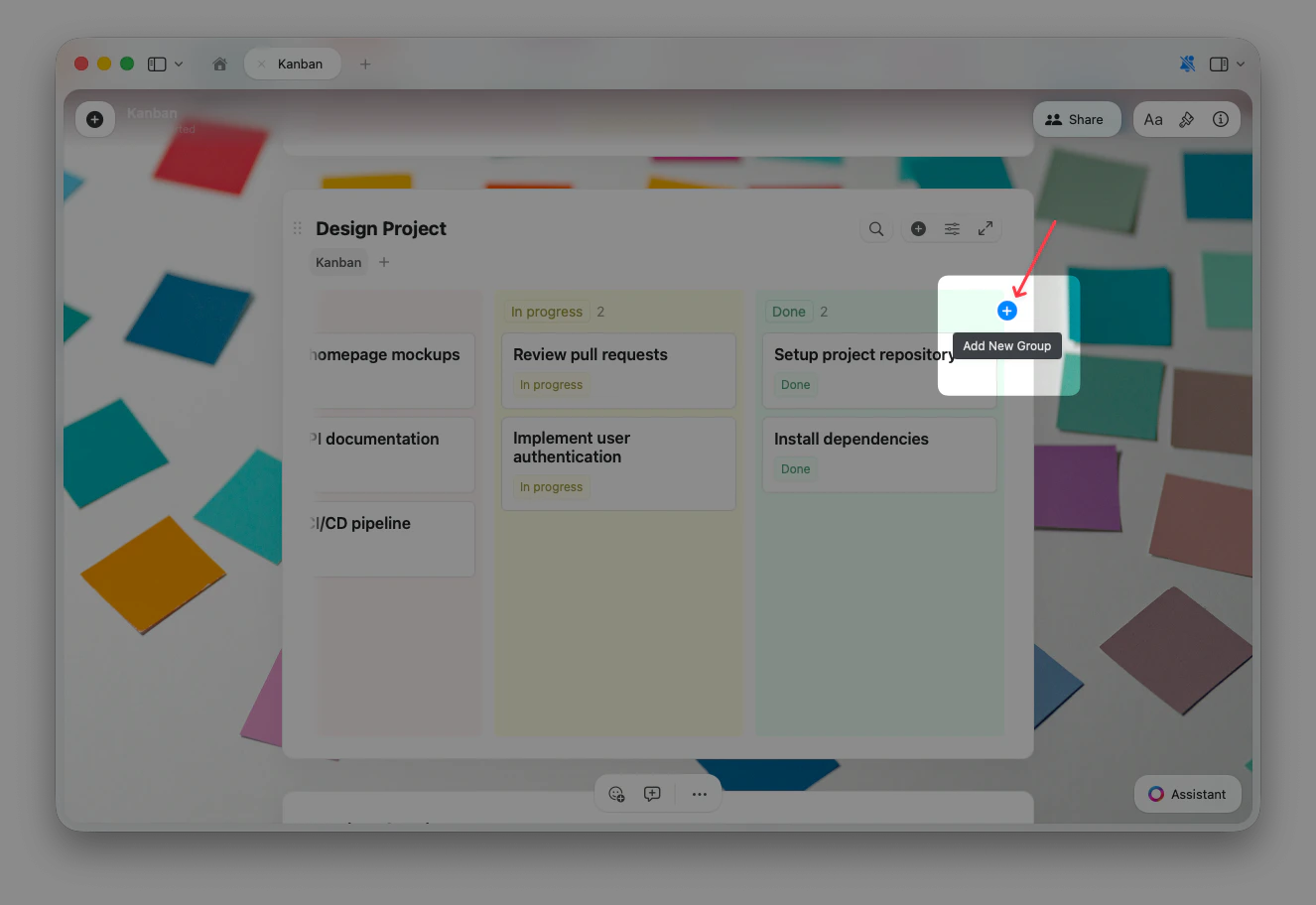
Niebieski przycisk + jest widoczny tylko wtedy, gdy tablica Kanban jest zaznaczona — najpierw kliknij w dowolnym miejscu tablicy, jeśli go nie widzisz. Jest dostępny przy grupowaniu według pól Wybór jednokrotny lub Wybór wielokrotny.
Kolumna „Brak”
Elementy, które nie mają wartości dla pogrupowanego pola, pojawiają się w kolumnie Brak. Gdy przeciągasz nowe elementy na tablicę Kanban, są automatycznie umieszczane w kolumnie Brak, dopóki nie przeniesiesz ich do konkretnej kolumny. Kolumna Brak może być przydatna jako miejsce zastępcze, gdy nie zdecydowałeś jeszcze, gdzie umieścić karty. Gdy wszystkie karty zostaną przeniesione poza kolumnę Brak, zostaje ona automatycznie usunięta z tablicy. Możesz też ją ukryć, jeśli jej nie potrzebujesz.Zarządzanie kolumnami
Kliknij prawym przyciskiem myszy lub użyj menu … w nagłówku kolumny, aby uzyskać dostęp do opcji takich jak edycja nazwy kolumny, edycja grupowania, ukrycie grupy lub usunięcie elementów.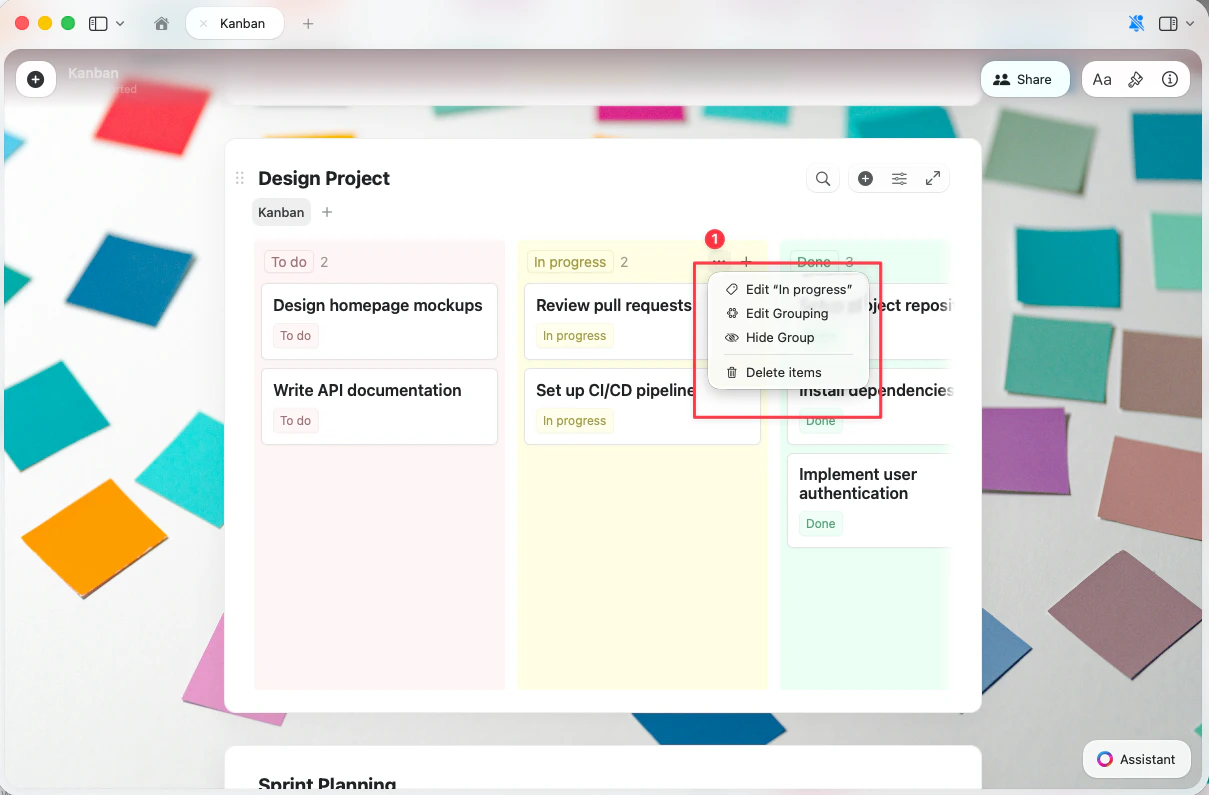
Przenoszenie kart między kolumnami
Przeciągnij i upuść dowolną kartę z jednej kolumny do drugiej. Gdy upuścisz kartę w nowej kolumnie, jej wartość pola zostanie automatycznie zaktualizowana — na przykład przeciągnięcie karty z „Do zrobienia” do „W trakcie” zmienia jej Status na „W trakcie”. Jeśli aktywne jest sortowanie, upuszczenie karty w kolumnie umieszcza ją zgodnie z bieżącą kolejnością sortowania. Bez sortowania możesz upuścić kartę w określonym miejscu w kolumnie.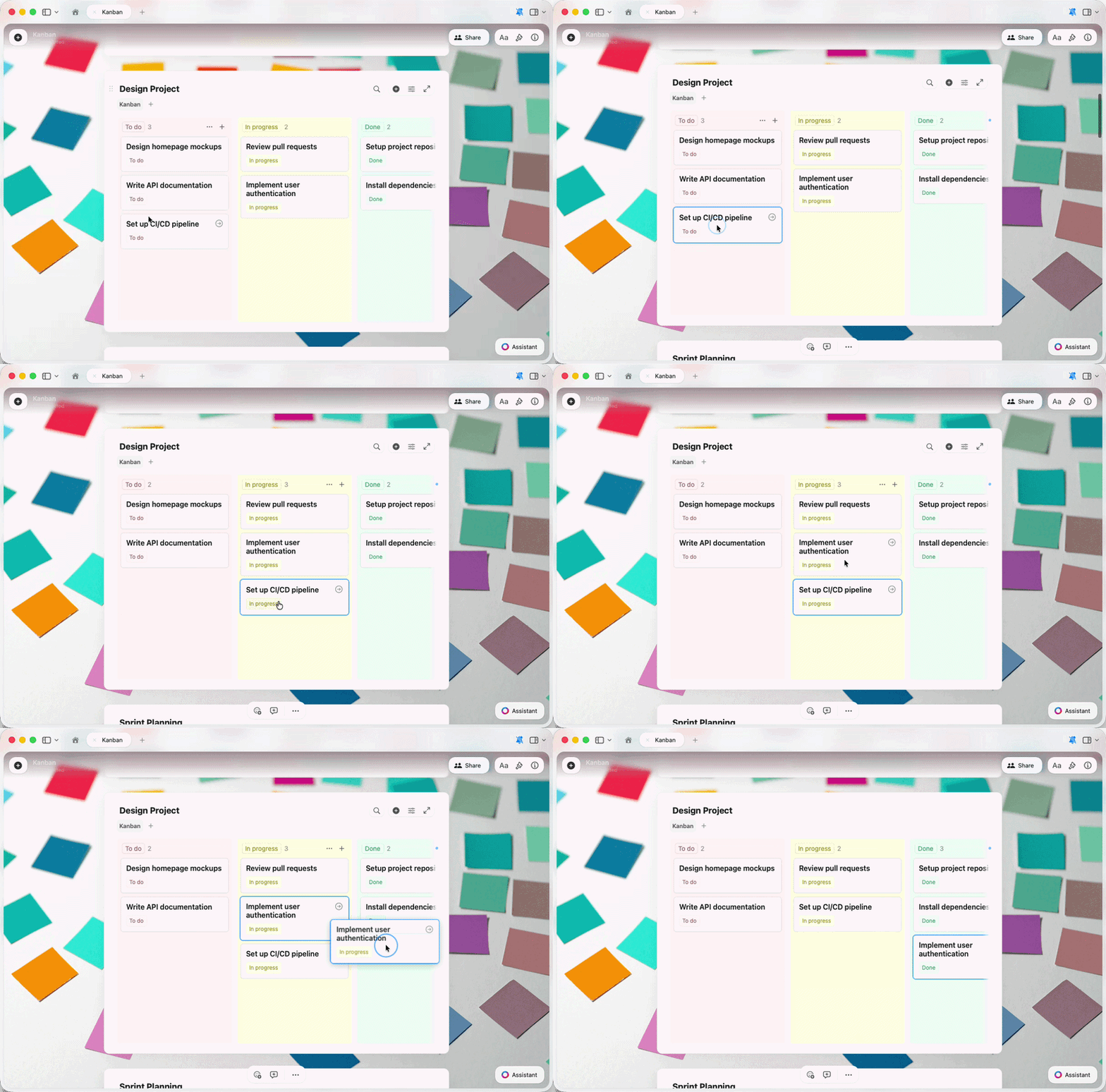
Opcje widoku Kanban
Uzyskaj dostęp do ustawień specyficznych dla Kanban, klikając nazwę widoku u góry kolekcji i wybierając Opcje widoku Kanban.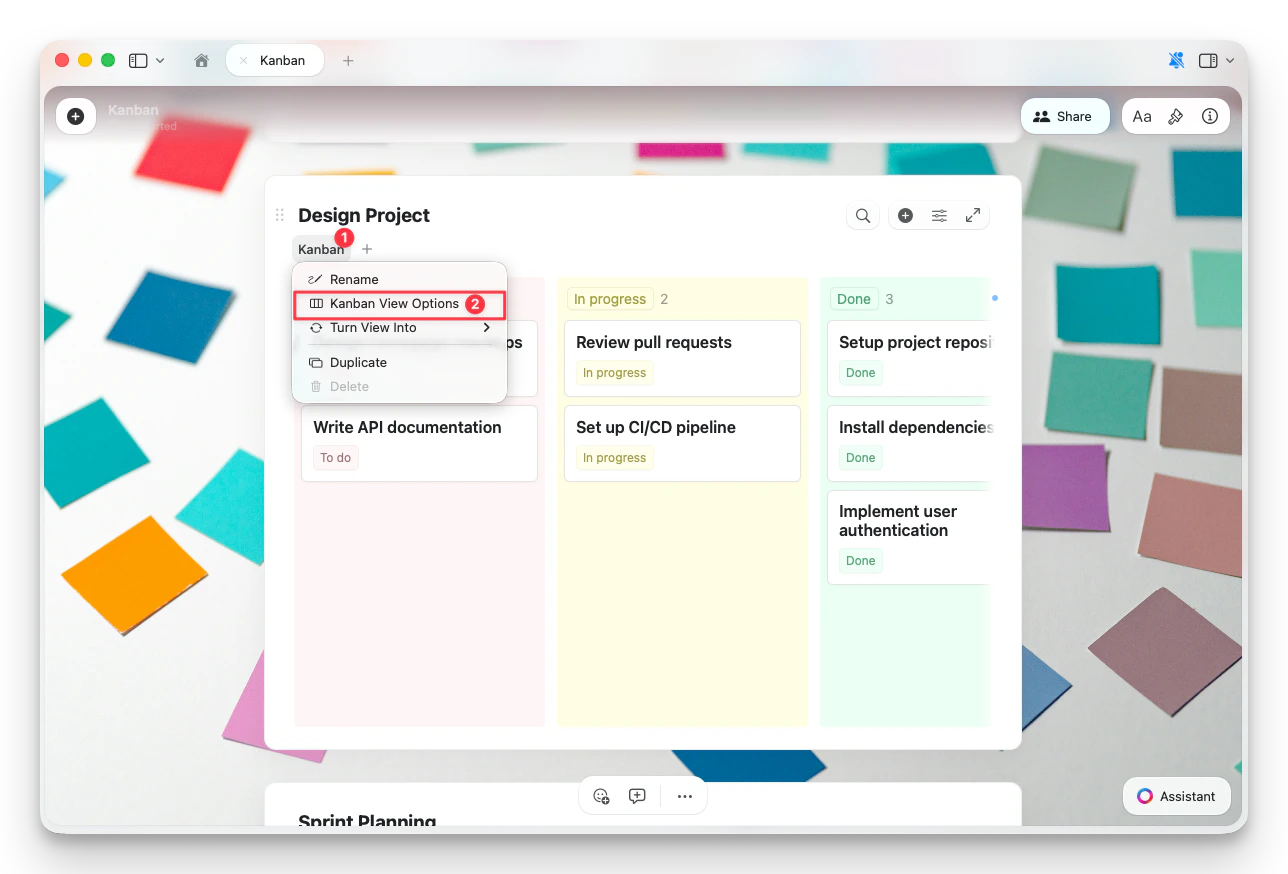
Sortowanie, filtrowanie i grupowanie
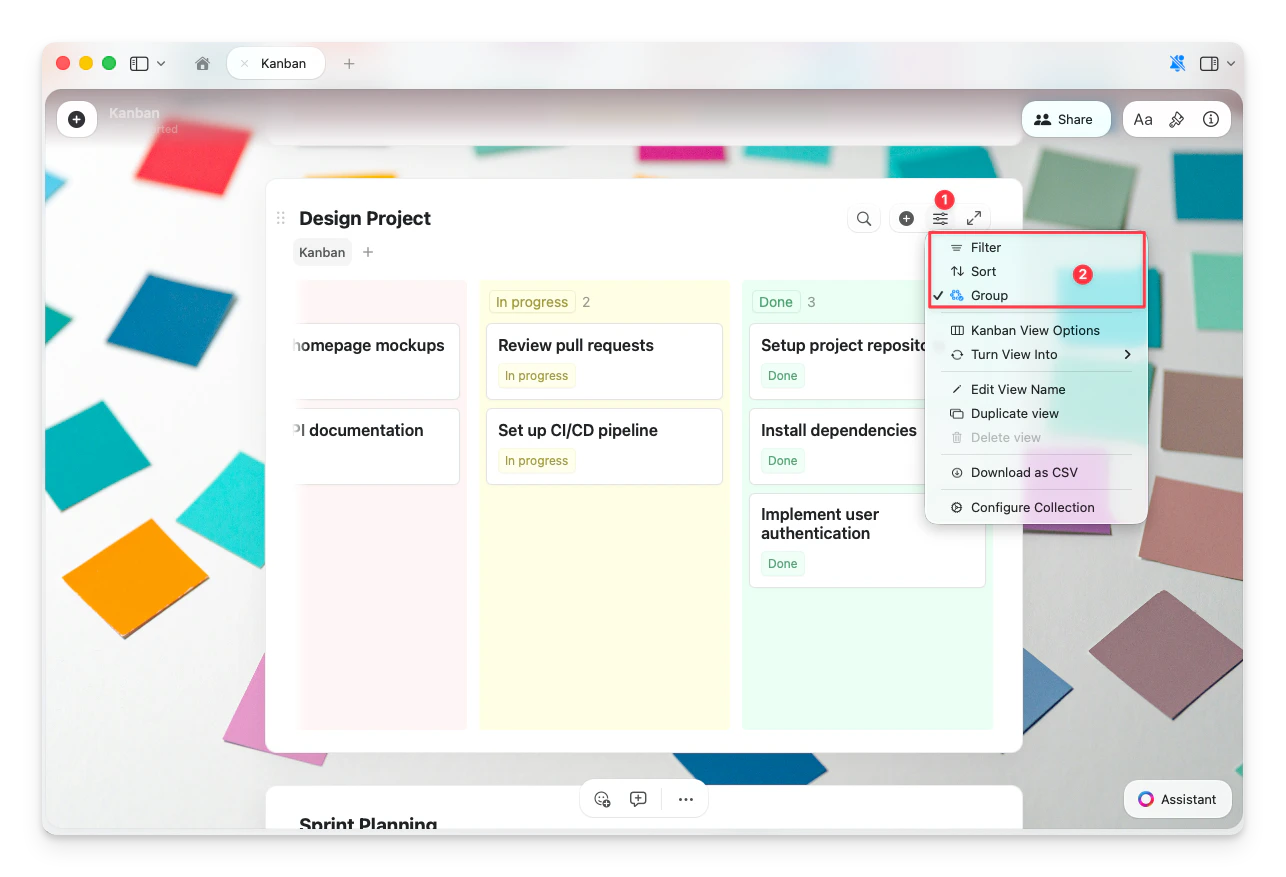
Widok Kanban obsługuje te same opcje sortowania i filtrowania, co widoki Tabeli i Galerii. Grupowanie jest domyślnie włączone — określa, które pole kontroluje kolumny. Kliknij przycisk konfiguracji (☰) u góry kolekcji, aby uzyskać dostęp do:- Filtr — wyświetlaj tylko karty spełniające określone kryteria
- Sortuj — porządkuj karty w każdej kolumnie
- Grupuj według — zmień pole, na którym opierają się kolumny
Dodatkowe opcje
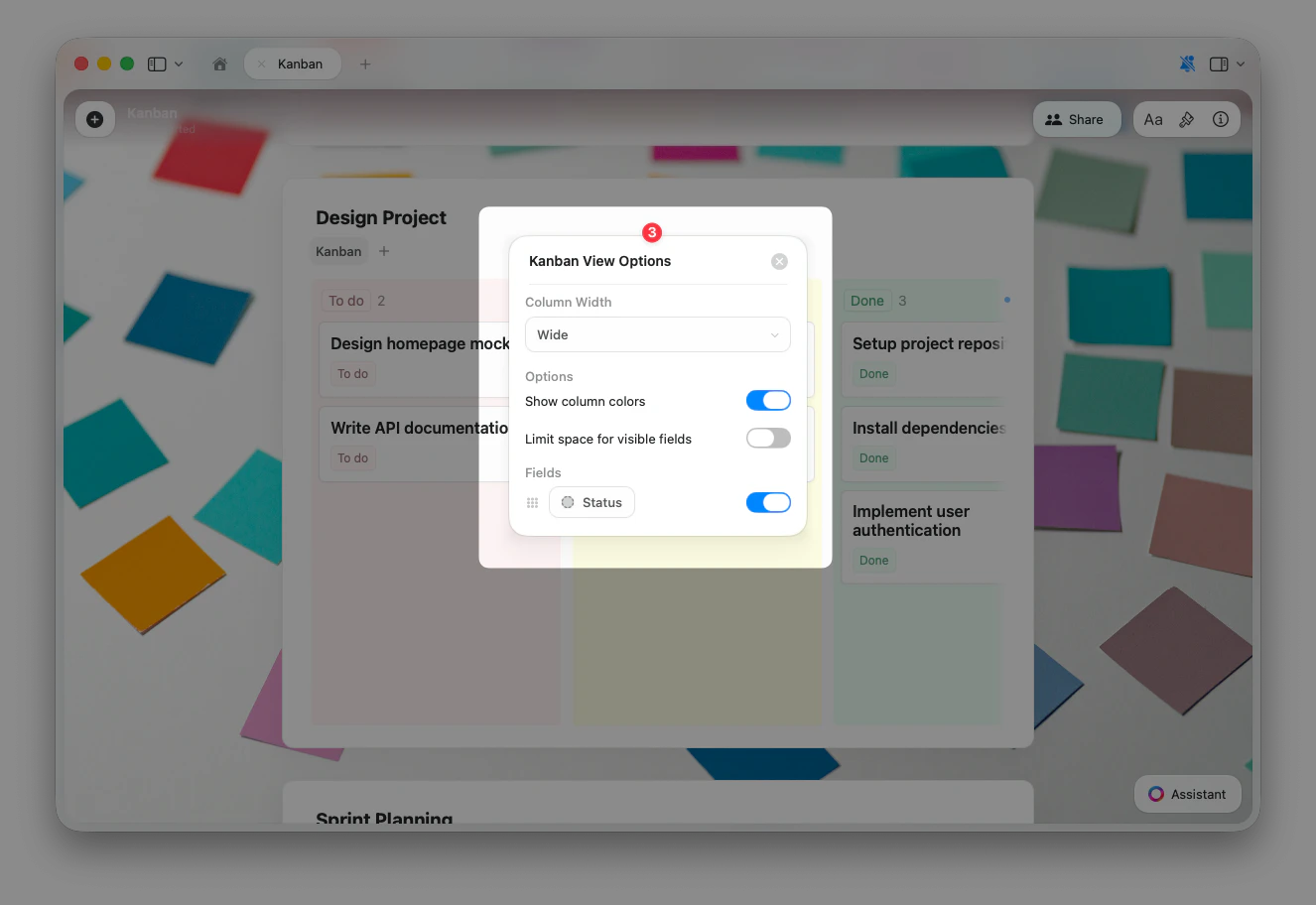
Menu przycisku konfiguracji (☰) zawiera również:- Opcje widoku Kanban — szerokość kolumn, kolory i widoczność pól
- Przekształć w — konwertuj na widok Tabeli lub Galerii
- Zmień nazwę widoku — zmień nazwę widoku Kanban
- Duplikuj widok — utwórz kopię z tymi samymi ustawieniami
- Pobierz jako CSV — eksportuj dane kolekcji
- Konfiguruj kolekcję — zarządzaj polami i ustawieniami kolekcji
Rozwiązywanie problemów
Nie mogę znaleźć przycisku Dodaj nową grupę
Nie mogę znaleźć przycisku Dodaj nową grupę
Niebieski przycisk + pojawia się po prawej stronie ostatniej kolumny, gdy blok Kanban jest zaznaczony. Najpierw kliknij w dowolnym miejscu tablicy, aby ją zaznaczyć, a następnie poszukaj przycisku za ostatnią kolumną.
Nowe karty pojawiają się w niewłaściwej kolumnie
Nowe karty pojawiają się w niewłaściwej kolumnie
Nowe elementy są domyślnie dodawane do pierwszej widocznej kolumny. Aby dodać kartę bezpośrednio do konkretnej kolumny, użyj przycisku + w tej kolumnie.
Widzę kolumnę „Brak”, której nie chcę
Widzę kolumnę „Brak”, której nie chcę
Kolumna Brak pojawia się, gdy niektóre elementy nie mają wartości dla pogrupowanego pola. Możesz przypisać wartość tym elementom, aby przeniosły się do nazwanej kolumny, albo ukryć grupę Brak, aby usunąć ją z widoku.
Nie mogę usunąć kolumny
Nie mogę usunąć kolumny
Nazwy kolumn opierają się na wartościach pola. Użyj menu … w nagłówku kolumny, aby edytować, usunąć lub ukryć grupę. Kolumny Brak nie można usunąć, ale możesz ją ukryć w widoku.
Nie mogę skonfigurować kolekcji (iOS)
Nie mogę skonfigurować kolekcji (iOS)
Dotknij przycisku pełnego ekranu u góry kolekcji, aby przejść do widoku pełnoekranowego. W tym widoku masz dostęp do filtrowania, sortowania, grupowania, opcji widoku i innych opcji konfiguracji. Blok kolekcji wbudowanej ma ograniczone możliwości konfiguracji w porównaniu z odpowiednikiem pełnoekranowym.
Powiązane artykuły
Kolekcje
Dowiedz się więcej o kolekcjach Craft i typach pól
Widoki kolekcji
Twórz widoki z sortowaniem, filtrowaniem i grupowaniem
Widok galerii
Wyświetlaj kolekcję jako wizualne karty z podglądem obrazów
Kolekcje na iOS
Kolekcje zoptymalizowane pod kątem dotyku na iPhonie i iPadzie