

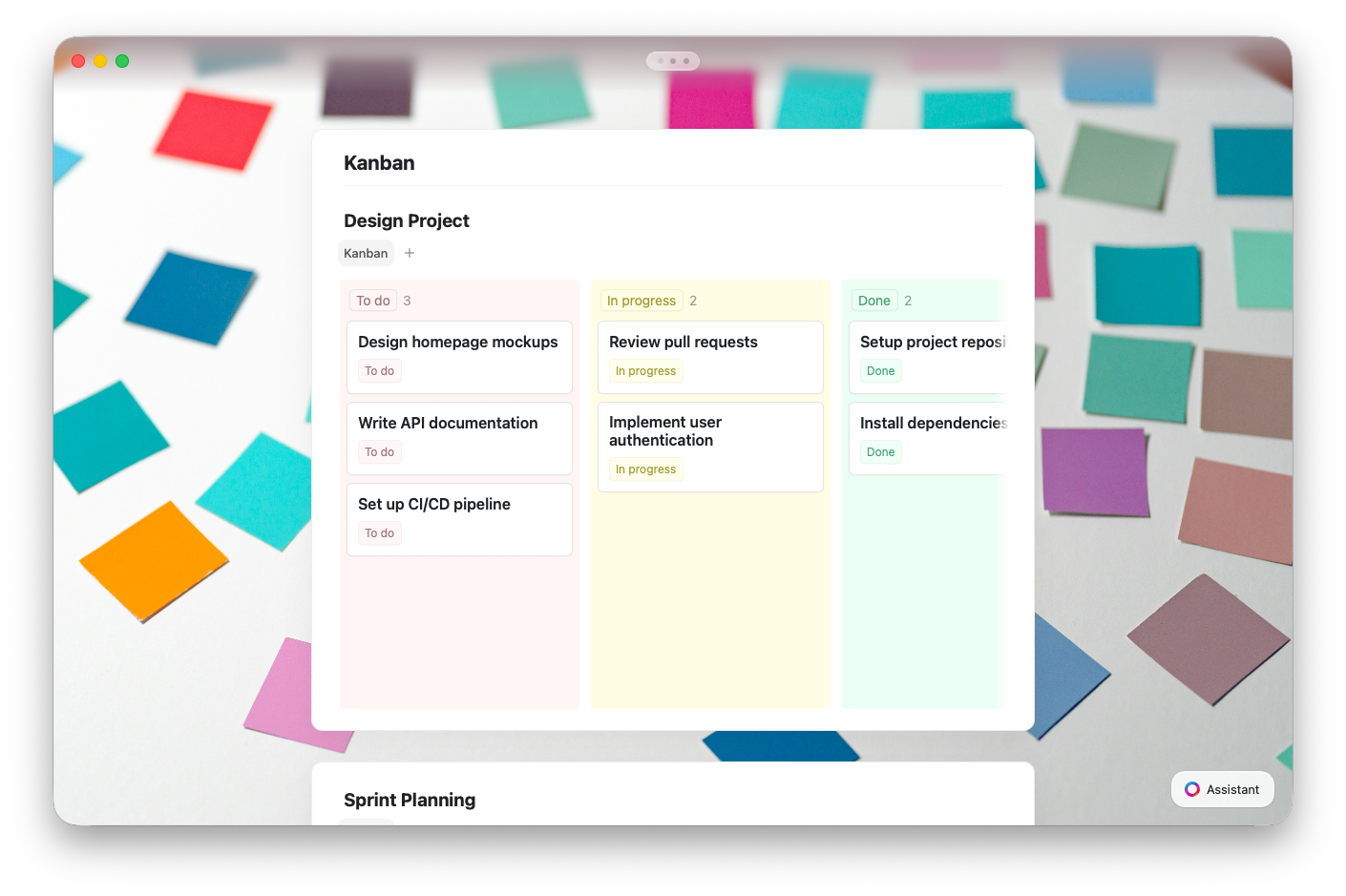
Visualização Kanban vs. Outras Visualizações
Todas as visualizações compartilham os mesmos dados — alternar entre elas nunca exclui nem modifica suas entradas.Criando uma Visualização Kanban
Pelo comando de barra
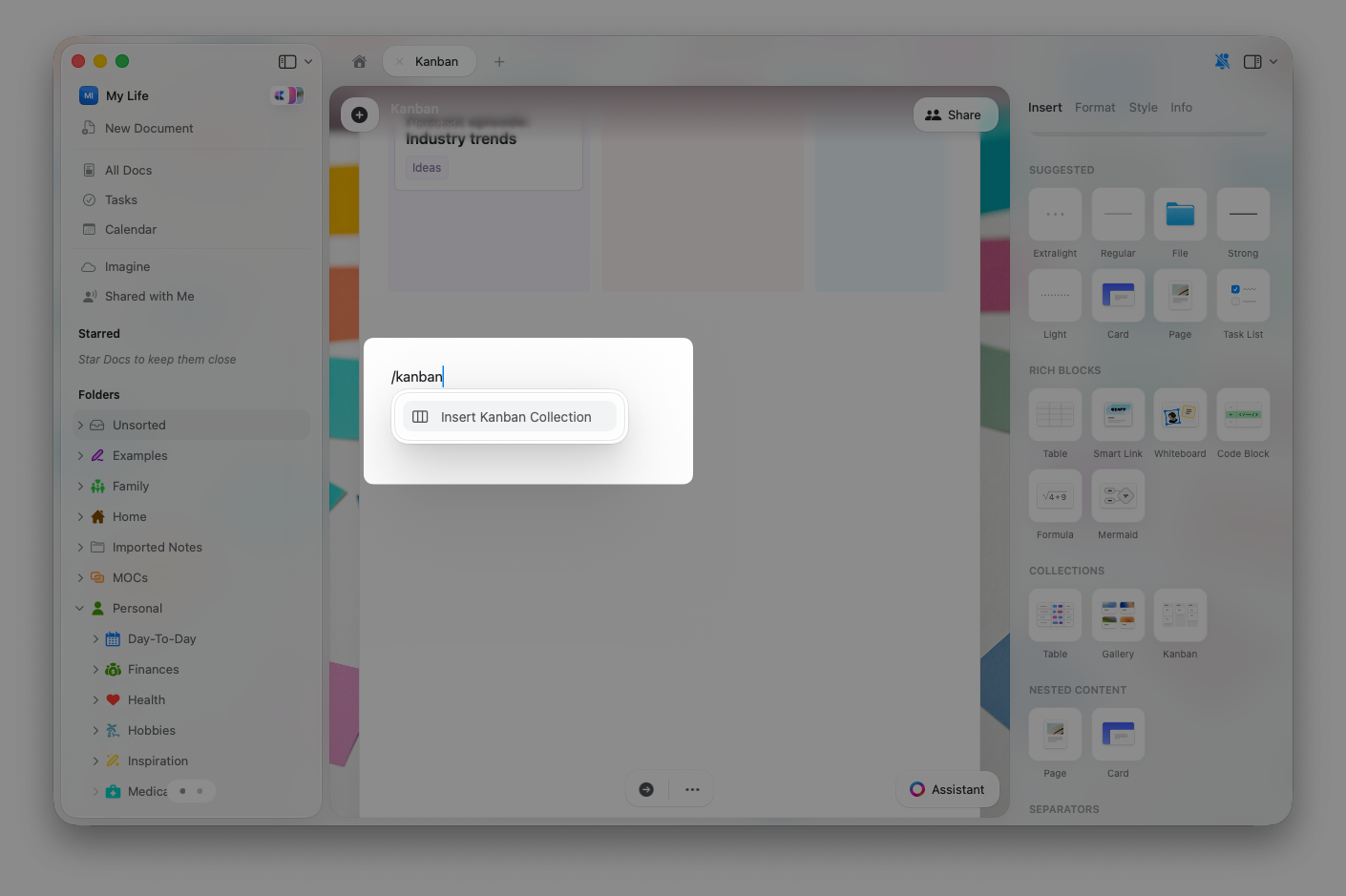
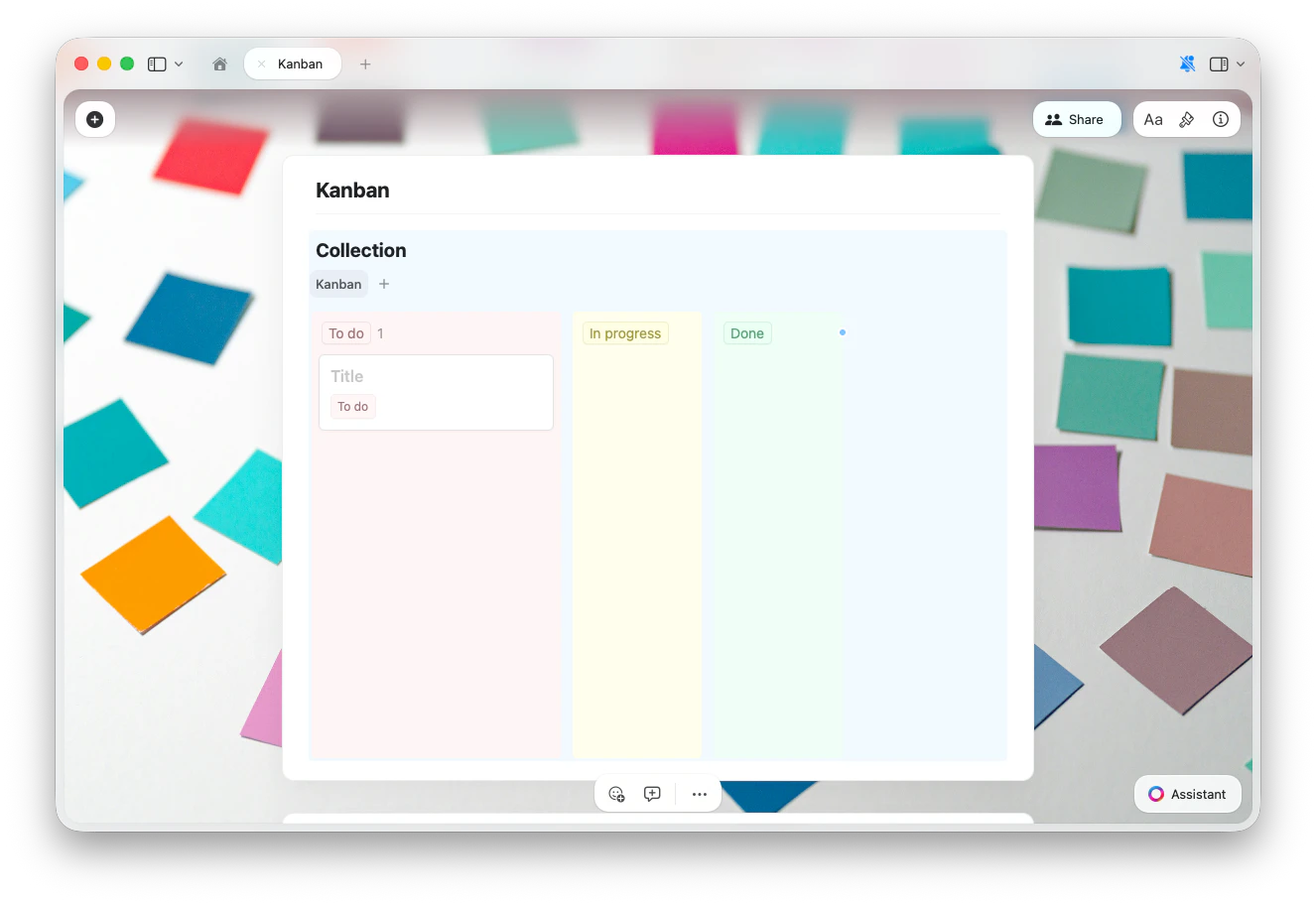
Digite/kanban em qualquer lugar de um documento e selecione Inserir Coleção Kanban no menu de comandos. Isso cria uma nova Coleção com uma Visualização Kanban pronta para uso.
Pelo painel de inserção
Você também pode adicionar uma Coleção Kanban pelo painel de inserção (barra lateral). Abra o painel de inserção e selecione a opção Coleção Kanban para inseri-la no seu documento.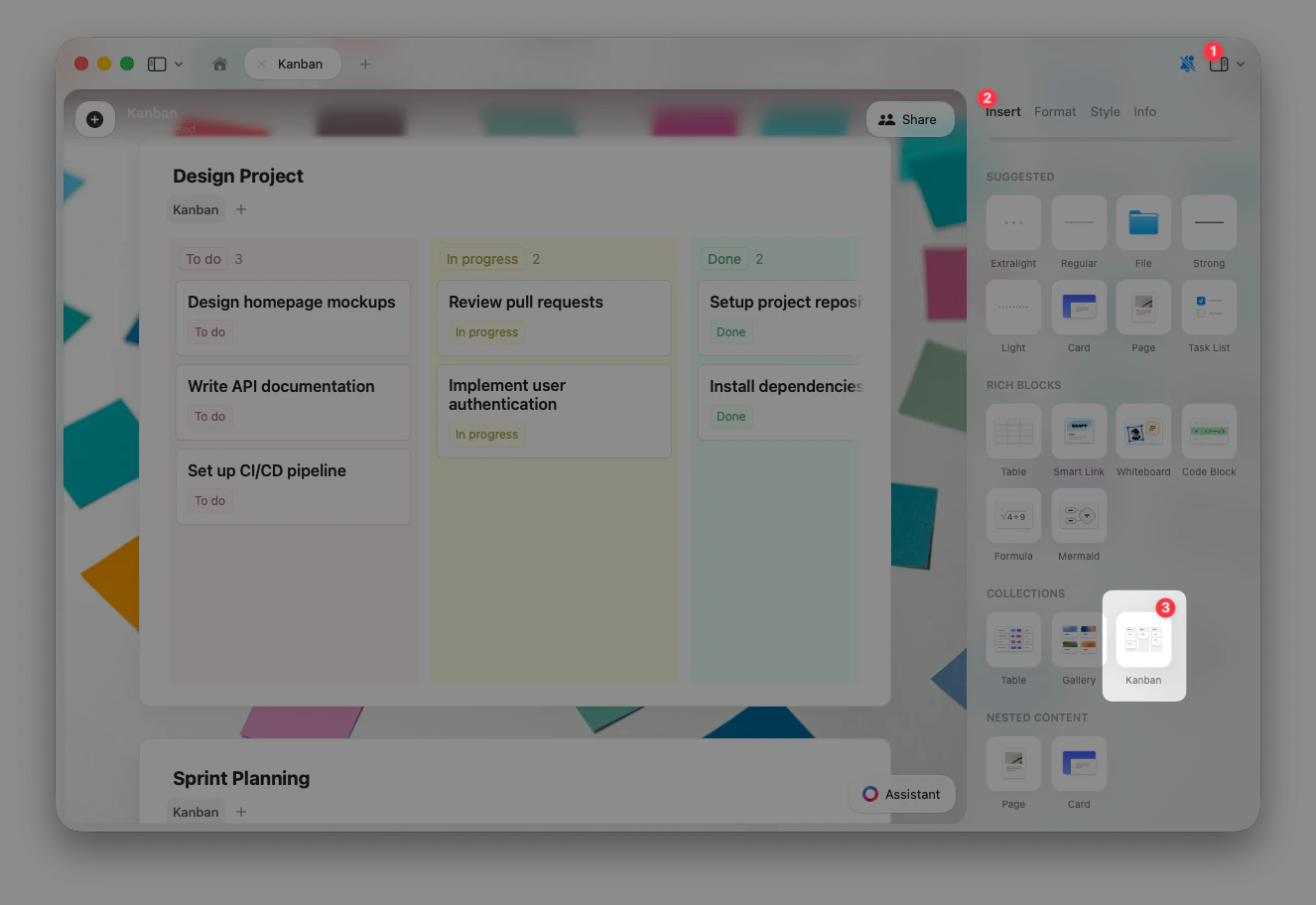
A partir de uma Coleção existente
Se você já tem uma Coleção, pode adicionar uma Visualização Kanban a ela:1
Clique no botão + ao lado das abas de visualização no topo da sua Coleção
2
Selecione Adicionar Visualização Kanban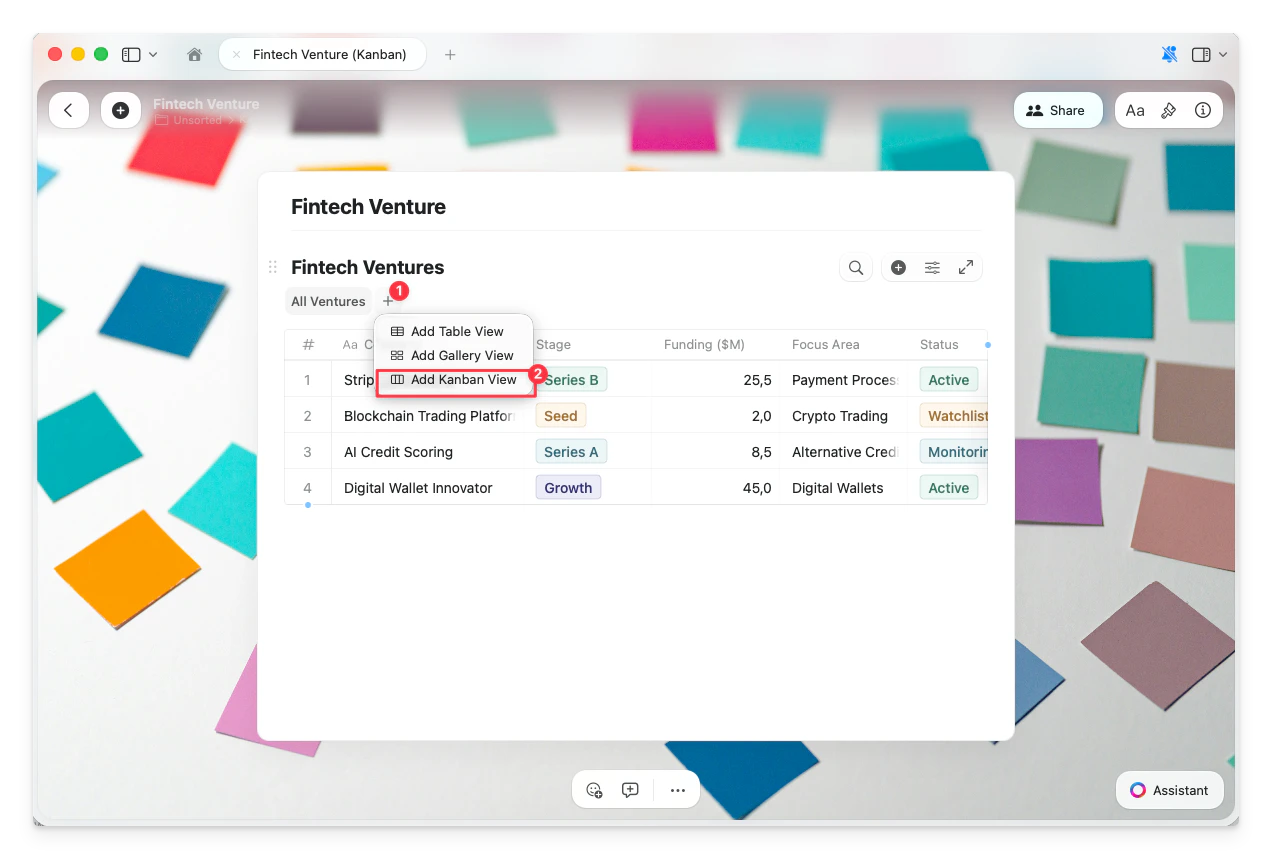
3
Sua nova Visualização Kanban aparece como uma aba no topo da Coleção
Convertendo uma visualização existente
Você pode converter qualquer visualização de Tabela ou Galeria para Kanban: clique no nome da visualização no topo da sua Coleção, selecione Transformar em e escolha Kanban.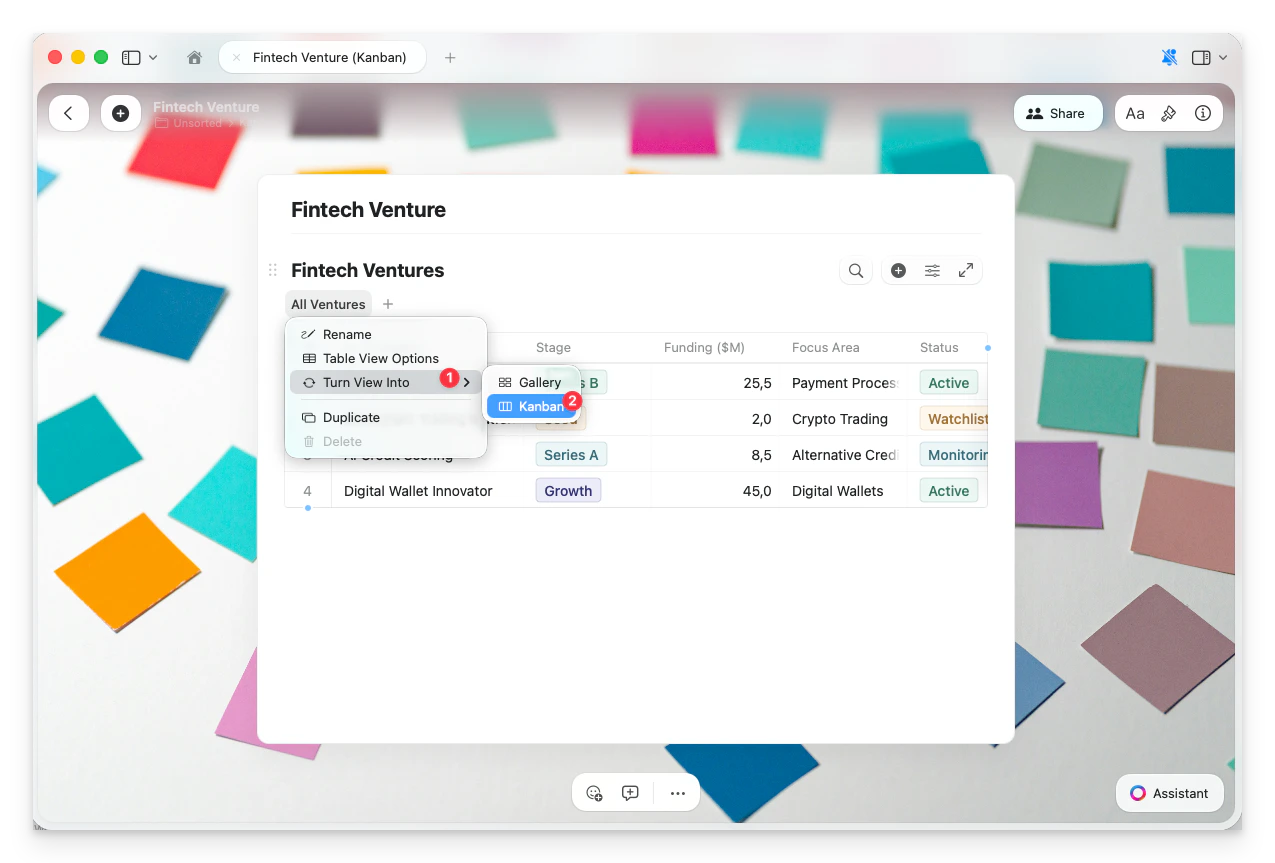
Trabalhando com Colunas
As colunas do Kanban são baseadas nos valores do campo pelo qual você agrupa. Cada valor único se torna sua própria coluna.Adicionando uma Nova Coluna
Clique no botão azul + que aparece à direita da última coluna para adicionar um novo grupo. Digite um nome para a nova coluna e confirme.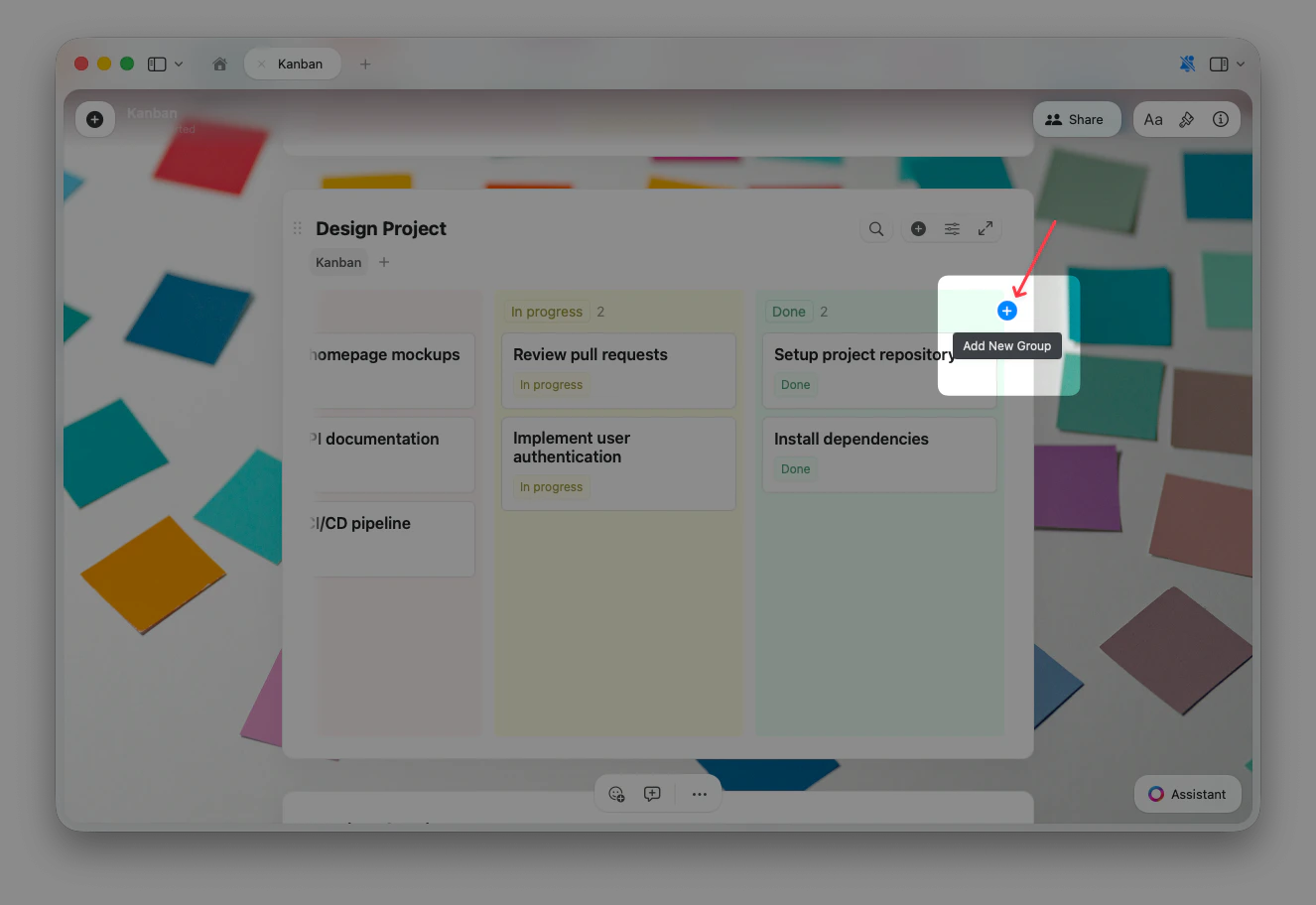
O botão azul + só fica visível quando o quadro Kanban está selecionado — clique em qualquer lugar do quadro primeiro se não o encontrar. Ele está disponível ao agrupar por campos de Seleção Única ou Seleção Múltipla.
A Coluna “Sem Valor”
Itens que não têm valor para o campo agrupado aparecem em uma coluna Sem Valor. Ao arrastar novos itens para o quadro Kanban, eles são colocados automaticamente na coluna Sem Valor até que você os mova para uma coluna específica. A coluna Sem Valor pode ser útil como marcador de posição quando você ainda não decidiu onde colocar seus cartões. Depois que todos os cartões forem removidos da coluna Sem Valor, ela é excluída automaticamente do quadro. Você também pode ocultá-la da visualização se não precisar dela.Gerenciando Colunas
Clique com o botão direito ou use o menu … no cabeçalho de uma coluna para acessar opções como editar o nome da coluna, editar o agrupamento, ocultar o grupo ou excluir itens.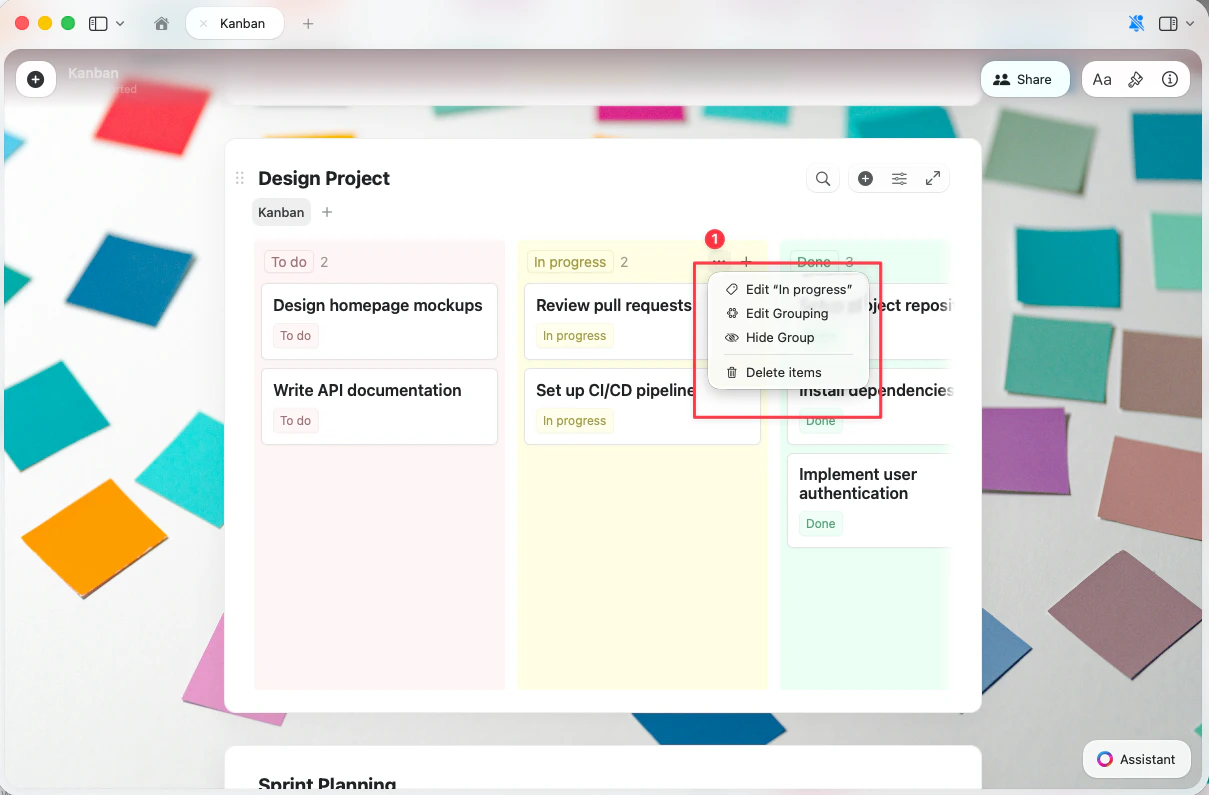
Movendo Cartões Entre Colunas
Arraste e solte qualquer cartão de uma coluna para outra. Ao soltar um cartão em uma nova coluna, o valor do campo é atualizado automaticamente — por exemplo, arrastar um cartão de “A Fazer” para “Em Andamento” altera o Status para “Em Andamento”. Se uma classificação estiver ativa, soltar um cartão em uma coluna o posiciona de acordo com a ordem de classificação atual. Sem classificação, você pode soltar o cartão em uma posição específica dentro da coluna.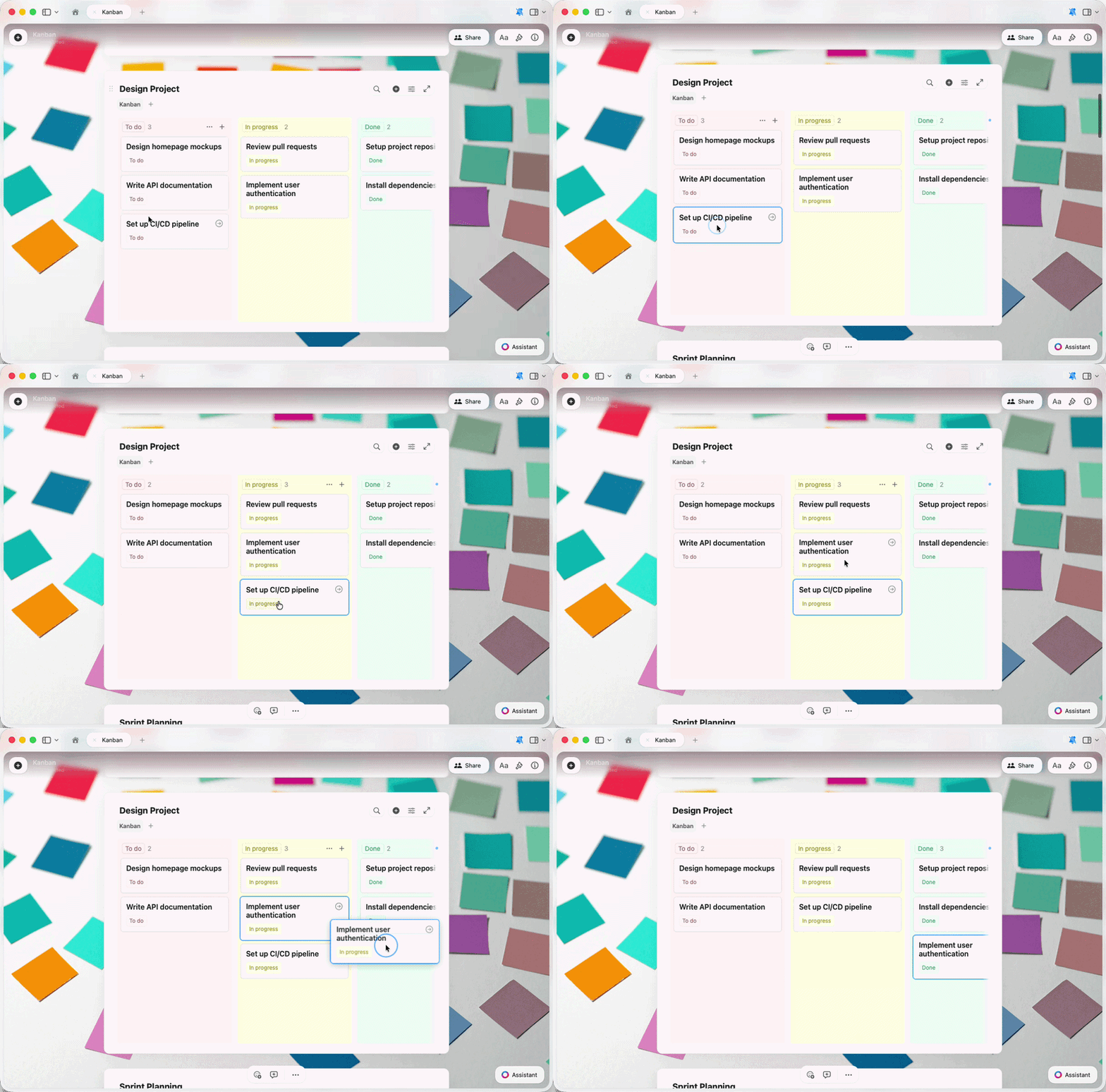
Opções da Visualização Kanban
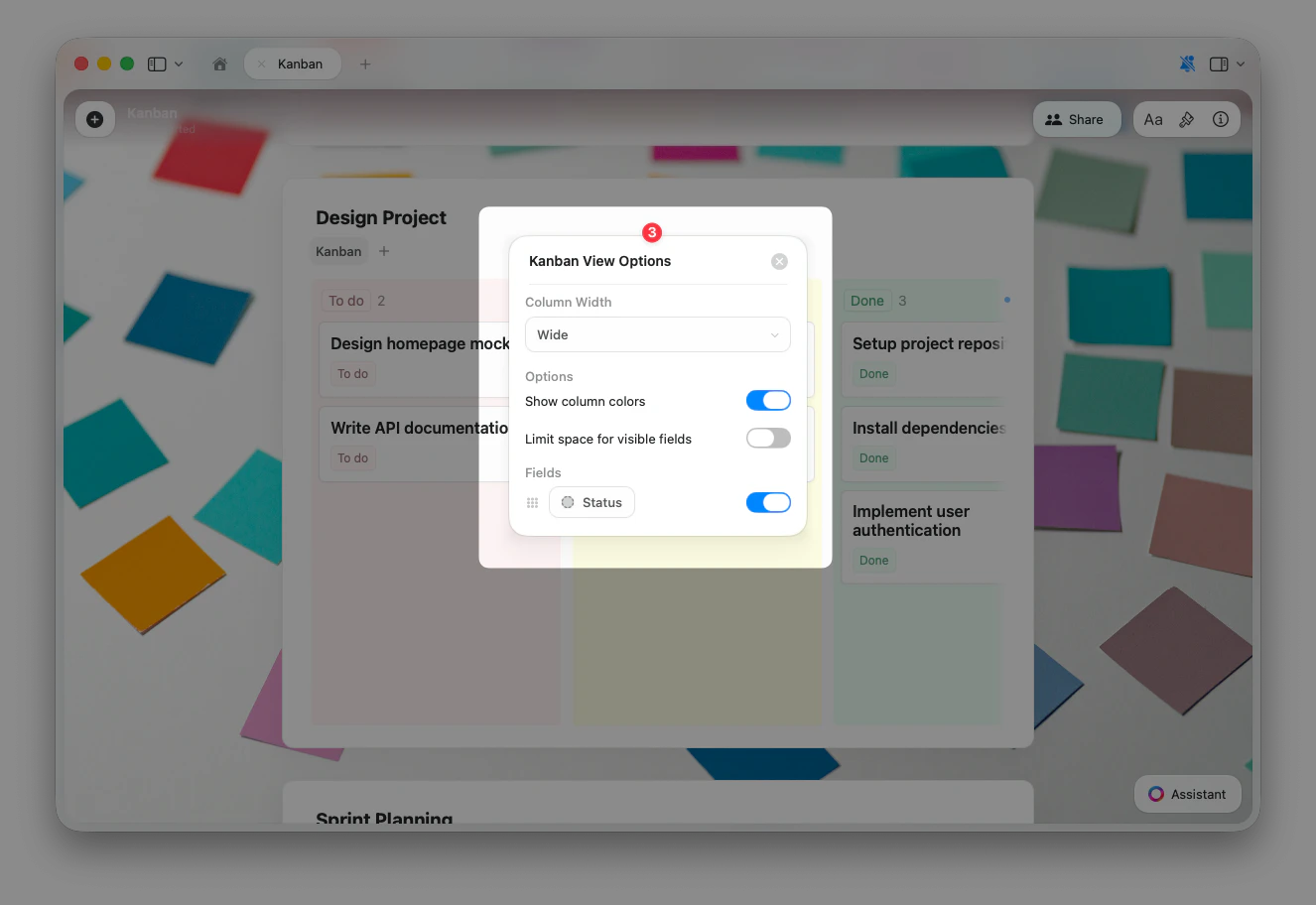
Acesse as configurações específicas do Kanban clicando no nome da visualização no topo da sua Coleção e selecionando Opções da Visualização Kanban.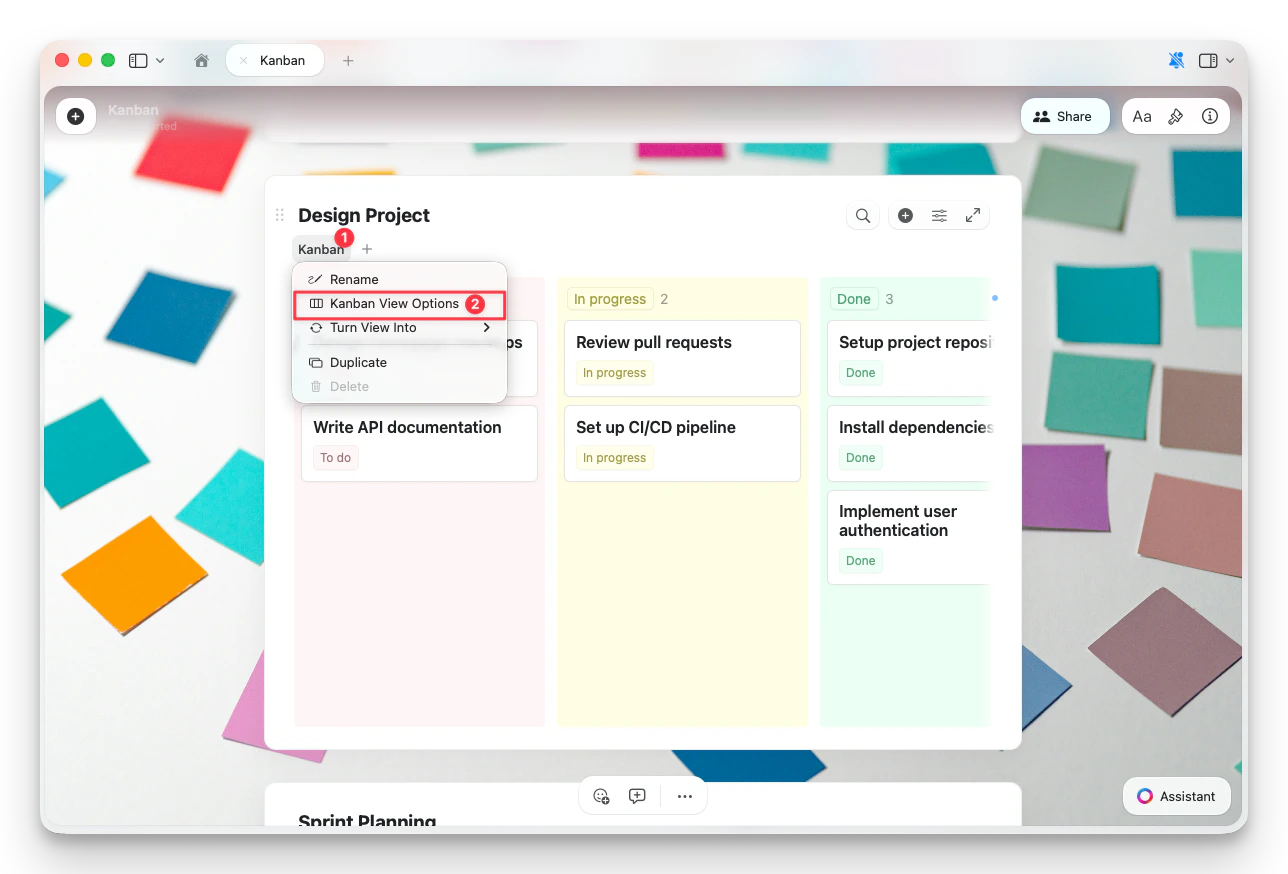
Classificação, Filtragem e Agrupamento
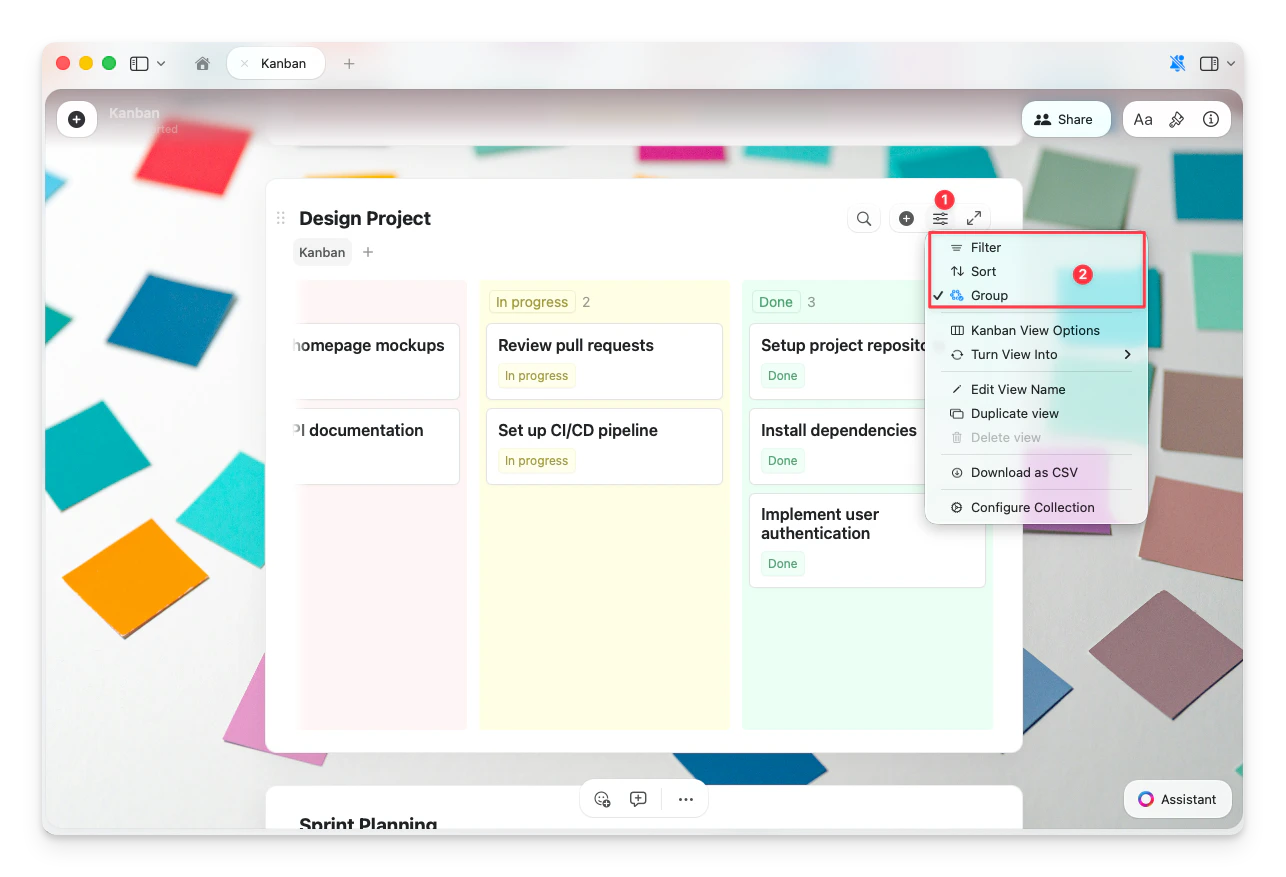
A Visualização Kanban oferece as mesmas opções de classificação e filtragem disponíveis nas visualizações de Tabela e Galeria. O agrupamento está ativado por padrão — ele define qual campo controla as colunas. Clique no botão de configuração (☰) no topo da sua Coleção para acessar:- Filtro — exibir apenas cartões que atendam a critérios específicos
- Classificar — ordenar cartões dentro de cada coluna
- Agrupar — alterar qual campo serve de base para as colunas
Opções Adicionais
O menu do botão de configuração (☰) também inclui:- Opções da Visualização Kanban — largura de coluna, cores e visibilidade de campos
- Transformar em — converter para uma visualização de Tabela ou Galeria
- Editar Nome da Visualização — renomear sua visualização Kanban
- Duplicar Visualização — criar uma cópia com as mesmas configurações
- Baixar como CSV — exportar os dados da sua Coleção
- Configurar Coleção — gerenciar campos e configurações da coleção
Solução de Problemas
Não consigo encontrar o botão Adicionar Novo Grupo
Não consigo encontrar o botão Adicionar Novo Grupo
O botão azul + aparece à direita da última coluna quando o bloco Kanban está selecionado. Clique em qualquer lugar do quadro para selecioná-lo e procure o botão após a última coluna.
Novos cartões aparecem na coluna errada
Novos cartões aparecem na coluna errada
Novos itens são adicionados à primeira coluna visível por padrão. Para adicionar um cartão diretamente a uma coluna específica, use o botão + dentro daquela coluna.
Vejo uma coluna 'Sem Valor' que não quero
Vejo uma coluna 'Sem Valor' que não quero
A coluna Sem Valor aparece quando alguns itens não têm valor para o campo agrupado. Você pode atribuir um valor a esses itens para que sejam movidos para uma coluna nomeada, ou ocultar o grupo Sem Valor para removê-lo da sua visualização.
Não consigo excluir uma coluna
Não consigo excluir uma coluna
Os nomes das colunas são baseados nos valores dos campos. Use o menu … no cabeçalho da coluna para editar, excluir ou ocultar o grupo. A coluna Sem Valor não pode ser excluída, mas você pode ocultá-la da sua visualização.
Não consigo configurar minha coleção (iOS)
Não consigo configurar minha coleção (iOS)
Toque no botão de tela cheia no topo da coleção para entrar na visualização em Tela Cheia. Nessa visualização você terá acesso à filtragem, classificação, agrupamento, opções de visualização e outras opções de configuração. O bloco de coleção incorporado tem configuração limitada em comparação com sua versão em Tela Cheia.
Artigos relacionados
Coleções
Saiba mais sobre as Coleções do Craft e os tipos de campos
Visualizações de coleção
Crie visualizações com classificação, filtragem e agrupamento
Visualização de Galeria
Exiba sua Coleção como cartões visuais com pré-visualização de imagens
Usando Coleções no iOS
Coleções otimizadas para toque no iPhone e iPad