

Pré-visualização de Estilo e Galeria de Estilos
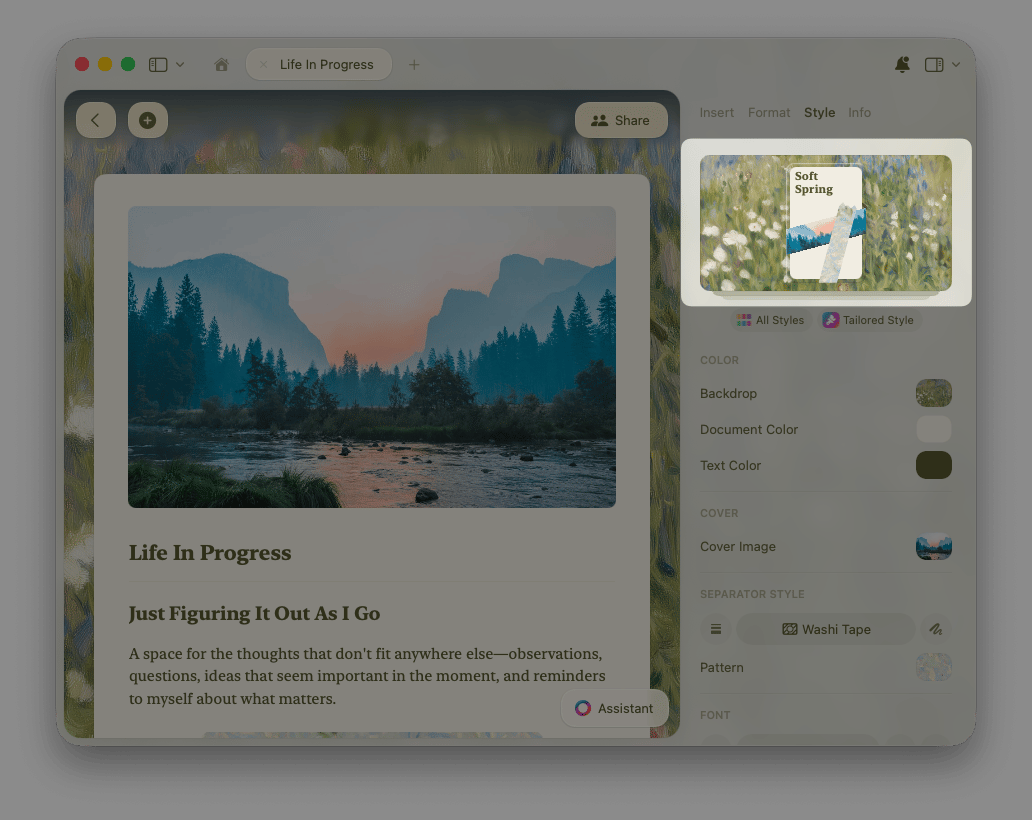
O menu de Estilos exibe uma pré-visualização minimalista das configurações atuais de fonte, capa e fundo, uma referência visual rápida de como os elementos de estilo do seu documento funcionam juntos.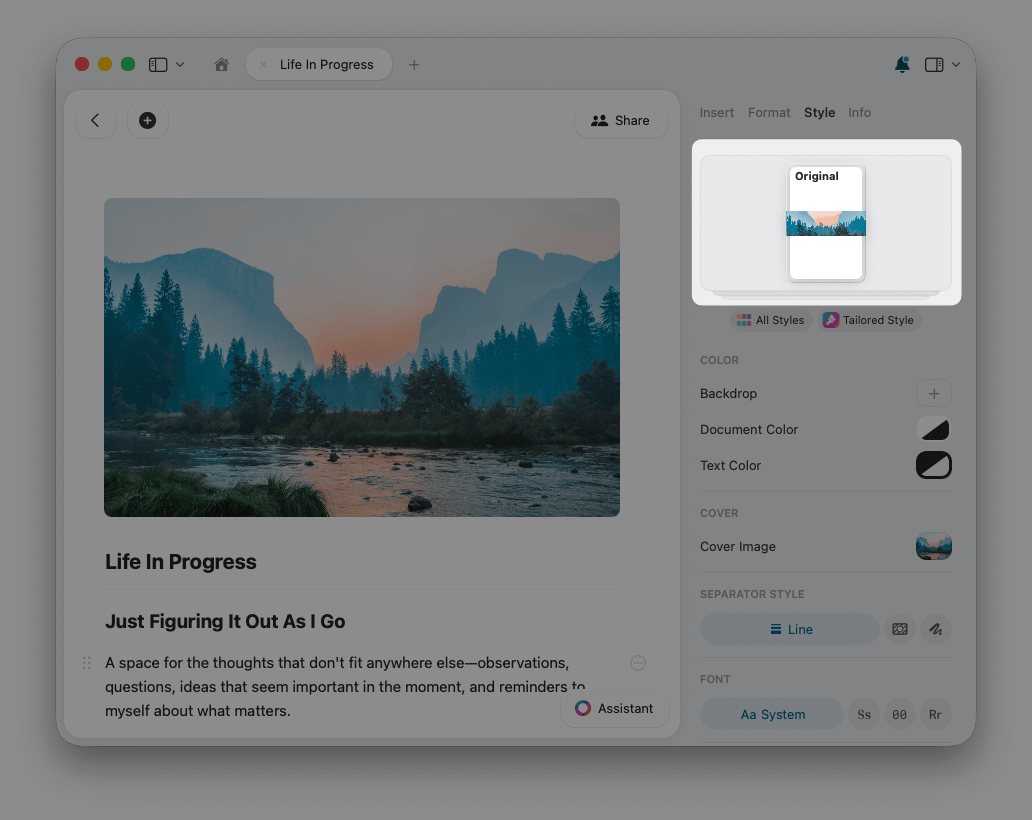
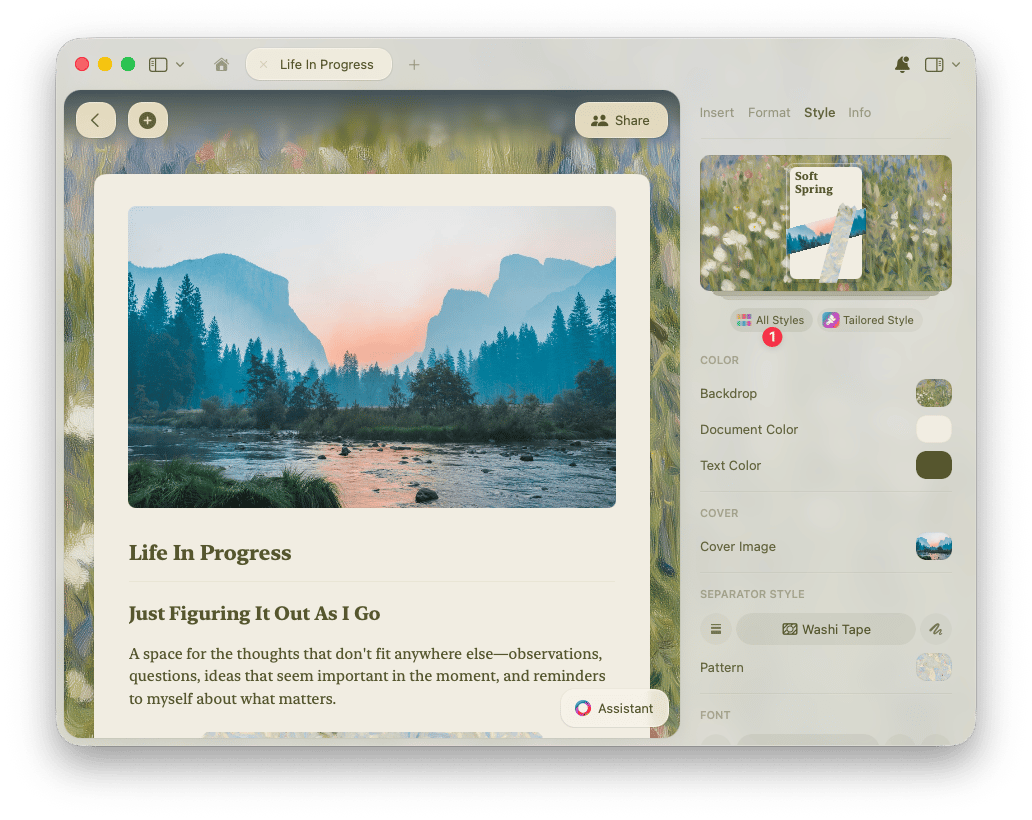
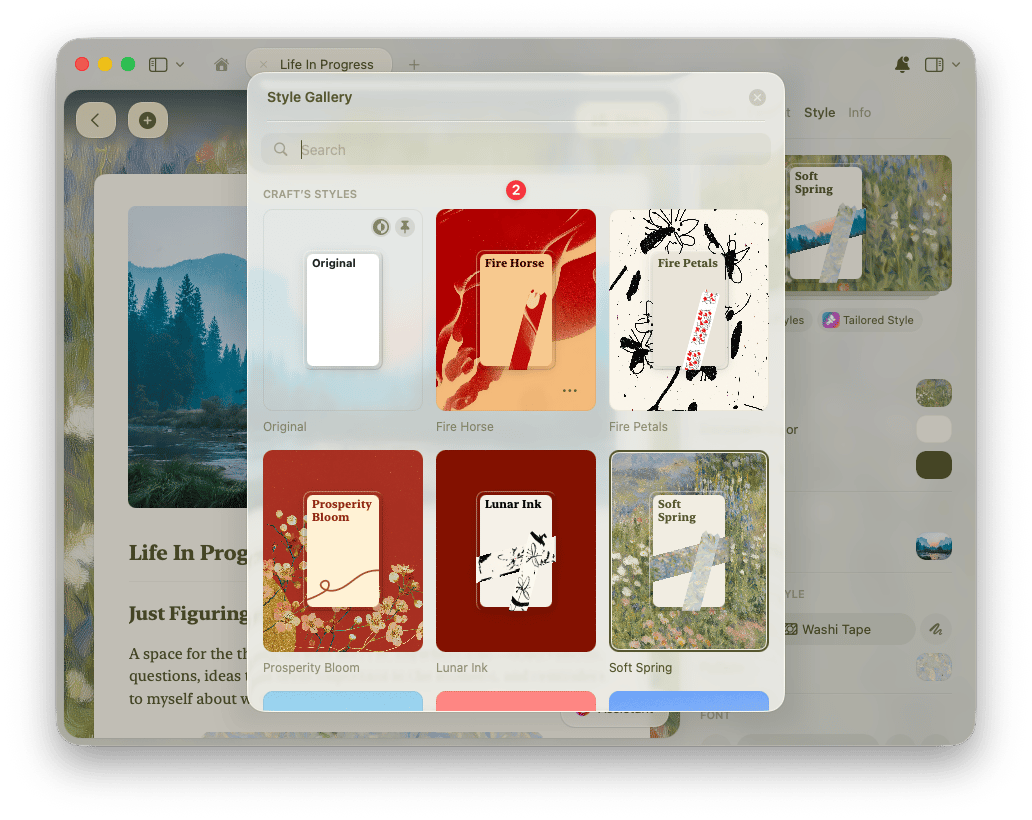
Personalização de Estilos
Além dos estilos predefinidos, você pode criar suas próprias cores personalizadas para o fundo, o texto e o próprio documento. Para personalizar o fundo, abra o painel de Estilo e selecione Fundo em Cor.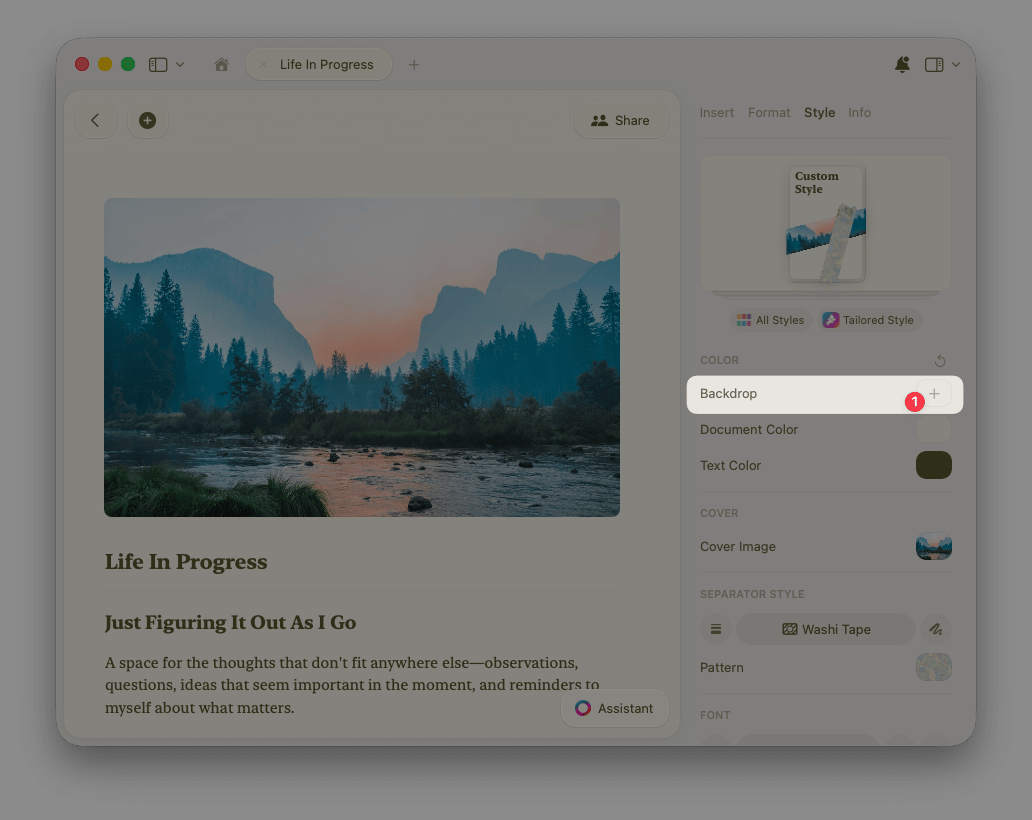
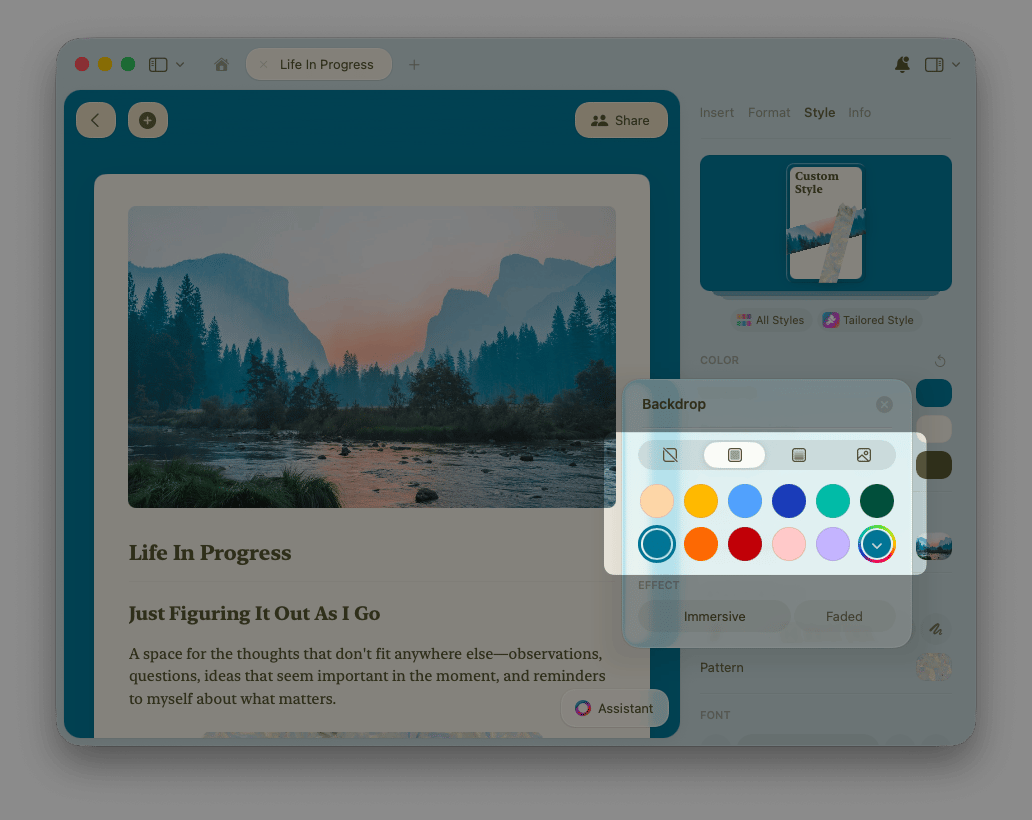
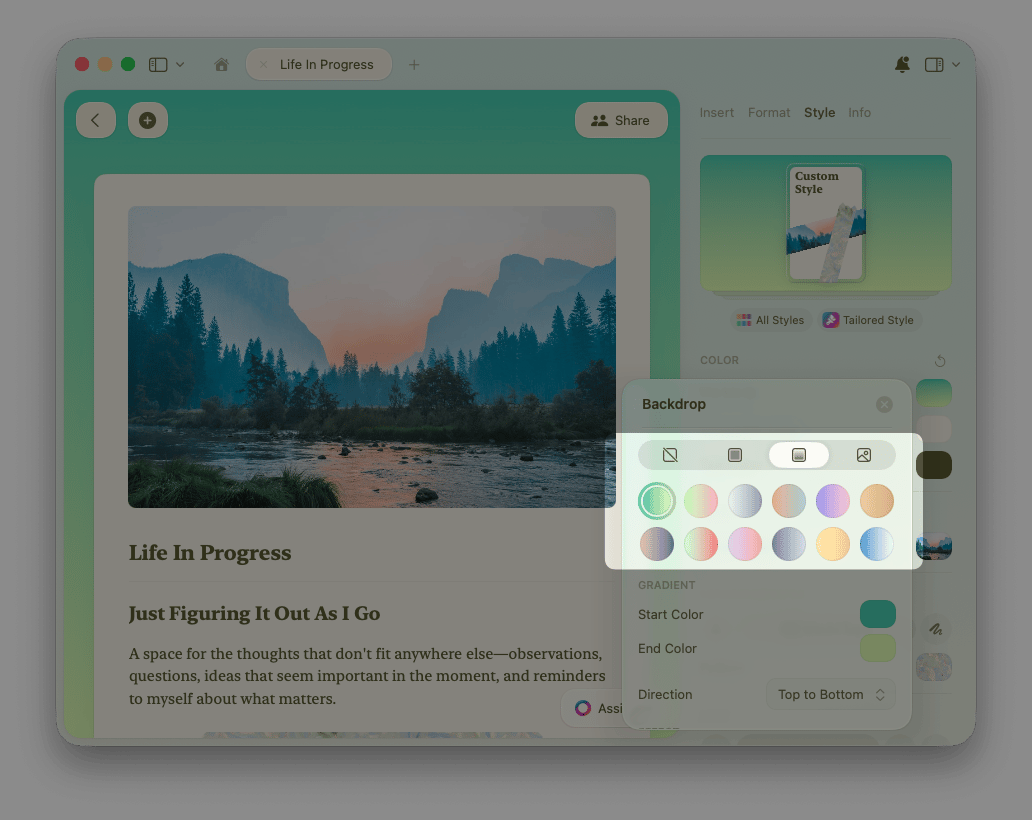
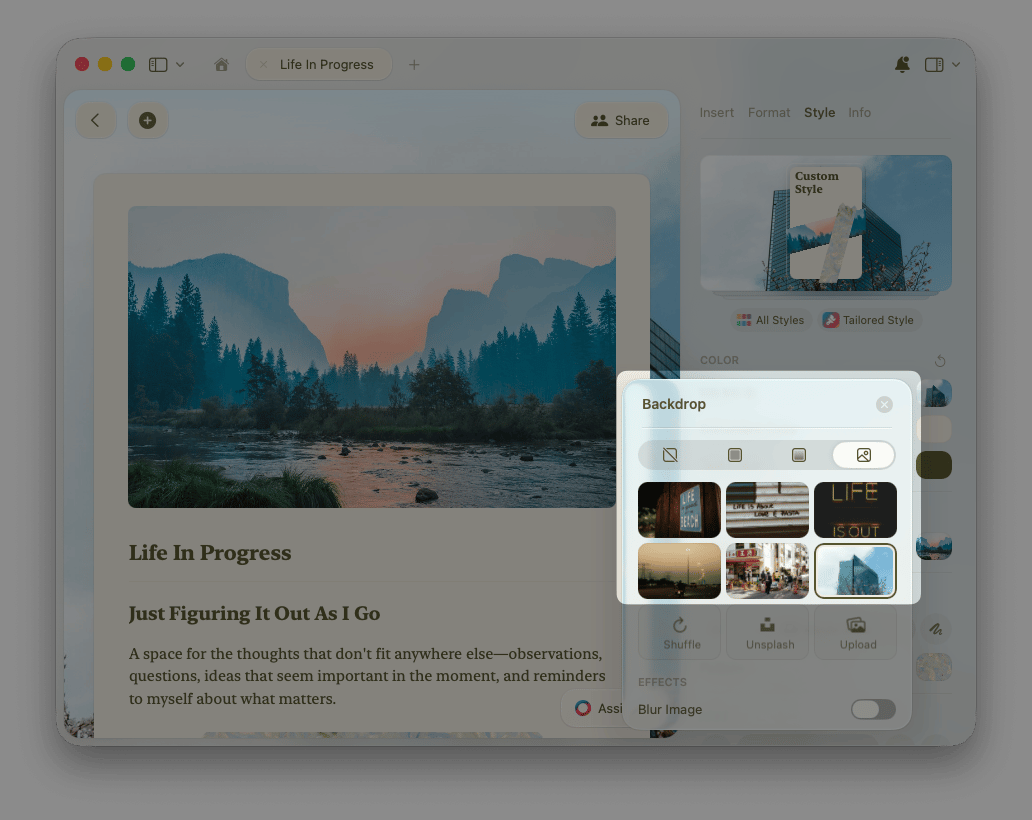
Quer adicionar um cabeçalho visual ao seu documento? Confira o artigo dedicado a Imagens de Capa para saber mais sobre upload, recorte e opções do Unsplash.
Separadores e Washi Tapes
Os separadores ajudam a estruturar o conteúdo dentro de um documento. O Craft vai além com as Washi tapes, faixas decorativas exclusivas que funcionam como separadores visuais. Escolha um estilo no painel de Estilo, em Estilo de Separador: Linha. O estilo de separador clássico, com linhas horizontais limpas.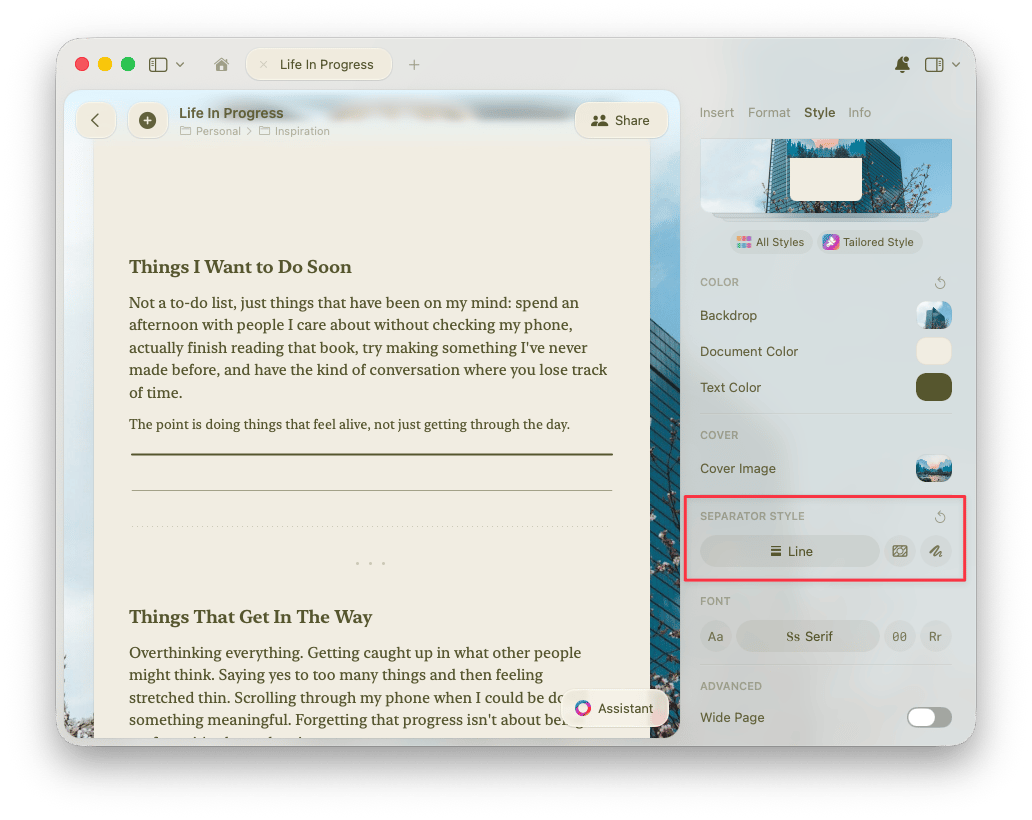
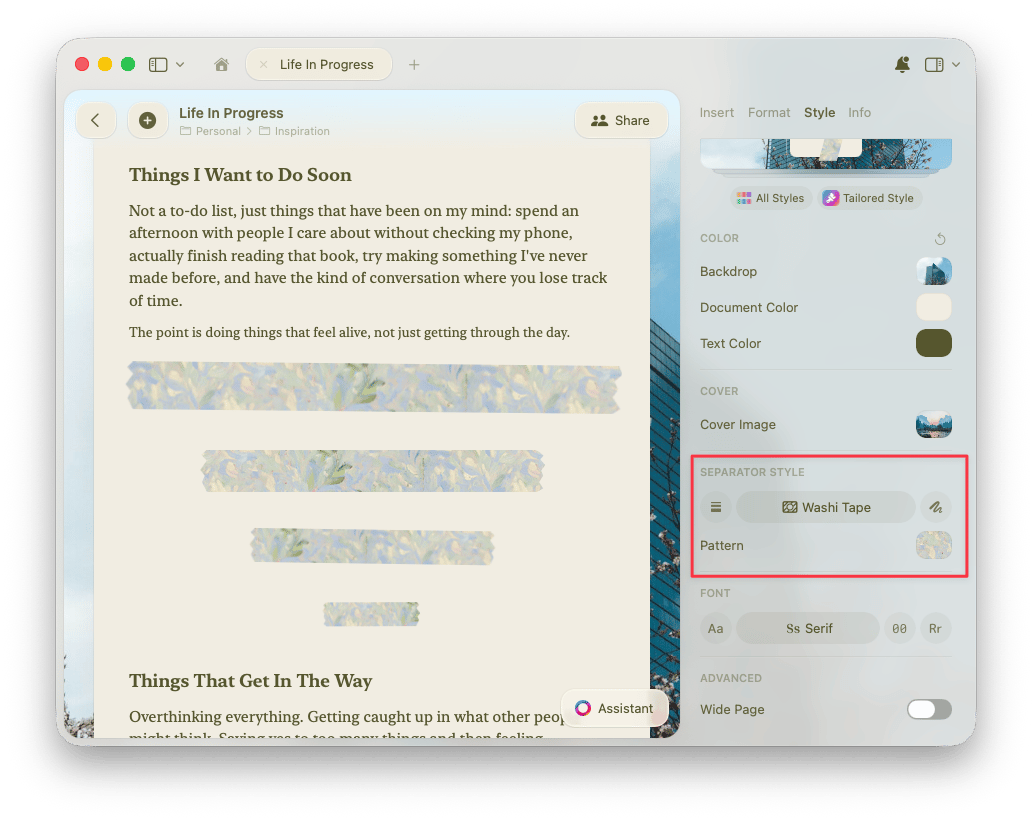
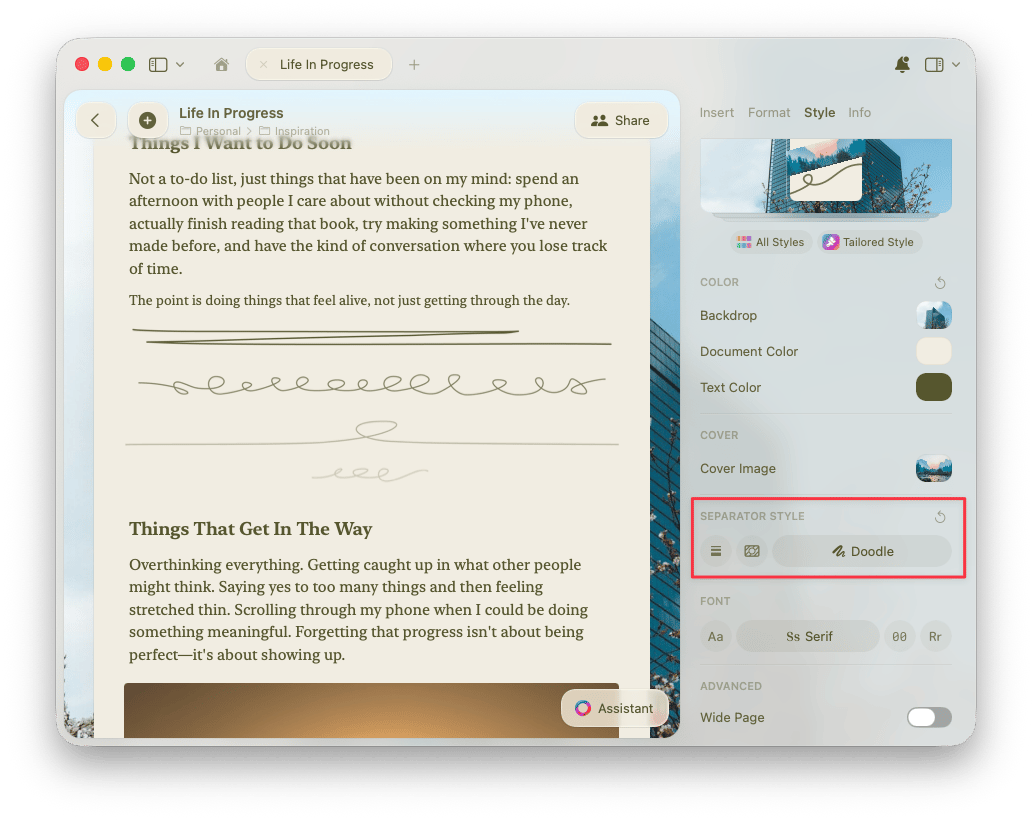
Digite três traços (
---) para adicionar instantaneamente um separador no estilo definido para o seu documento.Estilização das Washi Tapes
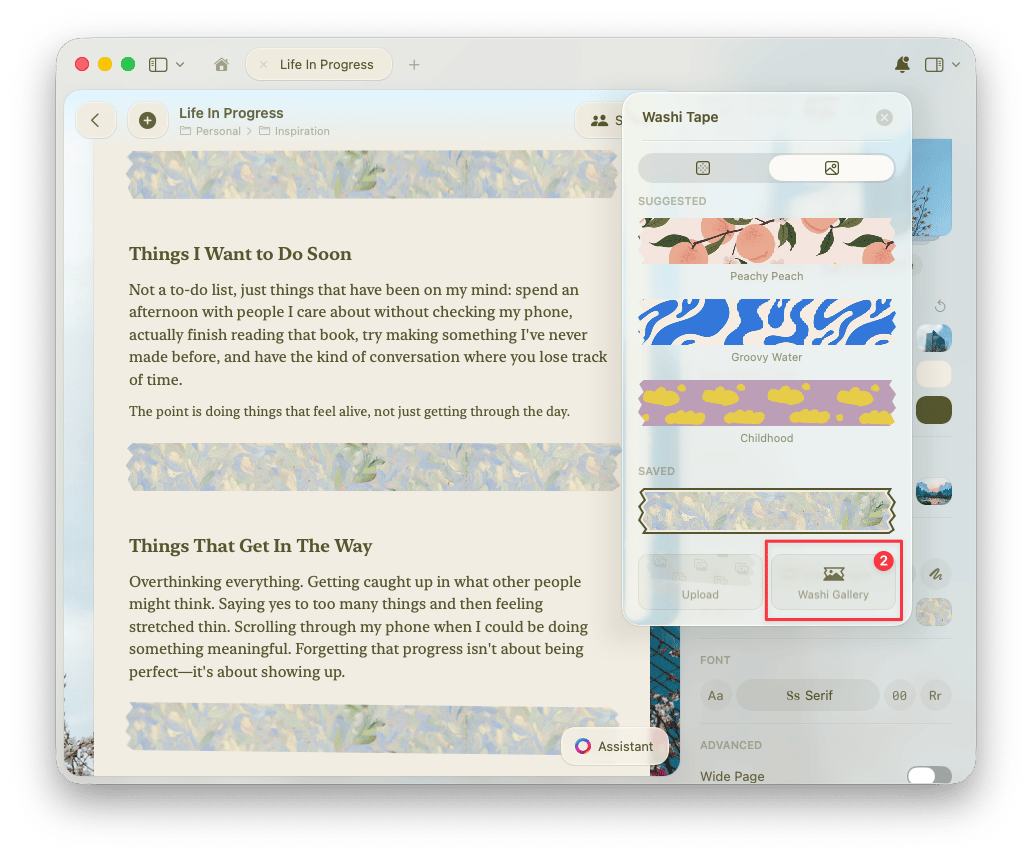
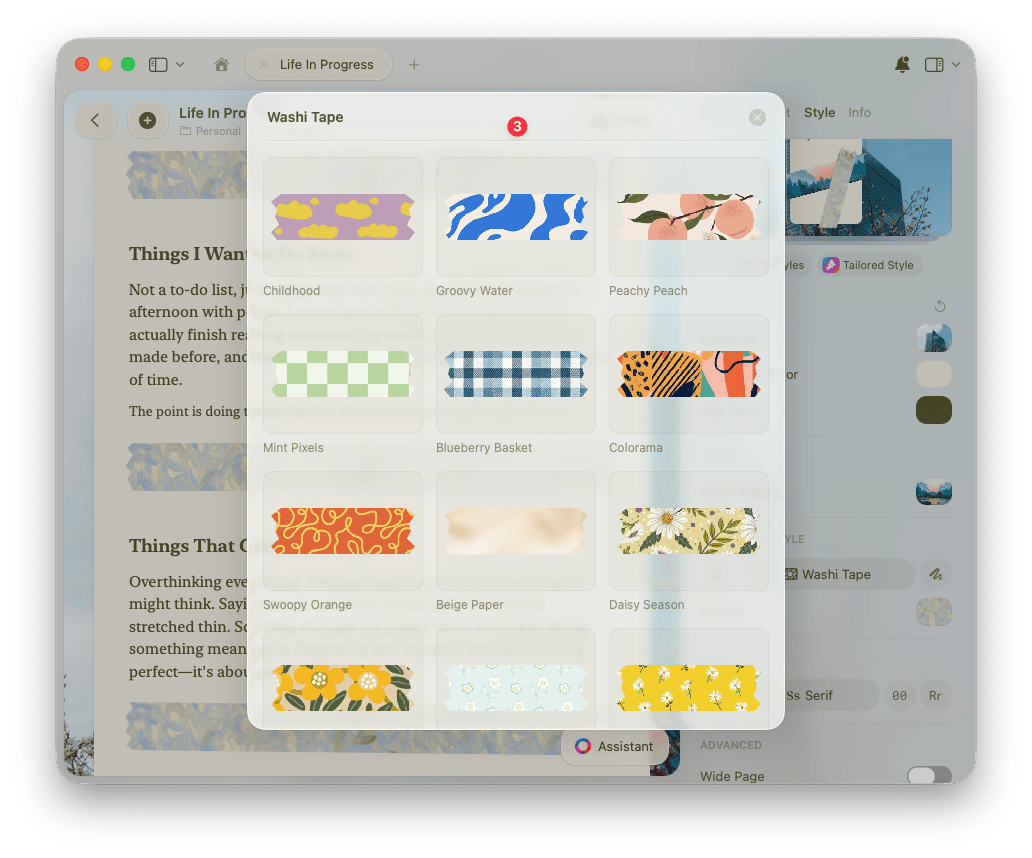
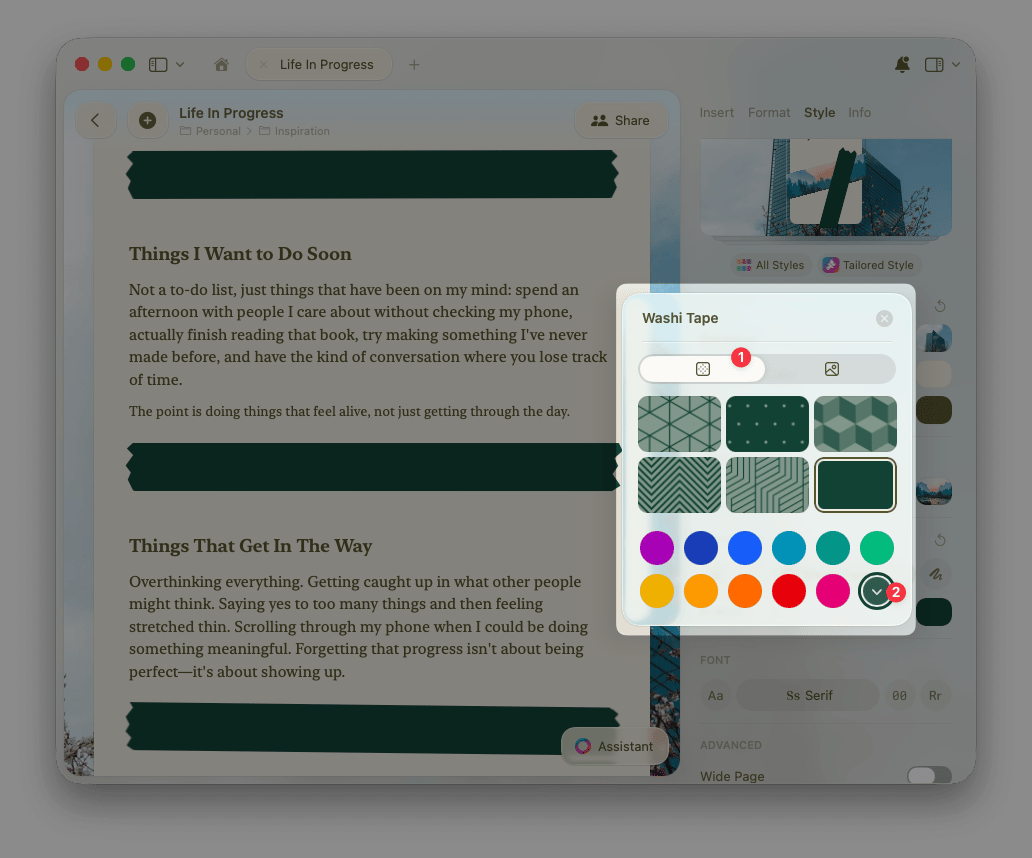
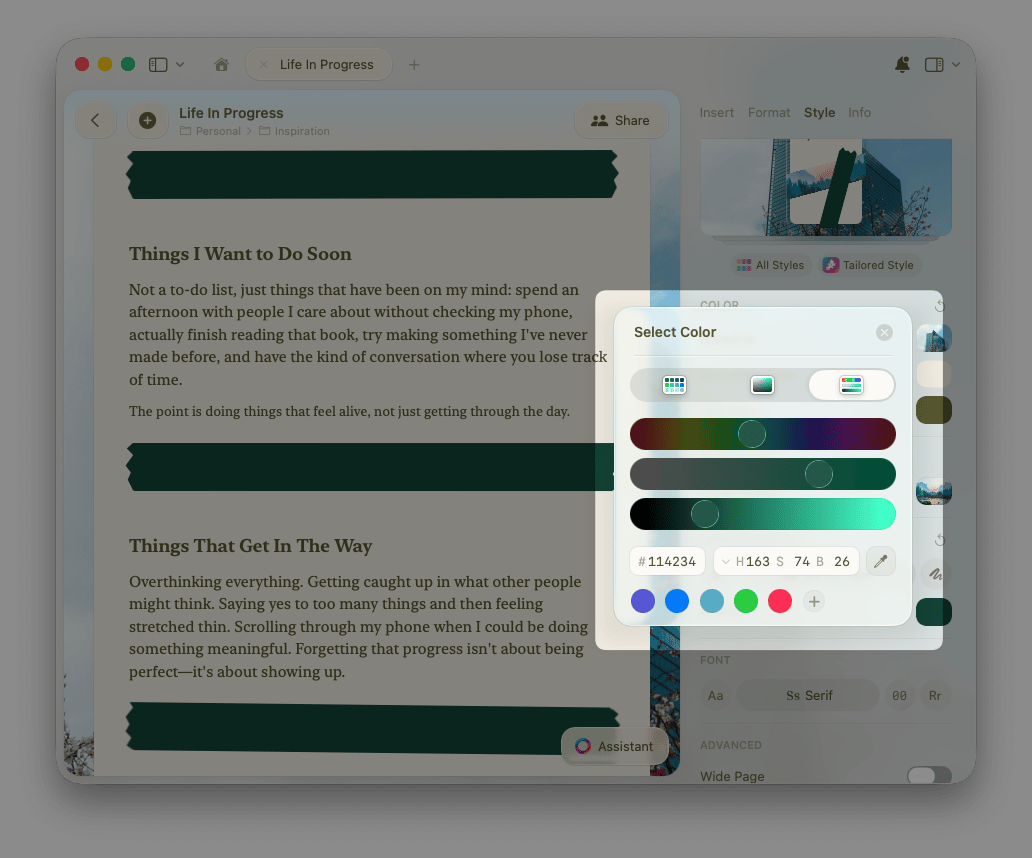
Assim como as opções de fundo e imagem de capa, você pode personalizar os separadores Washi tape com cores sólidas ou padrões. Com Washi Tape selecionado como estilo de separador, selecione a opção Padrão para começar a personalizar.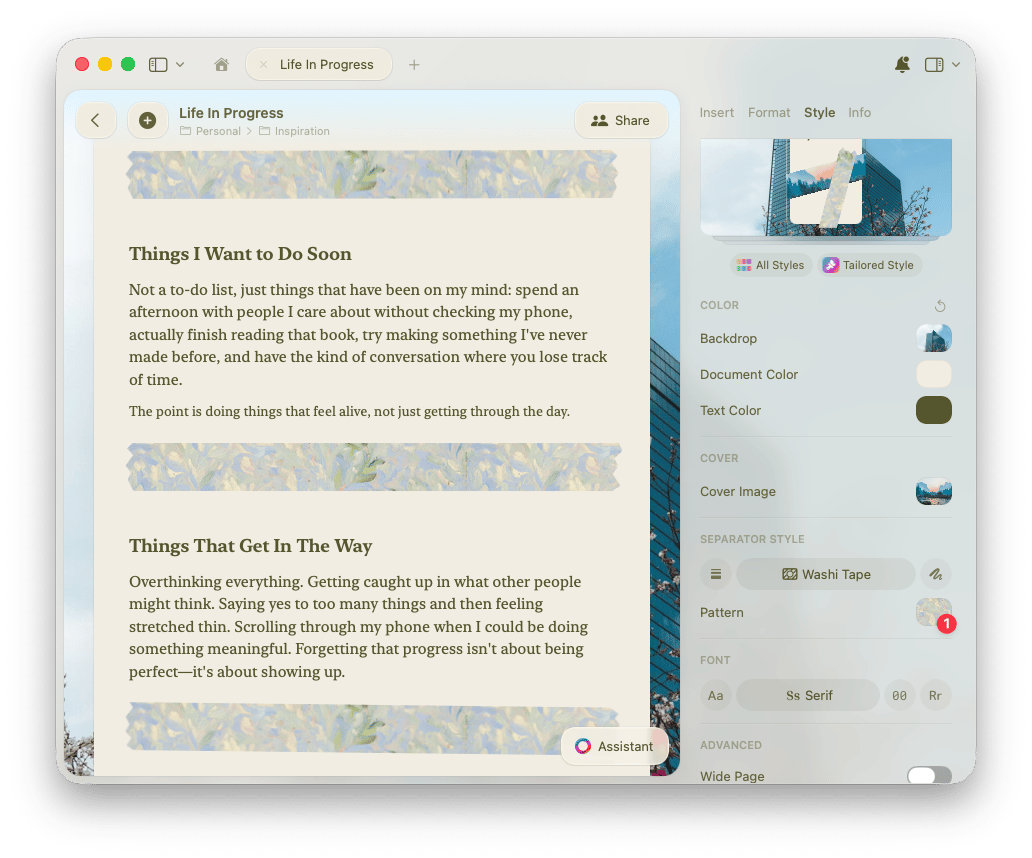
Cor do Texto e do Documento
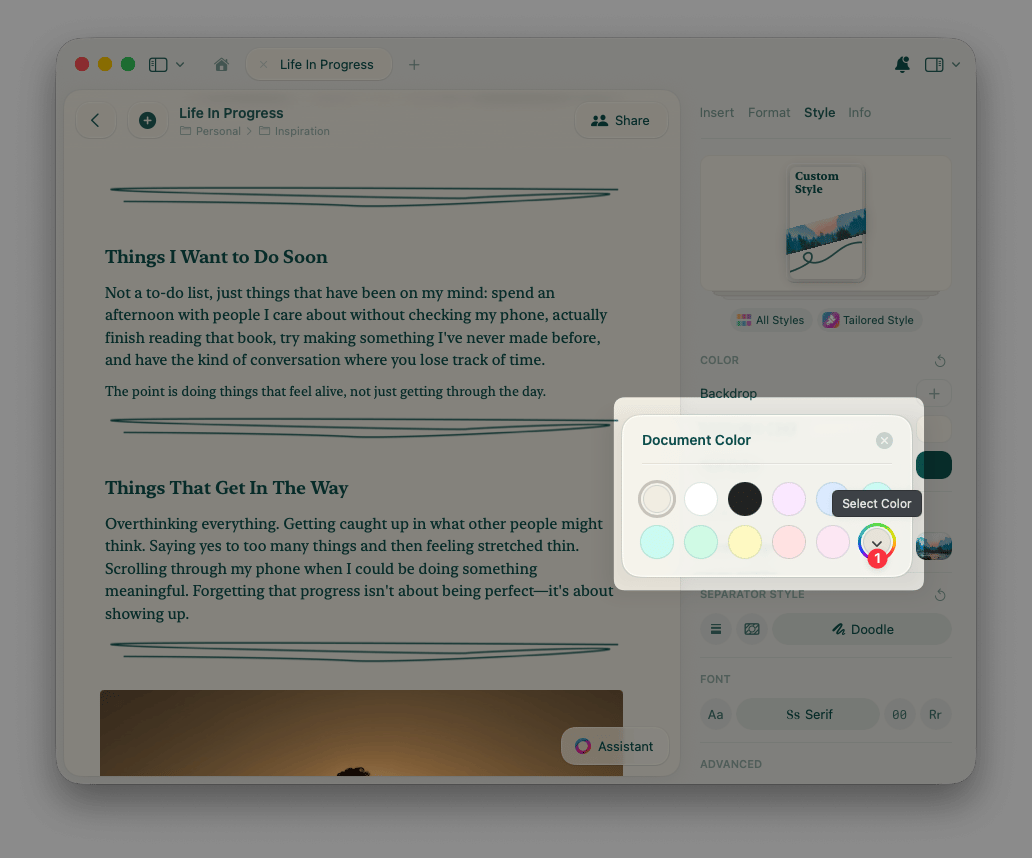
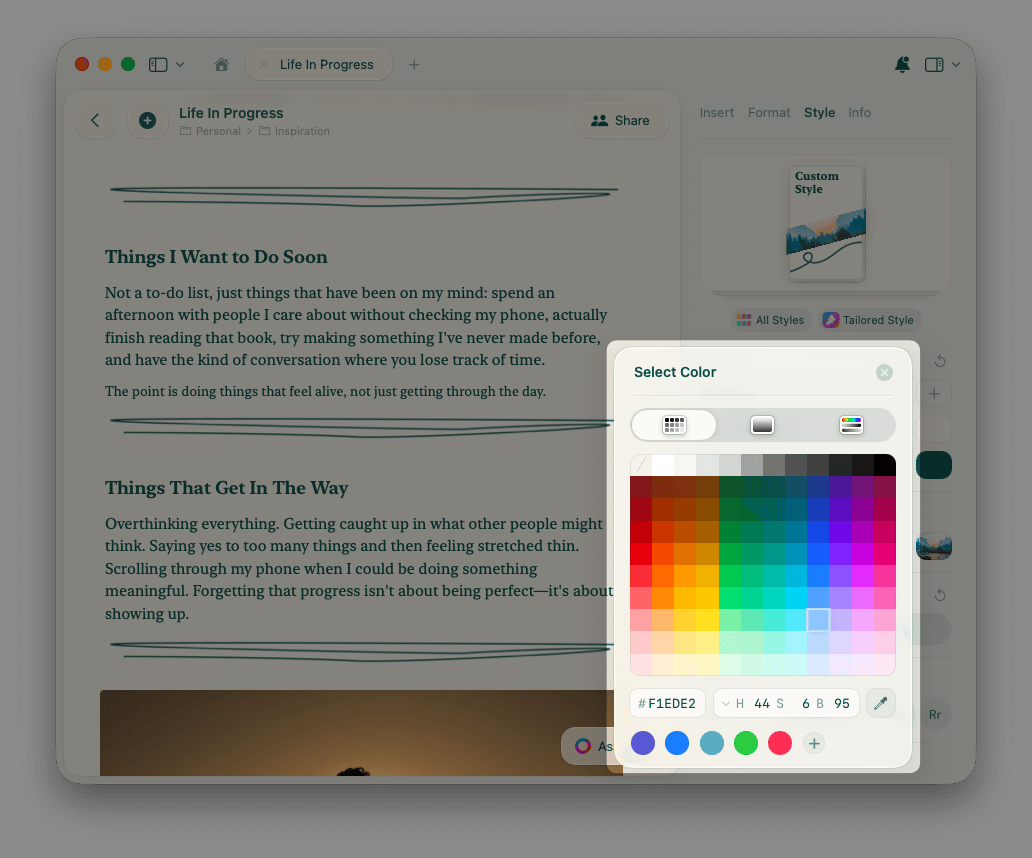
Você tem controle total sobre as cores do documento e do texto. No painel de Estilo, em Cor, selecione Cor do Documento ou Cor do Texto.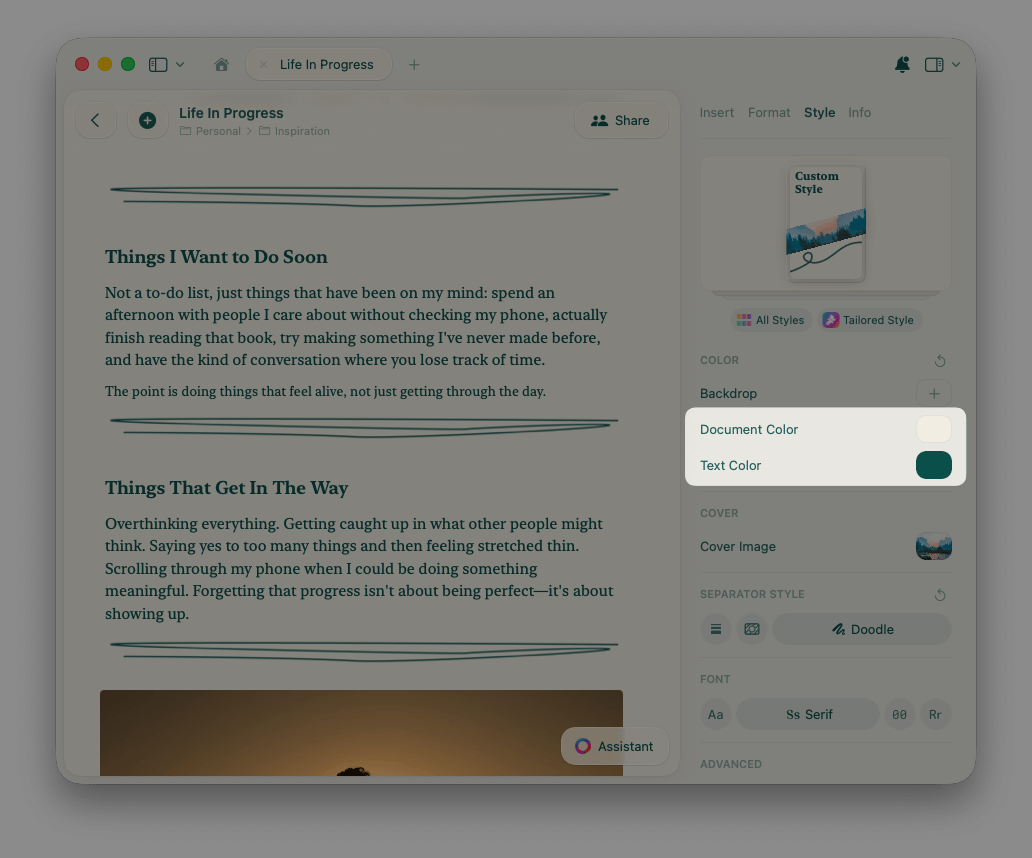
Verificação de Contraste
Se as cores de texto e de documento escolhidas forem muito parecidas, o painel de cores exibe um aviso de contraste baixo para que você saiba que o texto pode ficar difícil de ler. Você pode manter a sua seleção ou usar a opção de ajuste automático para deixar o Craft encontrar a cor mais próxima que continue legível.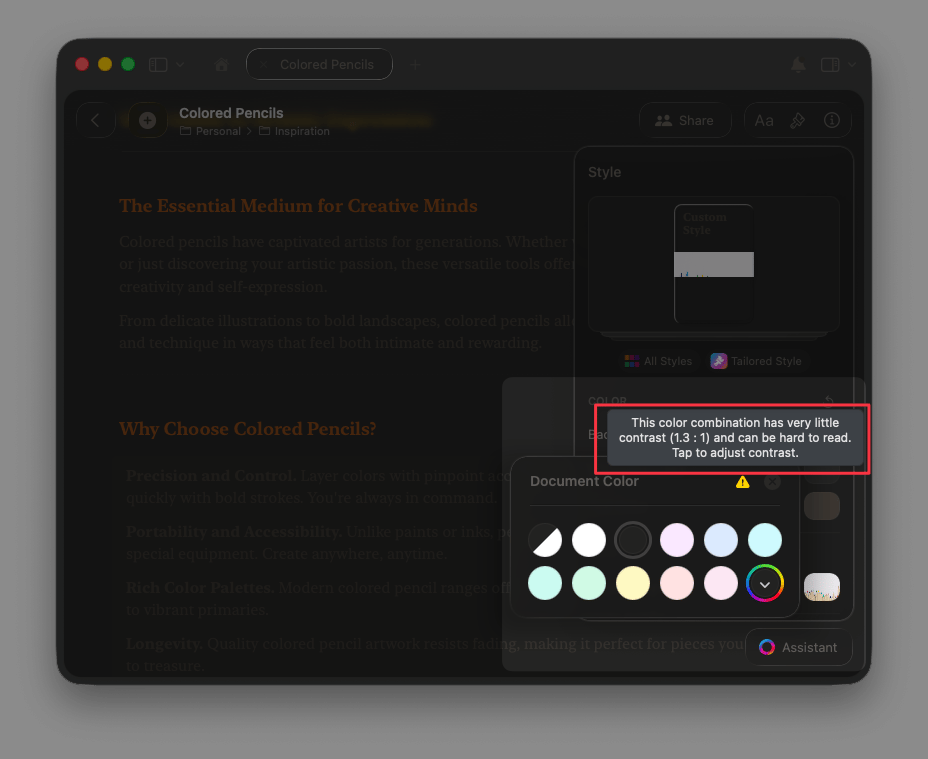
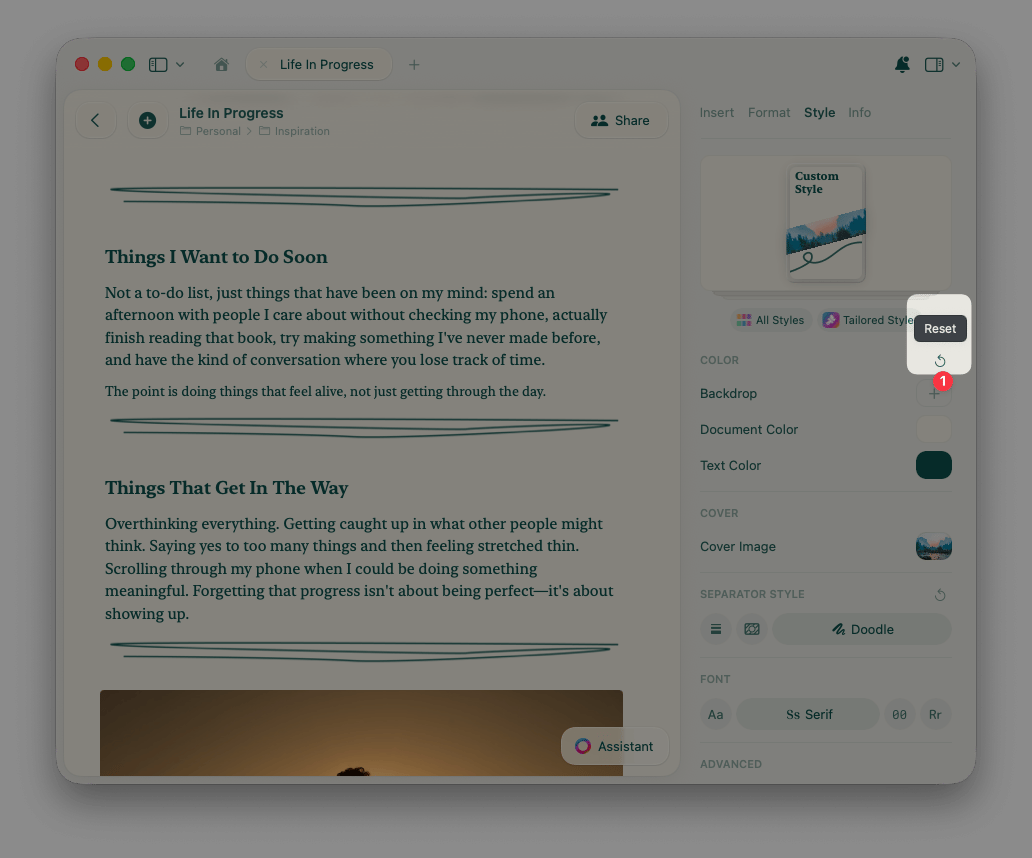
Use o botão de redefinição ao lado do título Cor para retornar instantaneamente o seu documento à cor padrão do sistema.
Fontes
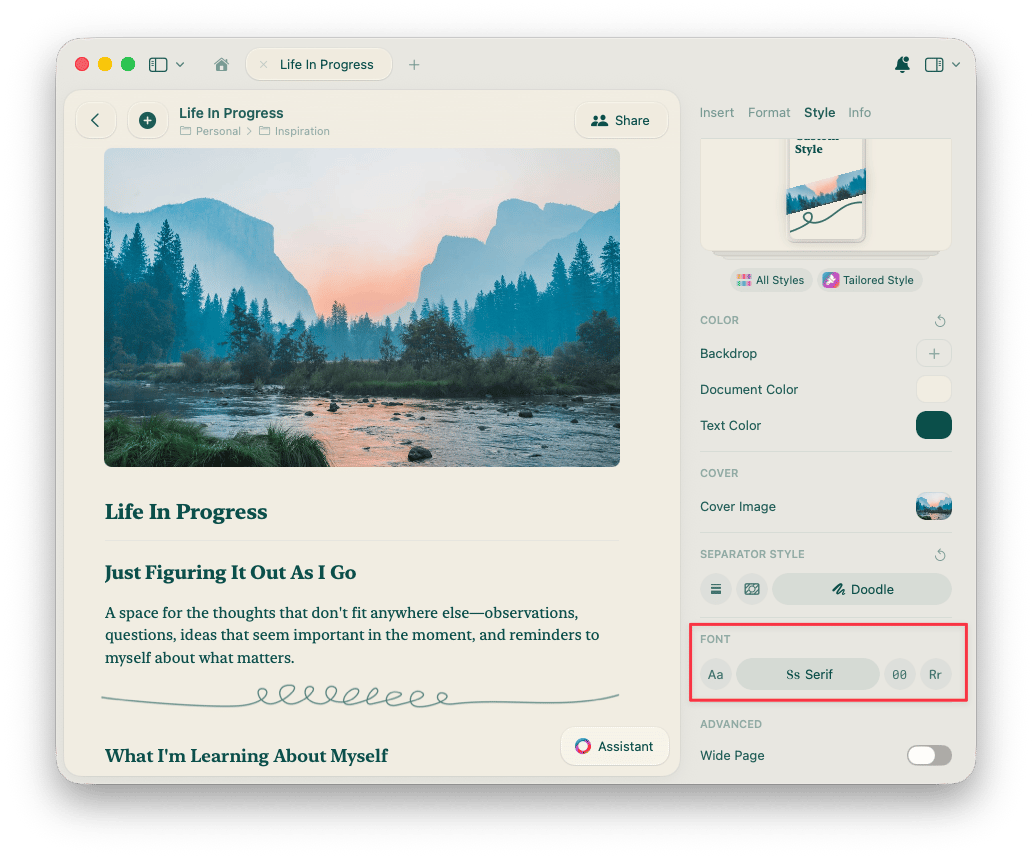
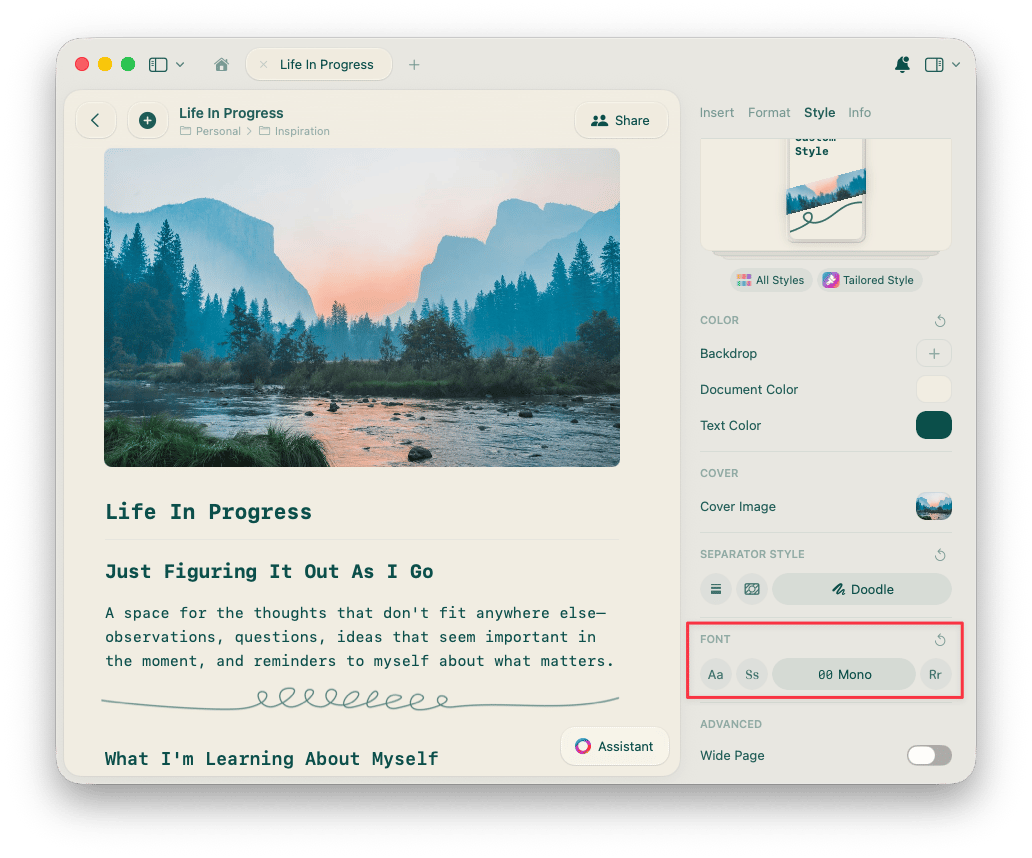
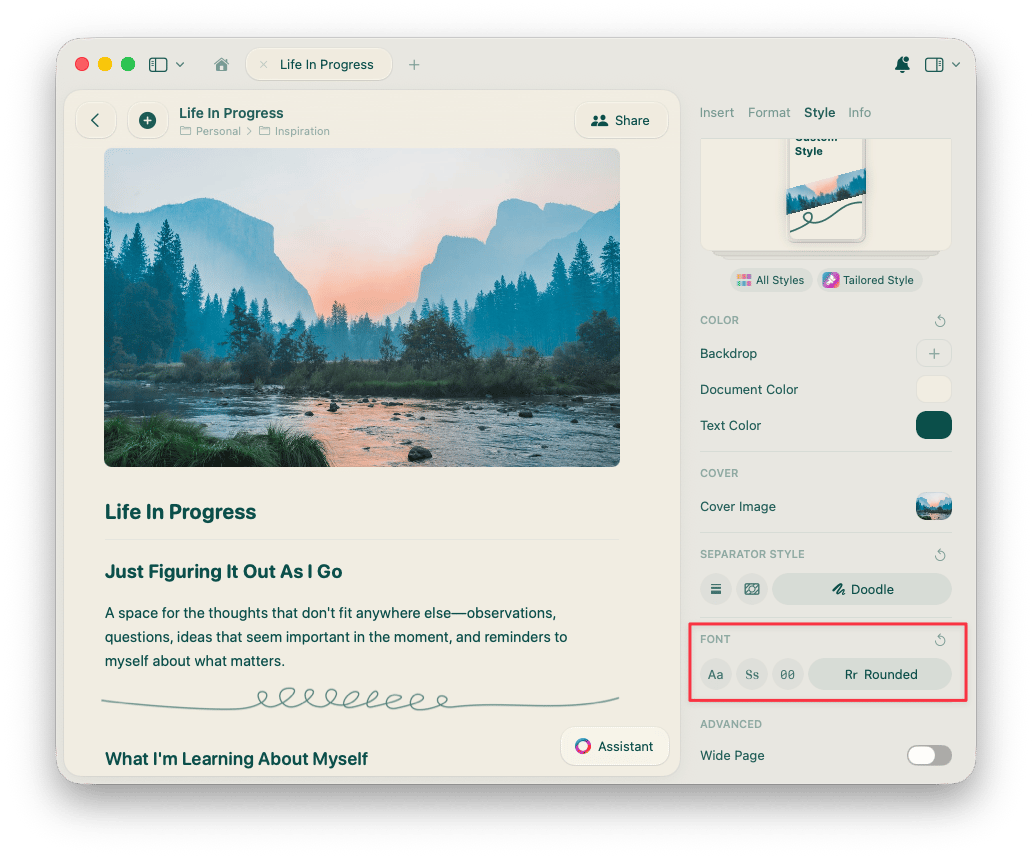
Altere o estilo de fonte de todo o seu documento com um clique no painel de Estilo, em Fonte. System. Usa a fonte padrão do seu dispositivo.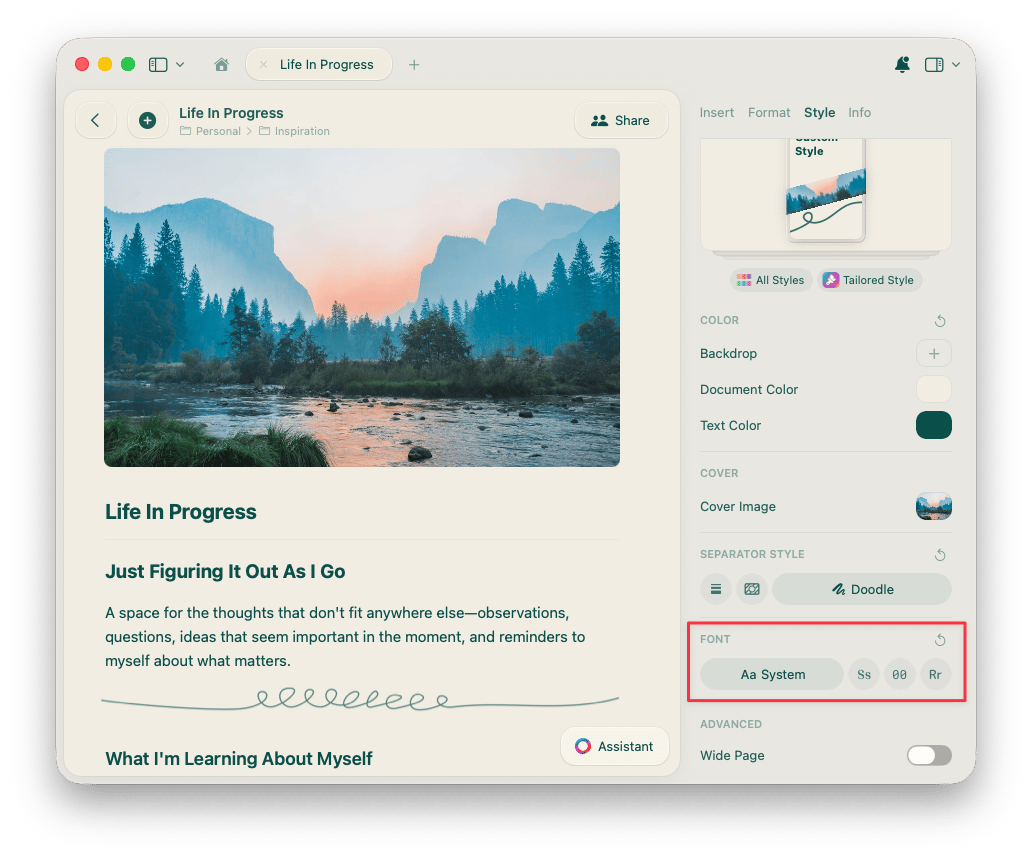
Exportando Documentos Estilizados para PDF
O recurso de Estilos foi desenvolvido para ajudá-lo a se expressar e criar o ambiente visual que você prefere ao editar. Se precisar desativar os estilos ao exportar seu conteúdo para PDF, desligue o botão Usar Estilo em Aparência nas opções de exportação.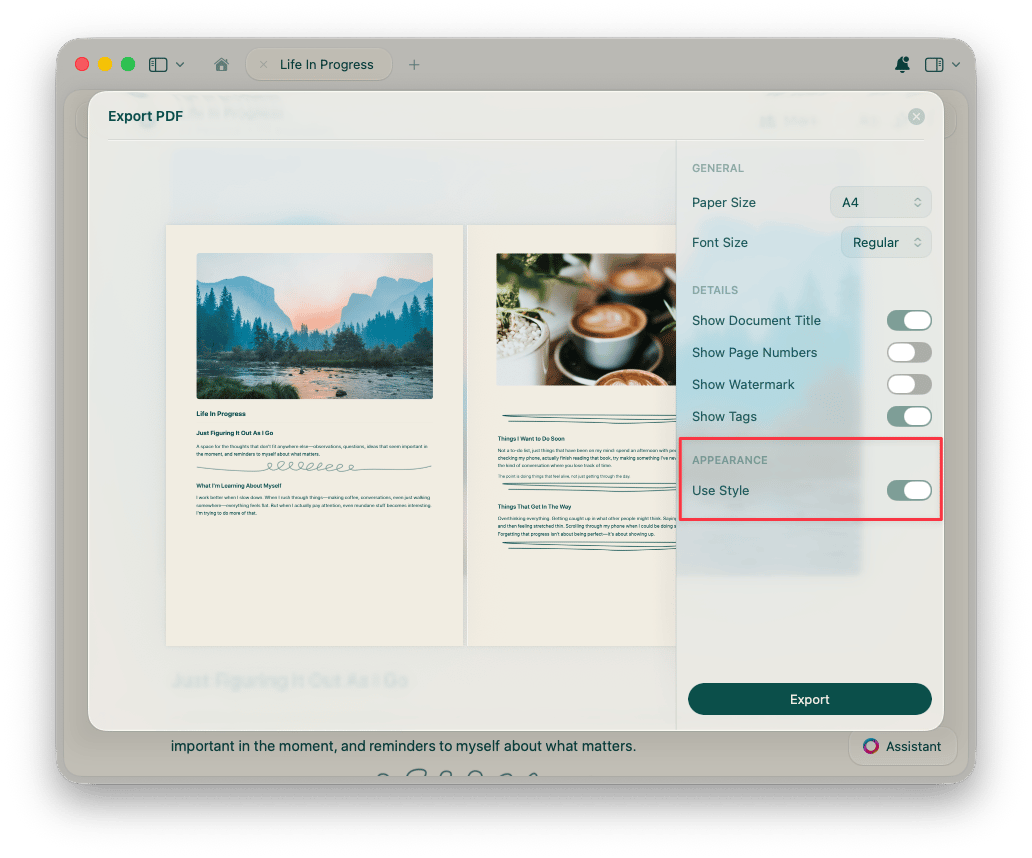
Artigos Relacionados
Imagens de Capa
Personalize imagens de capa para seus documentos
Cards
Transforme páginas em layouts visuais de cards
Estilos do App
Estenda os estilos do documento para a interface do app
Estilos Padrão
Defina seu estilo preferido como padrão