Zum Hauptinhalt springen
Bei Craft stehen Dokumente im Mittelpunkt. Die Aufgabenverwaltung bringt deine Aufgaben an die Oberfläche und macht es einfacher, sie in all deinen Dokumenten zu verwalten, während die Aufgaben mit dem Inhalt verknüpft bleiben, zu dem sie gehören – ohne deinen Arbeitsfluss zu unterbrechen.
Das Aufgabensystem von Craft ist vom GTD (Getting Things Done)-Framework inspiriert und hilft dir, Aufgaben effizient zu erfassen, zu organisieren und abzuschließen.
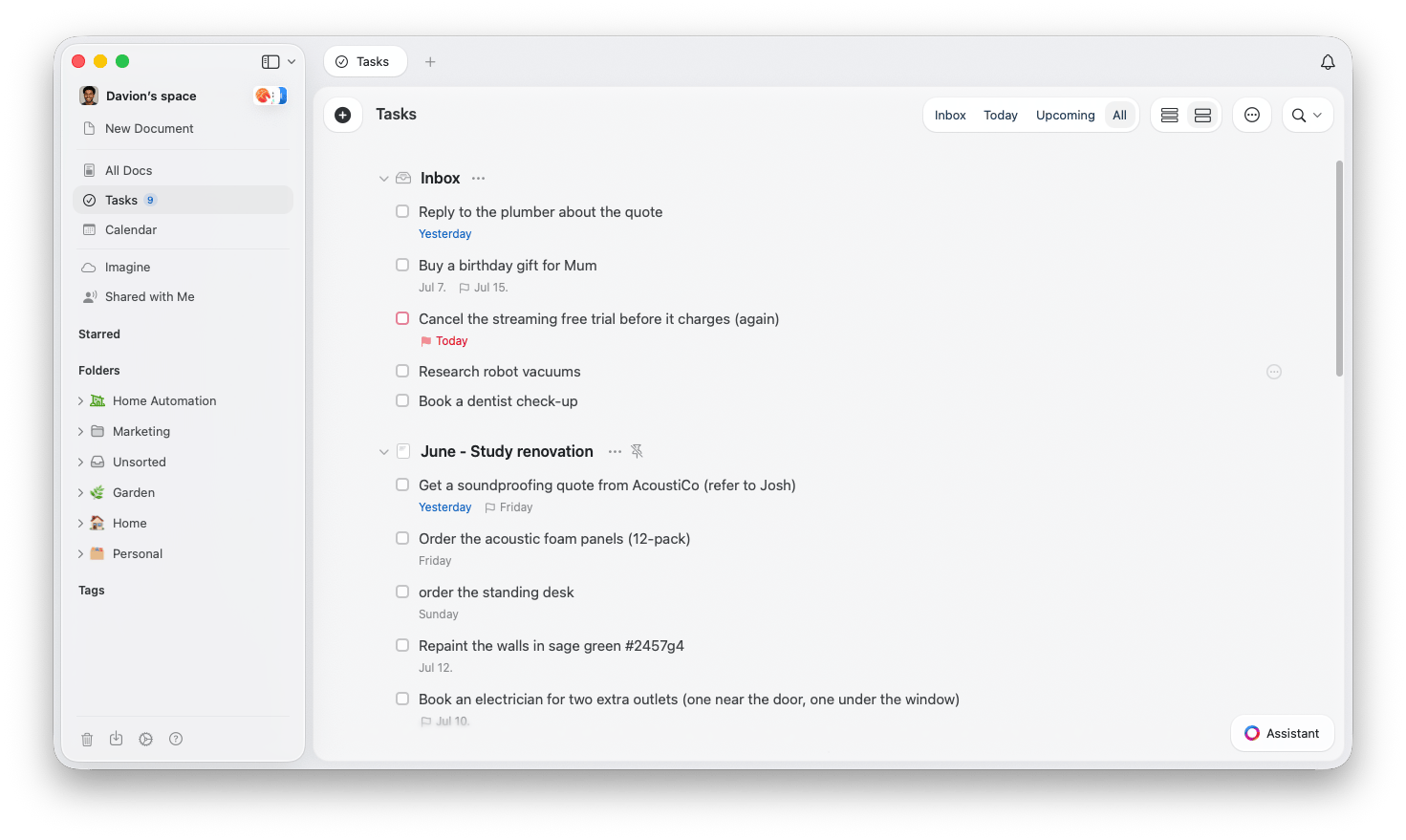
Aufgaben-Übersicht

Die Aufgaben-Übersicht bietet eine zentrale Ansicht zur Verwaltung aller Aufgaben über Projekte hinweg. Du siehst die Aufgabenliste und angeheftete Dokumente direkt in dieser Oberfläche, ohne in jedes Dokument einzeln eintauchen zu müssen. Tasks hub overview showing inbox, pinned documents, and documents with tasks Die Aufgaben-Übersicht besteht aus drei Hauptbereichen:
  • Inbox - Erfasse Aufgaben schnell, ohne sie an ein Dokument zu binden
  • Angeheftete Dokumente - Halte häufig genutzte Aufgabenlisten griffbereit
  • Dokumente mit Aufgaben - Zeige alle Dokumente an, die Aufgaben enthalten

Inbox

Die Inbox ist dein Bereich, um Aufgaben schnell zu erfassen und außerhalb von Dokumenten zu organisieren. Aufgaben in der Inbox können später in jedes Dokument verschoben werden, wenn du bereit bist. Inbox view showing task capture and organization

Funktionen

  • Neue Aufgaben ohne Dokument hinzufügen: Notiere schnell Aufgaben, ohne sie an ein Dokument zu binden
  • Startdaten festlegen: Plane, wann eine Aufgabe in der Kalenderansicht erscheinen soll, damit deine Aufgaben mit deinen täglichen Prioritäten übereinstimmen
  • Fälligkeitsdaten hinzufügen: Weise Fälligkeiten zu – beachte jedoch, dass Fälligkeiten derzeit keine Benachrichtigungen auslösen und momentan nicht im Kalender erscheinen
  • Aufgabenort festlegen: Entscheide, ob Aufgaben in der Inbox bleiben oder direkt zu einem Dokument hinzugefügt werden. Wird eine Aufgabe zu einem Dokument hinzugefügt, erscheint sie oben

Ansichtsoptionen

  • Geplante Aufgaben - Lege fest, ob geplante Aufgaben in der Inbox angezeigt werden sollen
  • Abgeschlossene Aufgaben - Aktivieren, um abgeschlossene Aufgaben anzuzeigen oder auszublenden
Die Inbox eignet sich hervorragend, um Aufgaben schnell während Meetings oder unterwegs festzuhalten. So hast du Zeit, sie später zu sortieren und zu kategorisieren.

Angeheftete Dokumente

Gibt es Dokumente, auf die du häufig zugreifst oder die du regelmäßig aktualisierst? Hefte Dokumente in deiner Aufgaben-Übersicht an, um schnellen Zugriff zu haben. Ob Projektplan oder laufende To-do-Liste – so bleiben deine wichtigsten Dokumente in Reichweite. Pinned documents section

Arbeiten mit angehefteten Dokumenten

  • Dokumente anpinnen: Hefte Prioritätsdokumente einfach über das Pin-Symbol an
  • Suchen oder ziehen: Finde Dokumente schnell per Suche oder ziehe sie in den angehefteten Bereich
  • Aufgaben direkt verwalten: Markiere Aufgaben als erledigt, hebe Markierungen auf oder füge neue hinzu
  • Zeitpläne und Fälligkeiten: Geplante Aufgaben aus angehefteten Dokumenten erscheinen in der Kalenderansicht am entsprechenden Datum
  • Als erledigt/unerledigt markieren: Markiere Aufgaben direkt in der angehefteten Dokumentenansicht oder im Kalender als erledigt bzw. unerledigt
  • Aufgaben verschieben: Verschiebe Aufgaben bei Bedarf von einem angehefteten Dokument in die Inbox
Pinning documents for quick access
Nutze angeheftete Dokumente, um Projektpläne oder häufig referenzierte Dokumente an einem Ort zu halten – das beschleunigt die Aufgabenverwaltung.

Dokumente mit Aufgaben

Dieser Bereich zeigt alle Dokumente an, die Aufgaben enthalten, damit keine Aufgabe in Vergessenheit gerät. Documents with tasks view

Funktionen

  • Tägliche Notizen oder abgeschlossene Dokumente einblenden: Schalte um, ob Tägliche Notizen oder Dokumente mit abgeschlossenen Aufgaben angezeigt werden sollen
  • Aufgabenverwaltung: Klicke auf ein Dokument, um Aufgaben anzuzeigen, zu verwalten und zu aktualisieren
    • Als erledigt oder abgebrochen markieren: Markiere Aufgaben als erledigt oder abgebrochen. Nach Abschluss wird das Abschlussdatum protokolliert
    • Aufgaben verwalten: Verschiebe, lösche oder storniere Aufgaben direkt aus der Liste
    • Dokument öffnen: Wähle „Open“, um direkt in das Dokument zu springen und es im vollständigen Kontext anzusehen
Nutze diesen Bereich, um schnell alle Dokumente mit offenen Aufgaben zu überprüfen – so priorisierst du, was als Nächstes erledigt werden muss.

Die Woche planen

Starte deine Woche, indem du deine Aufgaben für die kommenden Tage aufschreibst – das ist ein erster Meilenstein für eine bessere Planung. Es ist hilfreich, deine Aufgaben nach verschiedenen Bereichen zu gliedern, je nach Bedarf. Zum Beispiel könntest du “Persönliche Aufgaben” von “Arbeitsaufgaben” trennen, indem du sie in unterschiedlichen Craft-Dokumenten ablegst: Personal tasks document example Work tasks document example
Konzentriere dich zunächst nur auf die wesentlichen oder wiederkehrenden Aufgaben. Eine sehr lange Liste kann überwältigen. Je nach Arbeitsweise sind 10 – 20 Einträge ideal. Kleine Erfolge halten die Motivation hoch.

Prioritäten mit Zeitplänen und Fälligkeiten festlegen

Du kannst jedem deiner Tasks einen Zeitplan oder ein Fälligkeitsdatum zuweisen. Wähle den Block mit der Aufgabe aus, dem du ein Datum zuweisen möchtest, und verwende die schwebende Symbolleiste, um das Datum festzulegen: Setting schedule and deadline for tasks Sobald die Dokumente mit deinen Wochenzielen fertig sind, gehe zu deinem Aufgabenbereich in Craft und hefte diese Dokumente für eine bessere Übersicht an.

Verwende die Kalenderansicht, um deine Aufgaben pro Tag zu überblicken

Ein Zeitplan für Aufgaben ist besonders hilfreich, weil er automatisch deine To-dos nach dem von dir gesetzten Datum organisiert. Calendar view showing tasks by date Dabei zeigt sich, wie nützlich es ist, Aufgaben in unterschiedlichen Dokumenten mit aussagekräftigen Titeln zu trennen: Der Dokumentname erscheint direkt neben dem Aufgabenpunkt, zusammen mit dem Fälligkeitsdatum. Calendar view with task details Fahre mit dem Mauszeiger über den Dokumentnamen, um eine Vorschau zu sehen. Klicke auf den Dokumentnamen und wähle “Open”, um hineinzunavigieren.

Erinnerungen für wichtige Aufgaben setzen

Stelle sicher, dass du keine wichtigen Punkte übersiehst, indem du Erinnerungen einrichtest. Die Erinnerungsoption findest du in der schwebenden Symbolleiste, nachdem du den Block mit der gewünschten Aufgabe ausgewählt hast. Setting a reminder for a task

Verwandte Artikel