

Ein Dokument veröffentlichen
Erstelle einen Weblink, um dein Dokument für alle im Internet zugänglich zu machen.1
Klicke den Share-Button oben rechts in deinem Dokument
2
Wähle Publish
3
Klicke Create Link, um sofort die Web-URL zu erzeugen und in die Zwischenablage zu kopieren
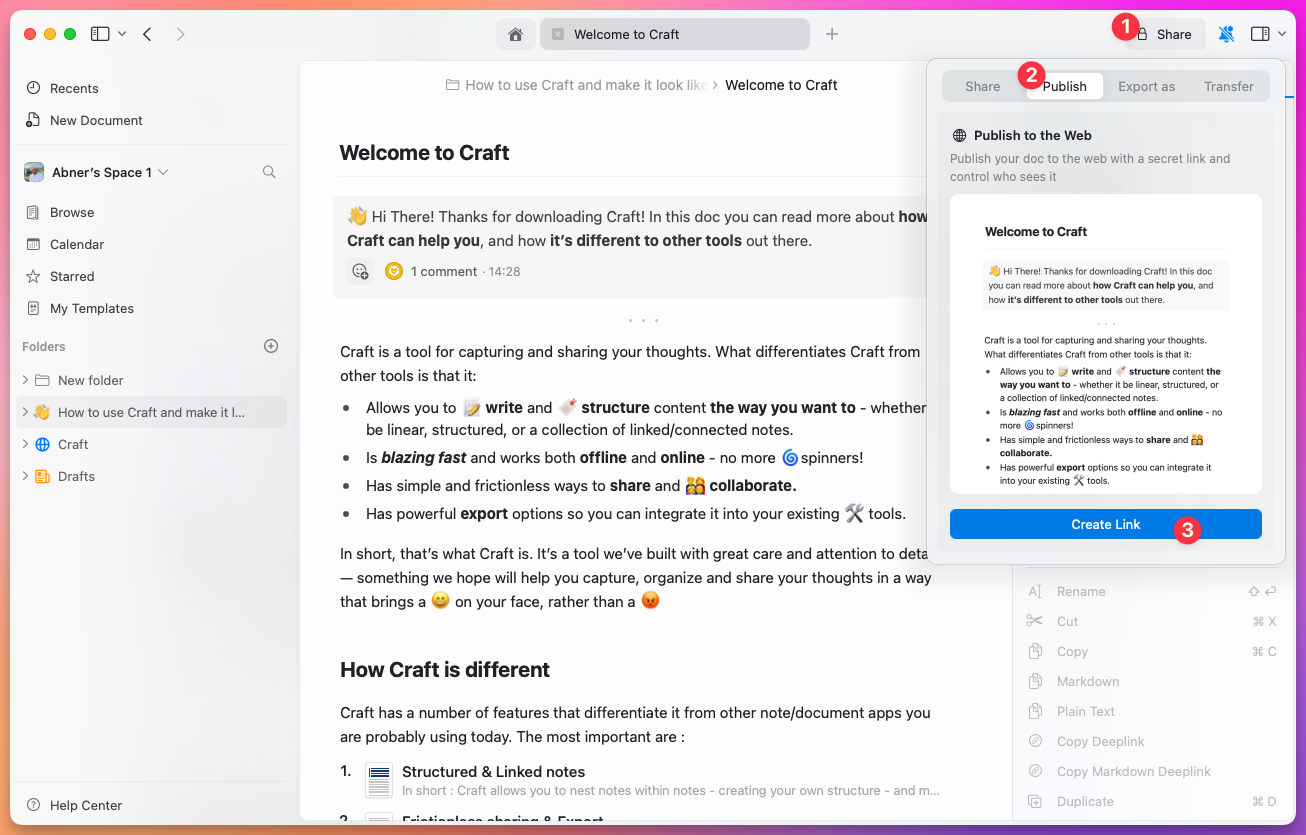
craft.me/s/abc123, du kannst es aber anpassen.
Einstellungen der veröffentlichten Seite
Sobald ein Dokument veröffentlicht ist, kannst du verschiedene Einstellungen verwalten, um Zugriff und Erscheinungsbild zu steuern: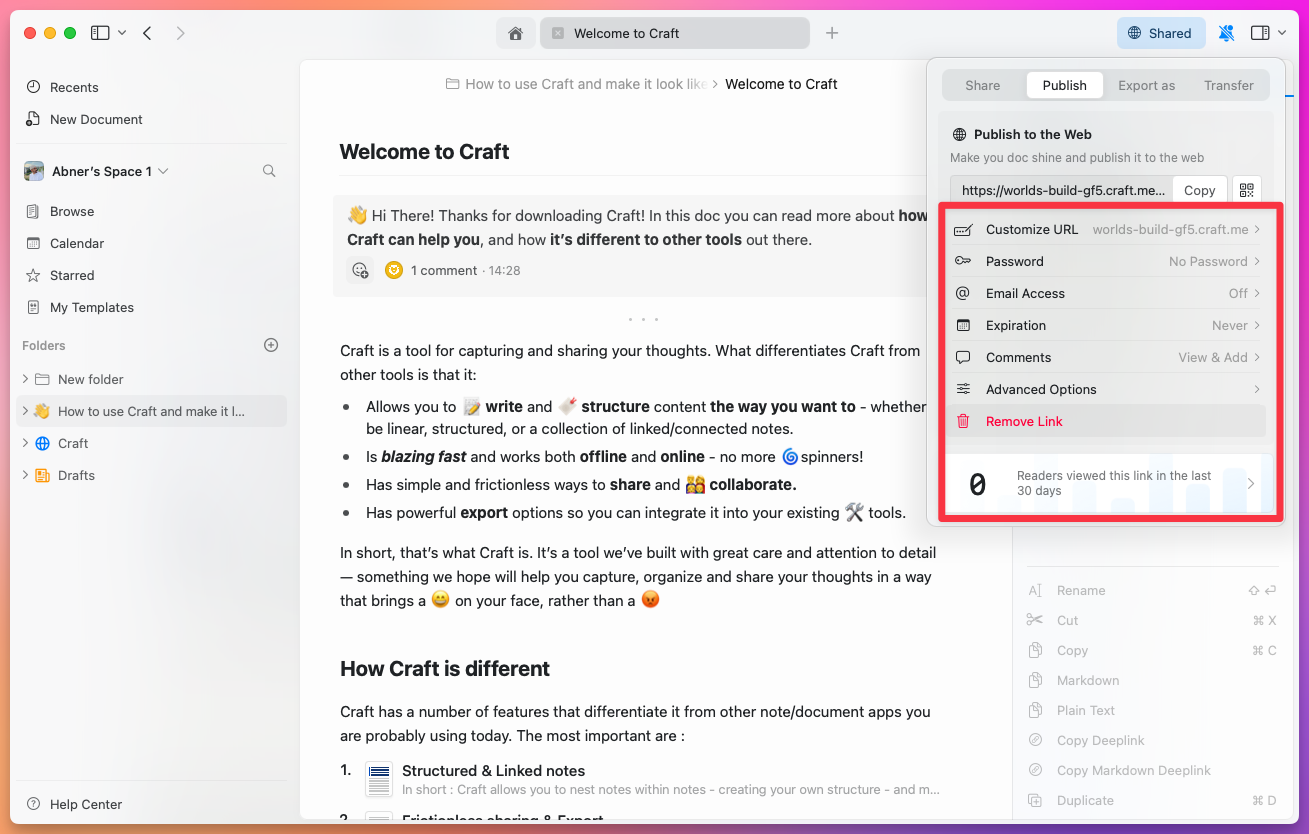
URL-Anpassung
Craft Domain – Personalisiere deine Craft-Domain vom standardmäßigen zufälligen Format (z. B.brave-lion-456.craft.me) zu etwas Einprägsamem wie yourname.craft.me. Verfügbar auf allen Plänen einschließlich Starter.
Custom URL Path – Lege einen personalisierten Pfad für deinen Link fest (z. B. /amazing-content statt /s/abc123)
Custom Domain – Verbinde deine eigene Domain, um unter deiner Marke zu veröffentlichen (z. B. blog.yourcompany.com). Erfordert Plus oder einen höheren Plan.
QR Code – Erzeuge einen QR-Code für den veröffentlichten Link, praktisch zum Teilen in gedruckter Form oder auf dem Bildschirm.
Sicherheitsoptionen
Password Protection – Fordere ein Passwort, damit nur Personen mit dem Passwort die Seite ansehen können. Email Domain Restriction – Beschränke den Zugriff auf bestimmte E-Mail-Domänen (z. B. nur Adressen von@yourcompany.com)
Expiration Date – Lege ein Datum fest, an dem der Link automatisch nicht mehr verfügbar ist
Search Engine Indexing – Lege fest, ob Suchmaschinen deine veröffentlichte Seite indexieren dürfen. Diese Einstellung ist unabhängig von der Suchoption unter Advanced Options, die die Suche innerhalb der Seite selbst steuert.
Interaktionskontrollen
Comments – Aktiviere oder deaktiviere die Möglichkeit für Leser, Kommentare auf der veröffentlichten Seite zu hinterlassen Advanced Options – Steuere visuelles Erscheinungsbild und Interaktionsfunktionen:- Sichtbarkeit des Inhaltsverzeichnisses
- Suchfunktion
- Druckoptionen
- Seitennavigation
Verwaltung
Remove Link – Heb die Veröffentlichung der Seite auf, sodass der Weblink sofort nicht mehr verfügbar ist. Das Dokument bleibt in deinem Craft-Arbeitsbereich.Präsentationsmodus
Verwandle deine Dokumente direkt in Craft in ansprechende Folienpräsentationen. Klicke in veröffentlichten Dokumenten das Wiedergabe-Icon oben rechts, um mit dem Präsentieren zu starten. Auf dem Mac kannst du auch direkt aus dem Editor präsentieren: Öffne das Info ⓘ Panel und wähle Present im Actions-Tab.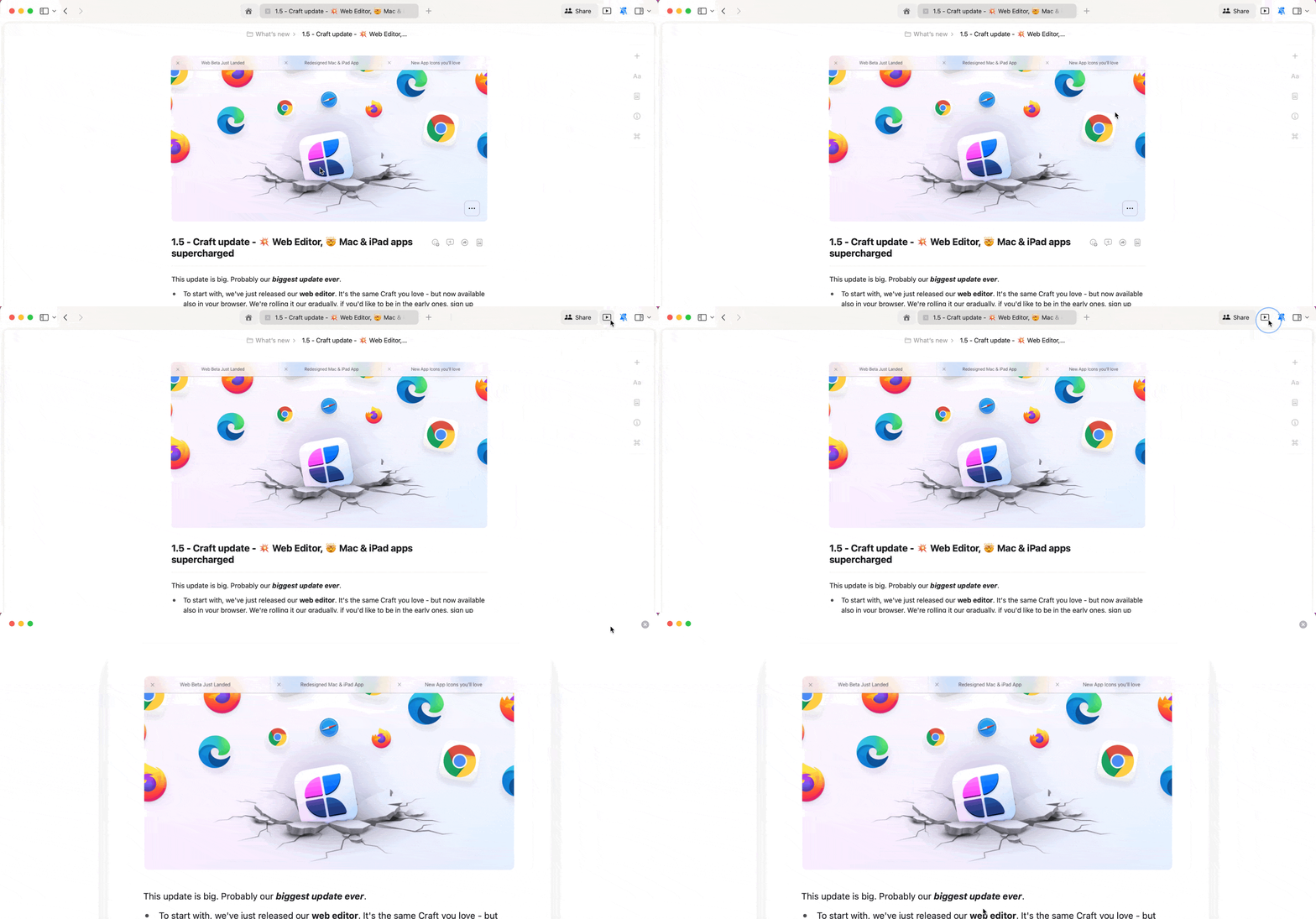
Folien erstellen
Verwende Trennlinien, um dein Dokument in einzelne Folien zu unterteilen:- Gehe dein Dokument durch und entscheide, wo die Folien getrennt werden sollen
- Füge an diesen Stellen über das Slash-Menü eine Trennlinie ein (tippe
/und wähle einen Trennlinien-Stil)
Verwende die
Cmd + Arrow Tasten auf der Tastatur oder Swipe auf Touch-Geräten, um während der Präsentation zwischen Folien zu navigieren.Beste Praktiken für Präsentationen
- Halte es einfach - Verwende Aufzählungen und prägnante Formulierungen
- Visuelle Attraktivität - Integriere Bilder, Grafiken und Tabellen
- Konsistente Gestaltung - Verwende einheitliche Schriftarten, Farben und Größen
Datenschutz und Analysen
Alle veröffentlichten Seiten können grundlegende Nutzungsdaten erfassen, damit du dein Publikum besser verstehst. Analysen sind auf allen kostenpflichtigen Plänen verfügbar.Analysen
Verfolge Aufrufe und Interaktionen veröffentlichter Dokumente
Eigene Domains
Verbinde deine eigene Domain für professionelles Branding
Branding
Passe das Erscheinungsbild mit Logos und Markenelementen an
Dokumentgestaltung
Gestalte veröffentlichte Seiten mit individuellem Styling ansprechend
Suche und Auffindbarkeit
Hilf Lesern, Inhalte auf veröffentlichten Seiten zu finden
Collections
Veröffentliche strukturierte Datenbanken als interaktive Seiten