

Was ist ein Block?
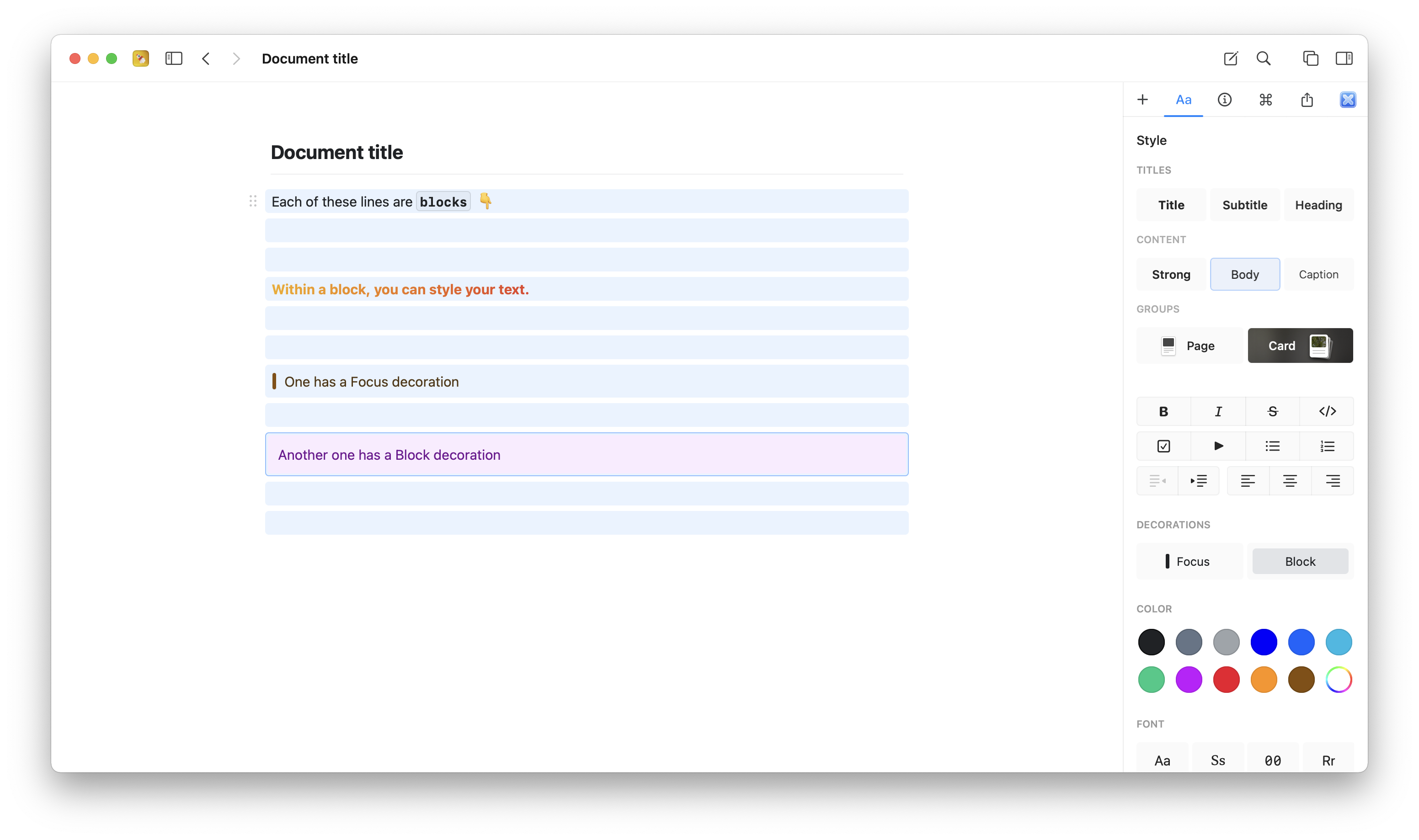
In Craft ist alles, was du erstellst, ein Block. Jeder Absatz, jedes Bild, jede Tabelle oder Überschrift ist eine eigenständige Einheit. Das wirkt vielleicht simpel, ist aber unglaublich mächtig. Jeder Block kann:- Eigenen Inhalt enthalten (Text, Medien, Tabellen usw.)
- Unabhängig formatiert werden
- Eigenständig verschoben, kopiert oder gelöscht werden
- Sich in eine Seite verwandeln, die tieferen Inhalt enthält
Von Blocks zu Seiten
Hier wird Craft richtig spannend: Jeder Block kann zu einer Seite werden. Wenn ein Block verschachtelten Inhalt darunter enthält, nennt man ihn eine Seite. Du kannst auf einen Seiten-Block klicken, um hineinzunavigieren und den gesamten verschachtelten Inhalt zu sehen. Das erzeugt eine natürliche Hierarchie:- Ein Block ist eine einzelne Inhaltseinheit
- Eine Seite ist ein Block, der andere Blocks darin enthält
- Ein Dokument ist der oberste Container, den du in deiner Sidebar siehst
Du musst deine Struktur nicht von Anfang an planen. Fang einfach an zu schreiben, und wenn ein Abschnitt lang wird oder mehr Details braucht, verwandle ihn in eine Seite. Craft passt sich deinem Denkprozess an.
Struktur schaffen mit Seiten-Stilen
Obwohl jeder Block mit verschachteltem Inhalt technisch eine Seite ist, bietet Craft spezielle visuelle Stile, damit Seiten hervorstechen: Page Style: Dieser Textstil ist speziell für Seiten-Blöcke konzipiert. Er verleiht dem Block ein unverwechselbares Aussehen, das signalisiert „da ist mehr drin“. Card Style: Karten bieten eine noch visuellere Darstellung von Seiten. Sie können enthalten:- Titelbilder
- Benutzerdefinierte Farben
- Umfangreiche Vorschaudaten
Blocks zu Seiten gruppieren
Wenn du mehrere zusammengehörige Blocks hast, kannst du sie zu einer Seite gruppieren. Das ist ideal, um deine Gedanken beim Schreiben zu ordnen.- macOS
- iOS
Um Blocks auf dem Mac zu gruppieren:Der erste Block deiner Auswahl wird zum Seitentitel, und alle anderen Blocks werden in ihn verschoben.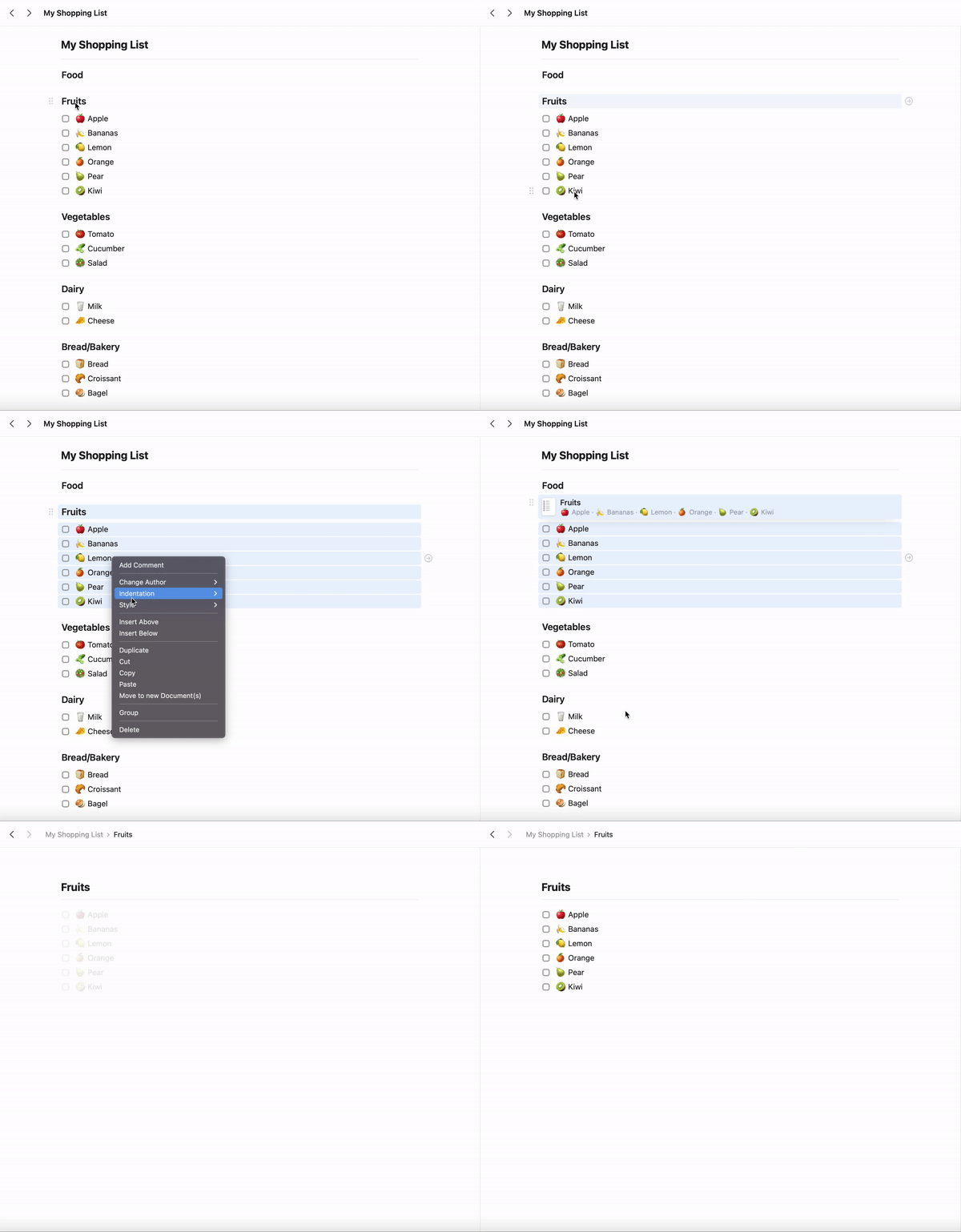
1
Wähle die Blocks aus, die du gruppieren möchtest (Click und ziehen, oder Cmd+click mehrere Blocks)
2
Right-click auf die Auswahl
3
Wähle im Menü “Group” oder drücke
Cmd+G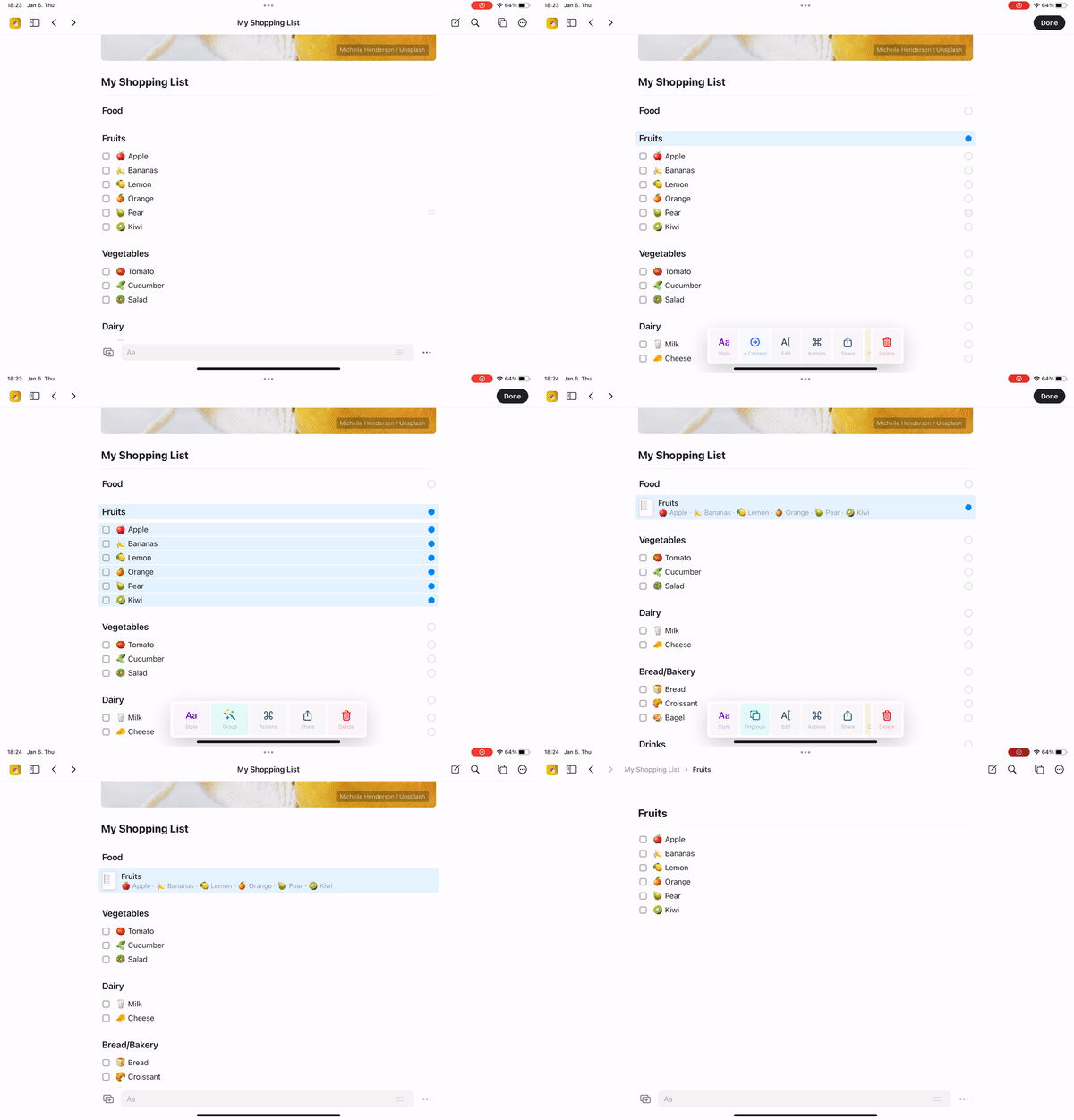
Cmd+Shift+G (Mac) oder nutze die Aktion “Ungroup”. Alle verschachtelten Blocks werden wieder auf die gleiche Ebene wie die Seite verschoben.
Blocks zwischen Dokumenten verschieben
Da Blocks unabhängige Einheiten sind, kannst du sie ganz einfach verschieben – sogar zwischen verschiedenen Dokumenten.- macOS
- iOS
- Web
Methode 1: Ausschneiden und Einfügen
- Wähle die Blocks aus, die du verschieben möchtest
- Press
Cmd+X, um auszuschneiden - Navigiere zum Ziel-Dokument
- Press
Cmd+V, um einzufügen
-
Öffne zwei Craft-Fenster nebeneinander (
Cmd+Shift+Nfür ein neues Fenster) - Click und ziehe Blocks von einem Fenster ins andere
-
Lass los, um sie an der neuen Stelle abzulegen
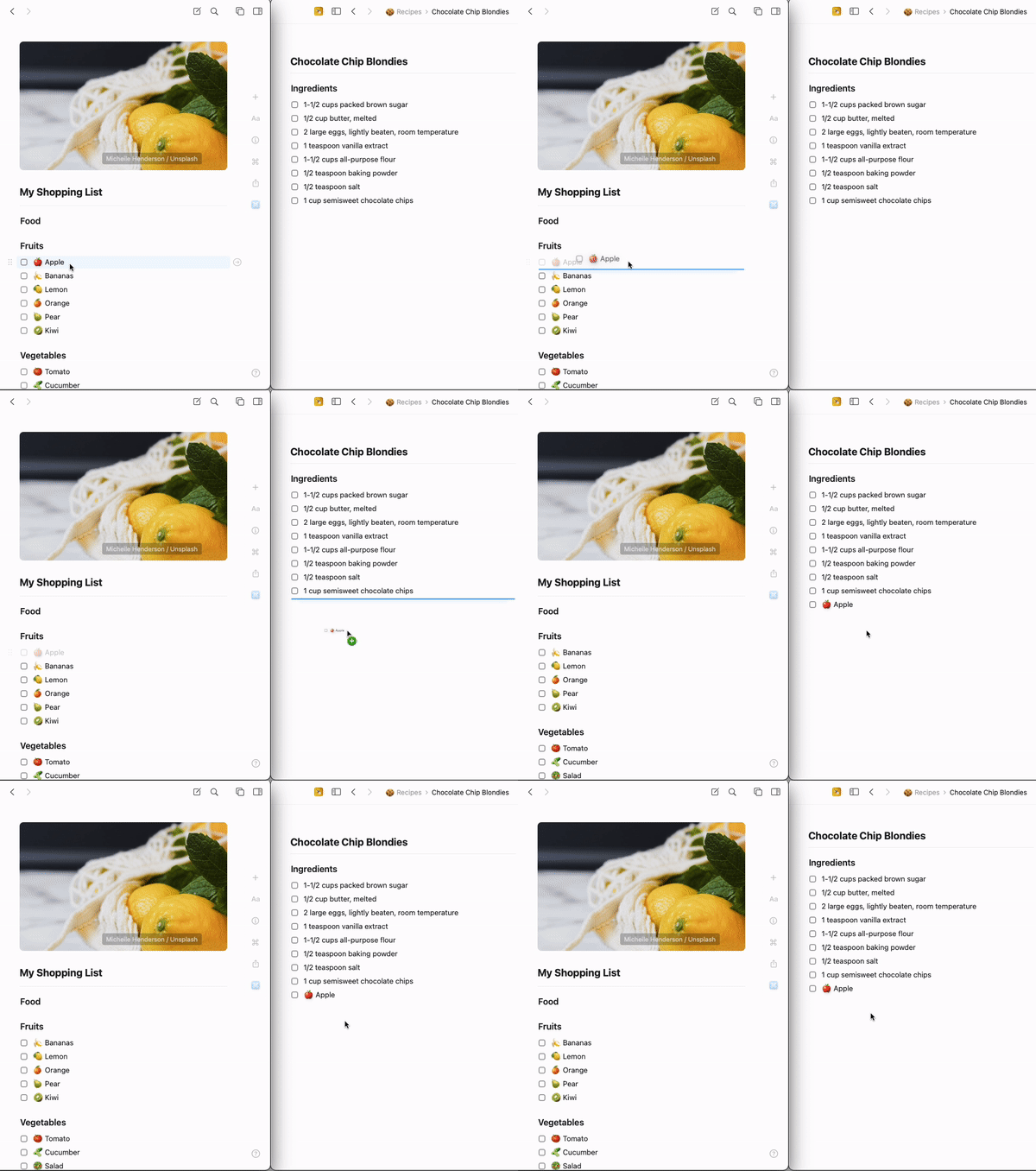
Du kannst Blocks auch direkt auf Dokumentnamen in der Sidebar ziehen, um sie schnell zu verschieben.
Wichtiger Hinweis zu Seiten vs. Dokumenten
Den Unterschied zwischen Seiten und Dokumenten zu verstehen ist entscheidend für die Organisation deiner Arbeit: Dokumente sind Top-Level-Elemente, die in deiner Sidebar erscheinen. Sie können:- Für schnellen Zugriff mit einem Stern markiert werden
- In Ordner organisiert werden
- In den Papierkorb verschoben und wiederhergestellt werden
- Unabhängig geteilt oder veröffentlicht werden
- Existieren nur innerhalb eines übergeordneten Dokuments
- Erscheinen nicht separat in deiner Sidebar
- Werden als Inhalt innerhalb des Dokuments behandelt
- Können nicht einzeln mit einem Stern markiert oder eigenständig organisiert werden
Baue dein Wissen, Block für Block
Die Stärke von Crafts Block-System ist, dass es deinem Denkprozess entspricht. Du musst nicht im Voraus entscheiden, ob etwas ein eigenes Dokument oder eine Seite innerhalb eines Dokuments sein soll. Fang an zu schreiben. Wenn ein Abschnitt mehr Details braucht, verwandle ihn in eine Seite. Wenn eine Seite zu komplex wird, kannst du diese Blocks jederzeit in ein neues Dokument verschieben. Diese Flexibilität bedeutet, dass sich deine Struktur natürlich entwickeln kann, während deine Ideen wachsen. Konzentriere dich darauf, deine Gedanken festzuhalten – Craft macht das spätere Organisieren einfach.Häufige Arbeitsabläufe
Ein Projektplan erstellen- Erstelle ein Dokument mit dem Namen “Q1 Projects”
- Schreibe jeden Projektnamen als Block
- Click in jeden Projekt-Block, um Details hinzuzufügen
- Füge Aufgaben, Notizen und Dateien in jeder Projektseite hinzu
- Beginne mit Agenda‑Punkten als normale Blocks
- Während der Besprechung füge unter jedem Punkt Details hinzu
- Die Agenda‑Punkte werden automatisch zu Seiten
- Navigiere hinein und hinaus, um Übersicht oder Details zu sehen
- Starte mit breiten Themen als Blocks
- Click in jedes Thema, um Unterthemen hinzuzufügen
- Jedes Unterthema kann zur eigenen Seite werden
- Baue eine Hierarchie so tief wie du sie brauchst
Toggles
Collapse and expand content sections
Styling Your Content
Learn how to format and style blocks
Using Collections
When you need database-like features
Document Organization
Folders, tags, and spaces
Links and Backlinks
Create connections between blocks and pages
AI Assistant
Use AI to understand and work with your content structure