

Collections unterstützen jetzt Galerieansicht — zeige deine Einträge als visuelle Karten mit Bildvorschau an. Die Collection-Werkzeugleiste wurde mit einem neuen Konfigurationsmenü und Ansichtstab-Leiste neu gestaltet. Deine bestehenden Daten und Ansichten bleiben unverändert. Erfahre mehr über die Galerieansicht.
Was ist eine Collection?
Eine Collection ist mehr als nur eine Tabelle. Es handelt sich um einen vollständig anpassbaren Satz von Feldern, in dem jeder Eintrag detailliertere Informationen enthalten kann.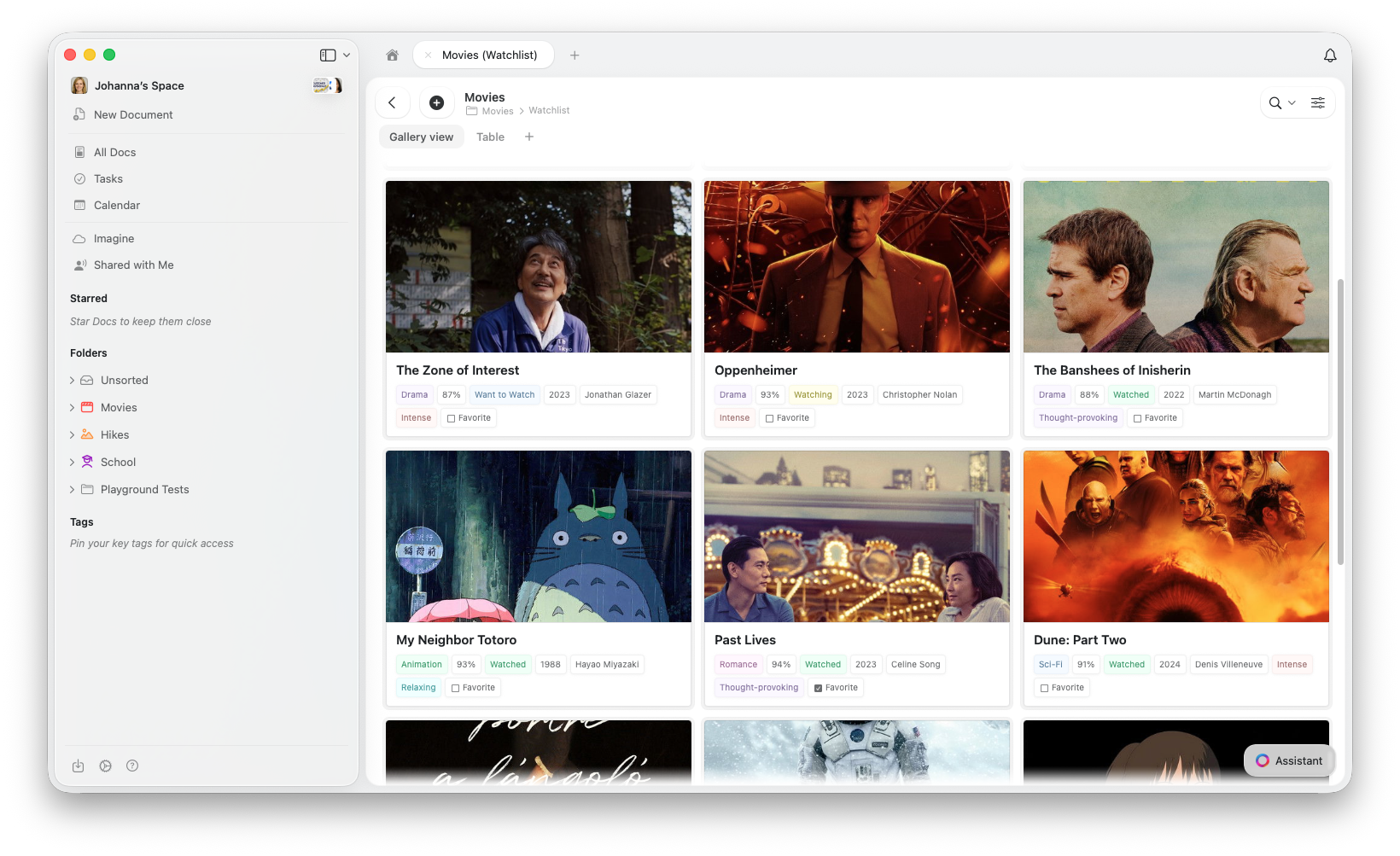
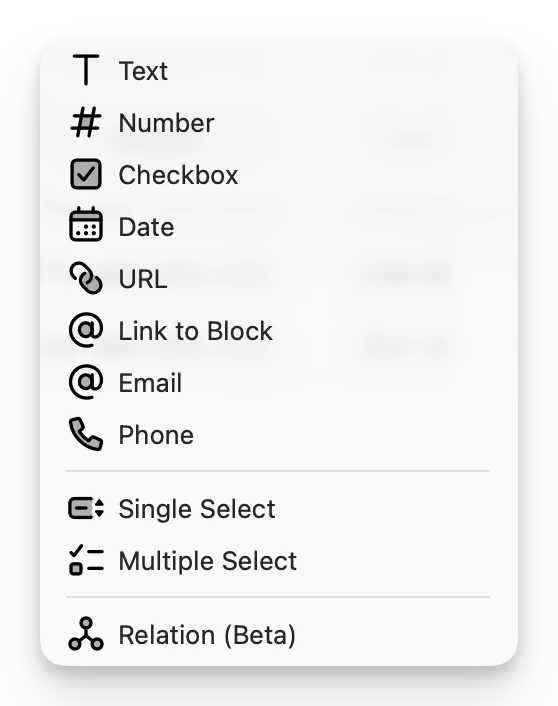
- Titel (umbenennbar): Die Standardspalte für jeden Eintrag. Du kannst diese Spalte umbenennen, um sie deinen Bedürfnissen anzupassen (z. B. „Produktname“, „Aufgabentitel“, „Kunde“).
- Text: Verwende dieses Feld für Notizen, Beschreibungen oder beliebige andere Textinhalte.
- Zahl: Ideal zur Nachverfolgung von Mengen, Punkten oder sonstigen numerischen Werten. Unterstützt benutzerdefinierte Formatierung (siehe unten).
- Checkbox: Perfekt, um Aufgaben als erledigt zu markieren oder boolesche Werte (Ja/Nein) zu verfolgen.
- Datum: Setze wichtige Termine wie Deadlines, Erstellungsdaten oder Veranstaltungstermine.
- URL: Füge relevante Links zu Ressourcen, Webseiten oder freigegebenen Dokumenten hinzu.
- Link zu Block: Verlinke beliebige Blöcke (Absätze oder Dokumenttitel) innerhalb desselben Bereichs, um kontextbezogene Verknüpfungen herzustellen.
- E-Mail: Ideal, um schnell eine neue Nachricht an eine E-Mail-Adresse zu starten.
- Telefon: Speichere Telefonnummern mit Tap-to-Call-Unterstützung auf Mobilgeräten.
- Einzelauswahl: Wähle eine Option aus einer vordefinierten Liste – perfekt für Kategorien oder Status.
- Mehrfachauswahl: Wähle mehr als eine Option aus einer vordefinierten Liste.
- Relationales Feld: Verknüpfe andere Collections oder erstelle bidirektionale Verknüpfungen zwischen Collections; mit Mehrfachauswahl kannst du mehrere verwandte Felder hinzufügen.
Der Craft Assistant versteht Collection-Eigenschaften und -Beziehungen, sodass du deine strukturierten Daten leicht mit natürlicher Sprache abfragen und analysieren kannst.
Formatierung von Zahlenfeldern
Zahlenfelder in Collections unterstützen erweiterte Formatierungsoptionen, um Werte in der Darstellung an deine Anforderungen anzupassen:- Prozentanzeige: Zeigt Werte als Prozentsätze an (z. B. 0,85 → 85 %).
- Währungssymbole: Füge Währungssymbole wie $, €, £, ¥ und mehr hinzu, um Geldwerte darzustellen.
- Dezimalstellen: Bestimme die Anzahl der Dezimalstellen (0–5), die angezeigt werden sollen, für mehr Präzision oder eine übersichtlichere Darstellung.
Spaltenverwaltung
Passe das Layout deiner Collection an, um dich auf das Wesentliche zu konzentrieren:- Größenveränderbare Spalten: Ziehe Spaltenränder per Drag & Drop, um die Breite anzupassen – ideal, um lange Texte unterzubringen oder ungenutzte Felder zu verengen.
- Persistente Breite: Spaltenbreiten werden automatisch gespeichert, damit dein Layout zwischen den Sitzungen konsistent bleibt.
Schnellsuche
Finde bestimmte Einträge in deiner Collection im Handumdrehen:- Suche innerhalb der Zeilen: Verwende die Suchleiste, um Collection-Einträge in Echtzeit zu filtern.
- Tippen, um zu filtern: Ergebnisse aktualisieren sich während der Eingabe, sodass du leicht bestimmte Elemente findest, ohne durch große Collections scrollen zu müssen.
Arbeiten mit Collections
Sobald deine Collection bereit ist, kannst du: Sortieren, Filtern und Gruppieren: Organisiere die Informationen in deiner intelligenten Tabelle so, wie es am besten zu deinem Workflow passt. Du kannst Daten nach verschiedenen Feldern sortieren, filtern und gruppieren, um sie in sinnvollen Ansichten darzustellen. Die Anzeige anpassen: Wähle aus, welche Felder angezeigt werden sollen, um die Oberfläche sauber und fokussiert zu halten. Ein Layout wählen, das zu deinem Inhalt passt: Starte mit einer Tabellen-Collection für strukturierte Daten, einer Galerie-Collection für visuelles Browsen oder einer Kanban-Collection für Workflow- und Status-Tracking. Du kannst jederzeit zwischen den Layouts wechseln. Mehr zur Galerieansicht oder Kanban-Ansicht. Neue Ansichten festlegen: Ansichten sind anpassbare Darstellungsformen deiner Collection, die auf deine speziellen Anforderungen zugeschnitten sind. Anstatt jedes Mal die Sortierung, Filterung oder Sichtbarkeit der Felder manuell anzupassen, kannst du verschiedene Konfigurationen speichern und mit Leichtigkeit zwischen ihnen wechseln. Mehr über Collection-Ansichten. Unterseiten (oder Unterdokumente) für jeden Eintrag erstellen, um bei Bedarf Tiefe und Kontext hinzuzufügen. Jeder Eintrag in deiner Collection kann sich zu einer eigenen Unterseite öffnen lassen, sodass du mehr Flexibilität hast, Details nachzuverfolgen oder verwandte Inhalte zu erstellen. Unterseiten teilen oder veröffentlichen: Wie jedes andere Dokument können auch Unterseiten einer Collection mit anderen geteilt werden, damit alle gemeinsam daran arbeiten und es aktualisieren können.So fügst du eine Collection hinzu
Um eine Collection in dein Dokument einzufügen:1
Verwende das Slash-Menü und beginne mit der Eingabe von 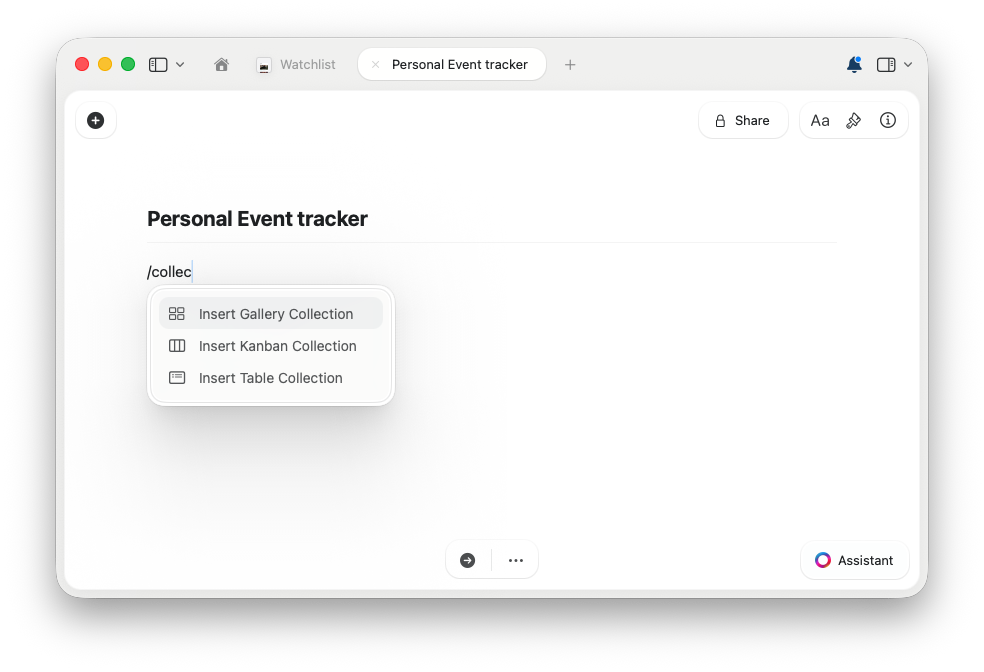
/collection, /gallery oder /kanban. Wähle dann aus, ob du eine Galerie-Collection, eine Tabellen-Collection oder eine Kanban-Collection einfügen möchtest.2
Oder öffne die rechte Seitenleiste und wähle Collections im Blockmenü aus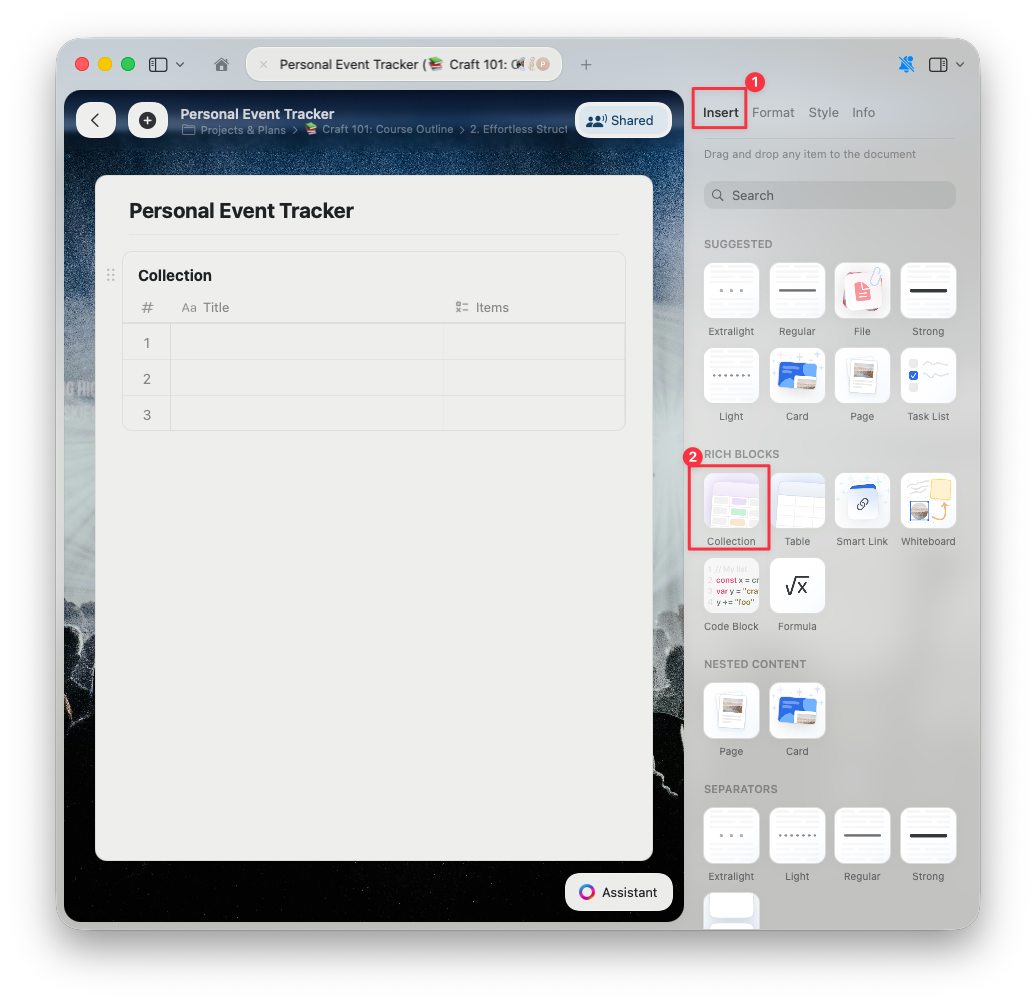
3
Füge deine Einträge hinzu und passe danach Felder und Ansichten nach Bedarf an
Einschränkungen
Collections sind flexibel, aber es gibt einige wichtige Einschränkungen:- Bis zu 20 benutzerdefinierte Felder plus das Titelfeld (insgesamt 21). Sobald dieses Limit erreicht ist, kannst du keine weiteren Felder mehr hinzufügen.
- Keine feste Obergrenze für Zeilen, aber die Leistung kann nach etwa 1.000 Zeilen abnehmen, insbesondere auf älteren oder weniger leistungsstarken Geräten.
Wo Collections glänzen
Hier einige häufige Anwendungsfälle, in denen Collections deinen Workflow verbessern:- Projekt- & Aufgabenmanagement – Verfolge Aufgaben, setze Deadlines, markiere Plattformen, überwache Status und gruppiere nach Team oder Phase
- Kunden- & CRM-Verwaltung – Pflege Kundenakten, Meeting-Notizen, Kommunikationsverlauf und verlinke Unterseiten für vollständigen Kontext
- Wissensmanagement – Organisiere Recherchen, Ideen, Dokumentationen oder Artikel in einem strukturierten Format mit relationalen Verknüpfungen und mehreren Ansichten
- Inventar- & Asset-Verwaltung – Verwalte Artikel, überwache Bestände, verlinke Lieferanten und nutze benutzerdefinierte Felder, die zu deinem Prozess passen
- Portfolio- & Medienverwaltung – Nutze die Galerieansicht, um Bilder, Designs oder Video-Thumbnails visuell zu durchstöbern
- Moodboards – Erstelle visuelle Inspirationstafeln mit Titelbildern und kategorisierten Einträgen
Video-Tutorials
Verwandte Artikel
Collection-Ansichten
Organisiere und analysiere deine Daten mit Sortierung, Filtern und Gruppierung
Galerieansicht
Stelle deine Collection als visuelle Karten mit Bildvorschau dar
Felder und Spalten neu anordnen
Passe die Reihenfolge von Feldern und Spalten in deinen Collections an
Collections auf iOS nutzen
Touch-optimierte Collections auf iPhone und iPad
Blöcke und Seiten
Verstehe, wie Collection-Einträge als Unterseiten funktionieren
KI-Assistent
Lass KI dir dabei helfen, Collection-Daten zu analysieren und abzufragen