

Modes Explorer et Exécuter
Craft Assistant dispose de deux modes :- Explorer — L’Assistant lit votre document et propose des modifications. Vous les examinez et les approuvez avant que quoi que ce soit ne soit modifié.
- Exécuter — L’Assistant lit votre document et applique les modifications directement. Vous voyez les changements apparaître en temps réel.
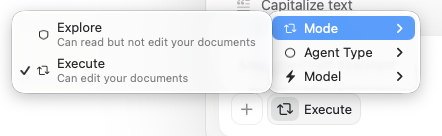
Ce que l’Assistant peut faire en mode Exécuter
L’Assistant peut :- Créer et modifier du texte — titres, paragraphes, listes, encadrés et blocs de code
- Styliser votre document — surlignages, couleurs, arrière-plans, séparateurs et style visuel
- Créer des sous-pages — ajouter de nouvelles pages imbriquées dans votre document
- Créer de nouveaux documents — ajouter des documents dans votre espace ou dupliquer des existants
- Créer des dossiers — organiser le contenu dans de nouveaux dossiers
- Déplacer des documents et des dossiers — réorganiser la structure de votre espace
- Supprimer du contenu — effacer des blocs, documents ou dossiers
- Réorganiser des sections — déplacer et restructurer le contenu
Sessions
- Les sessions se synchronisent sur tous vos appareils.
- Vous pouvez exécuter plusieurs sessions en parallèle.
- Une session se met en pause après 5 minutes d’inactivité. L’historique de votre conversation est conservé — rouvrez les sessions précédentes à tout moment depuis la liste des sessions.
- Un point de notification s’affiche lorsqu’une session en arrière-plan se termine.
Démarrer une session d’édition
1
Ouvrez le document que vous souhaitez modifier.
2
Ouvrez le panneau de l’Assistant.
3
Passez en mode Exécuter.
4
Décrivez ce que vous souhaitez modifier.
5
Vérifiez le résultat dans votre document.
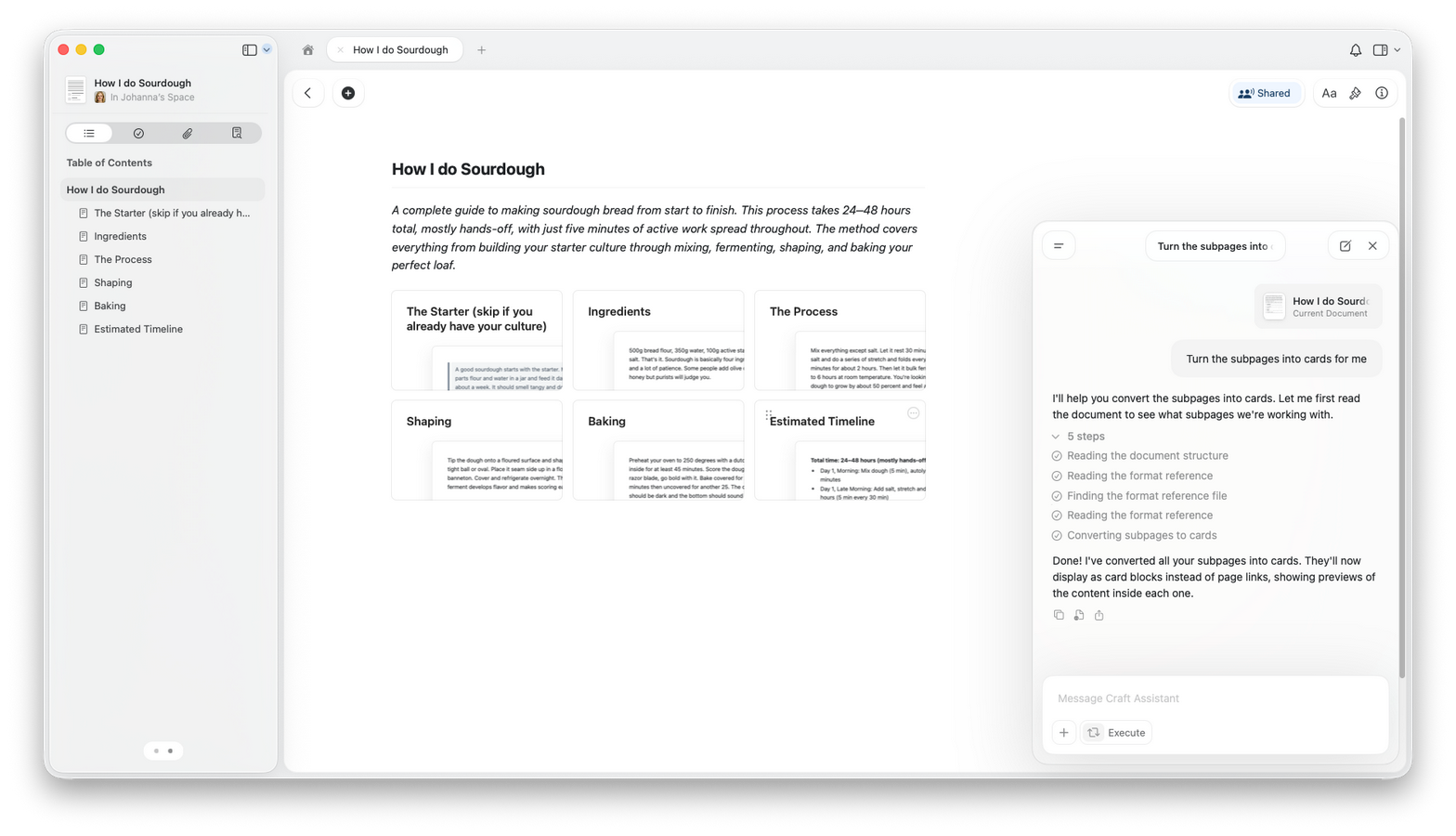
Annuler et revenir en arrière
Vous pouvez également demander à l’Assistant de revenir en arrière ou d’ajuster ce qu’il a modifié.Conseils pour de meilleurs résultats
- Soyez précis sur ce que vous souhaitez modifier.
- Commencez par de petites modifications avant les grandes réécritures.
- Essayez d’abord Fast — il gère bien la plupart des modifications et utilise moins de votre quota. Passez à Max pour les restructurations complexes multi-sections.
- Vérifiez les modifications après chaque requête.
Quels modèles prennent en charge l’édition
Utilisation
L’édition utilise plus de votre quota que les conversations en lecture seule, car l’Assistant effectue plusieurs étapes (lecture, planification et application). L’utilisation exacte dépend de la taille du document et de la complexité de la requête. Utilisez Fast pour les modifications simples afin de rester efficace.Disponibilité par plateforme
- macOS
- iOS
- Windows
- Web
Prise en charge complète de l’édition au niveau du document et de l’espace.
Articles connexes
Utiliser Craft Assistant
Apprenez à démarrer des conversations et à travailler avec les modes
Choisir un modèle IA
Choisissez le meilleur modèle pour les tâches d’édition
Utilisation & Limites
Comprendre l’utilisation IA pour l’édition et autres tâches
Prompts personnalisés
Créer des instructions d’édition réutilisables
Révision de document
Obtenir des retours IA avant d’appliquer des modifications