

Insérer un diagramme Mermaid
Ajoutez un diagramme Mermaid à l’aide de l’une de ces méthodes :- Tapez
/mermaidet sélectionnez Diagramme Mermaid - Choisissez Diagramme Mermaid depuis le panneau Insérer dans la barre latérale (sous Blocs enrichis)
- Collez du markdown contenant une balise de code
```mermaid— Craft la convertit automatiquement
Modification
Lorsque vous ouvrez un bloc Mermaid, il affiche une vue partagée — le diagramme rendu en haut, votre code en bas. L’aperçu se met à jour en temps réel pendant que vous tapez.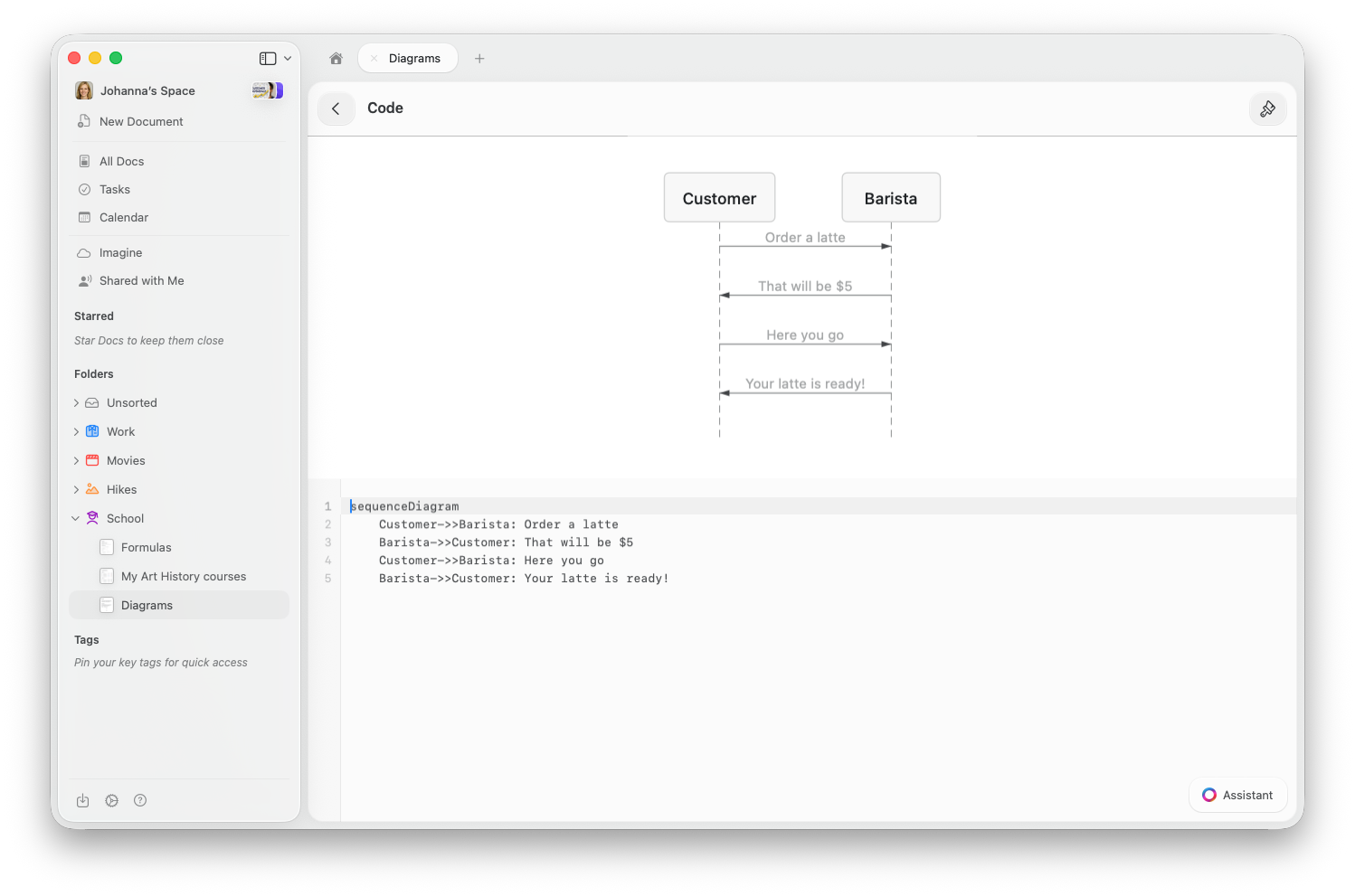
- macOS
- iOS / iPad
- Web / Windows
Cliquez sur le bloc Mermaid pour l’ouvrir en vue partagée. L’aperçu du diagramme apparaît en haut et l’éditeur de code en bas. Double-tapez l’aperçu pour zoomer.
Types de diagrammes pris en charge
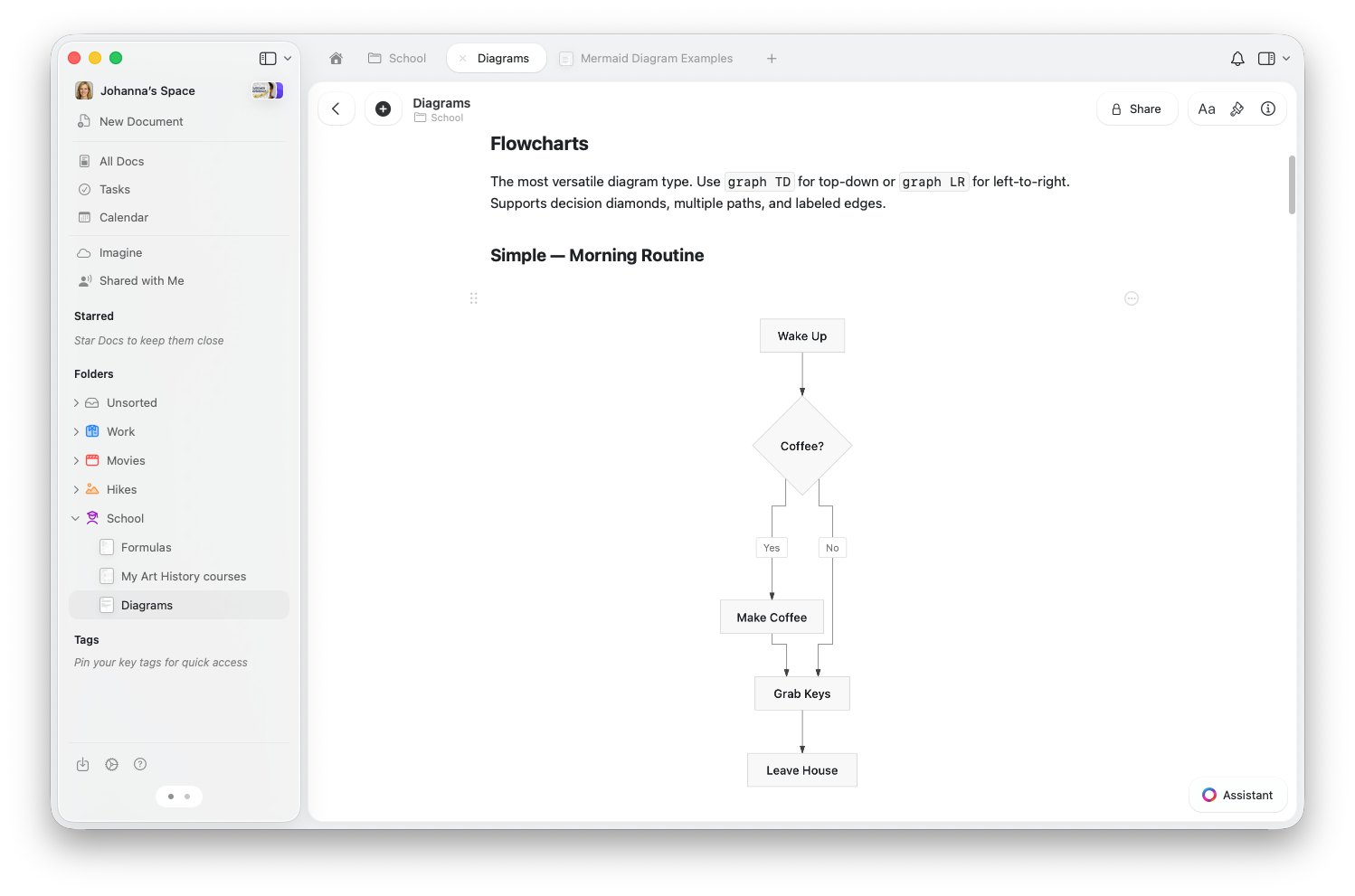
Organigrammes
Représentez des processus, des décisions et des flux de travail. Utilisezgraph TD pour un affichage de haut en bas ou graph LR pour un affichage de gauche à droite.
Diagrammes de séquence
Montrez les interactions entre personnes ou systèmes dans le temps.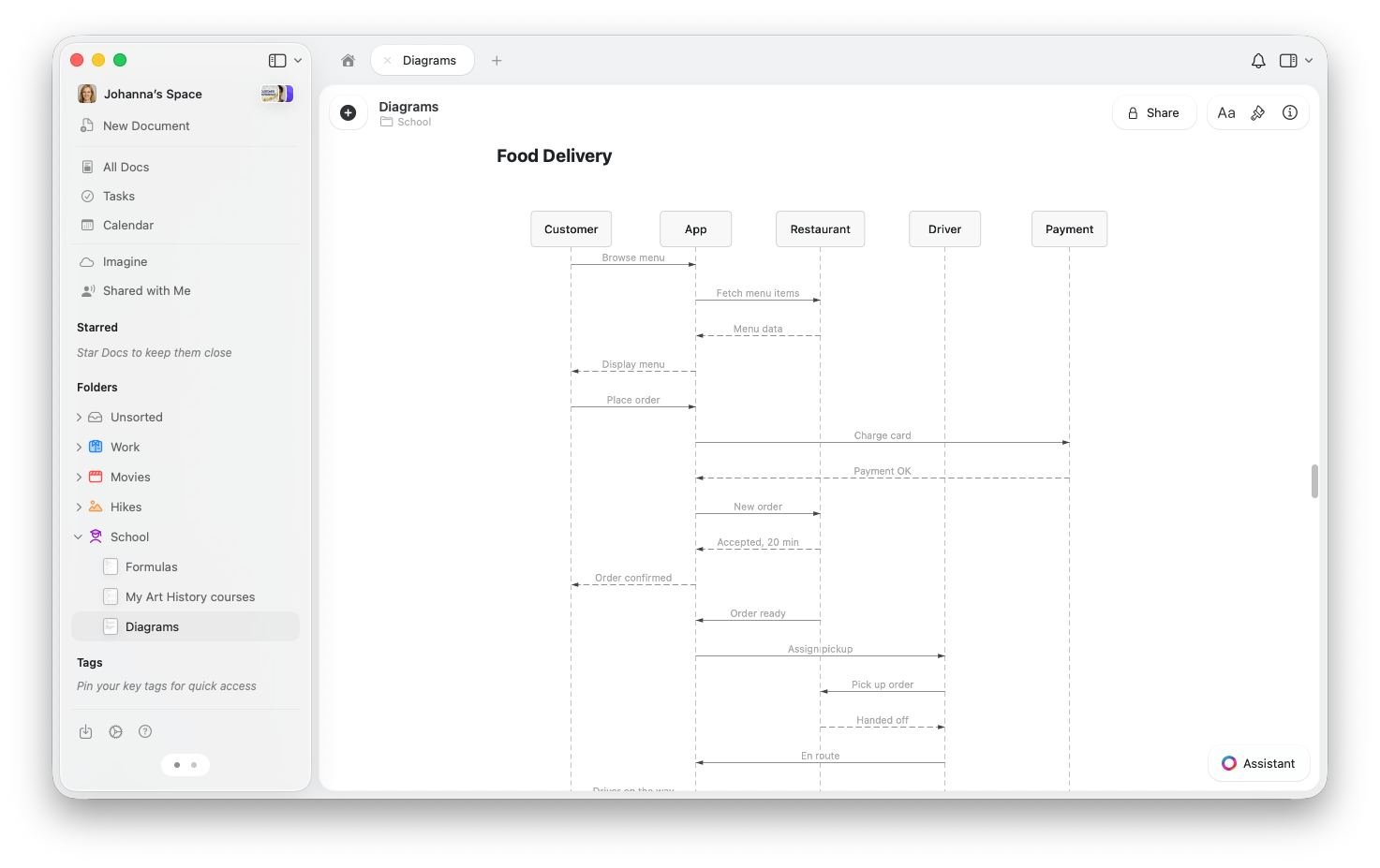
Diagrammes d’état
Visualisez comment quelque chose transite entre différents états — idéal pour le suivi de commandes, les flux de travail ou les processus.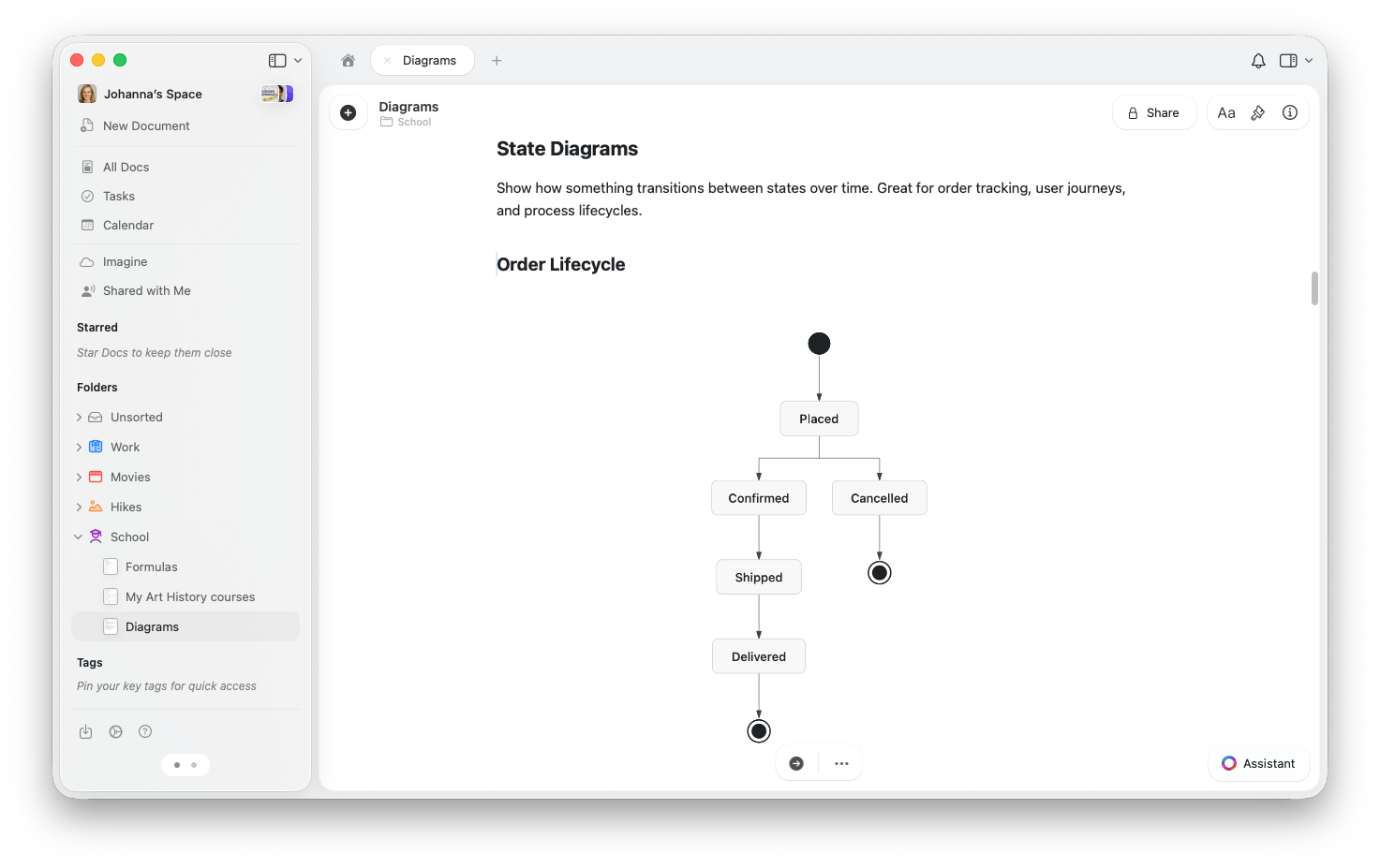
Diagrammes de classes
Montrez la structure d’un système — ce qui existe, ses propriétés et ses relations.Diagrammes entité-relation
Modélisez les relations entre données — parfait pour la conception de bases de données et la planification.Graphiques
Créez des graphiques en barres, des graphiques en courbes ou une combinaison des deux.Changer le thème
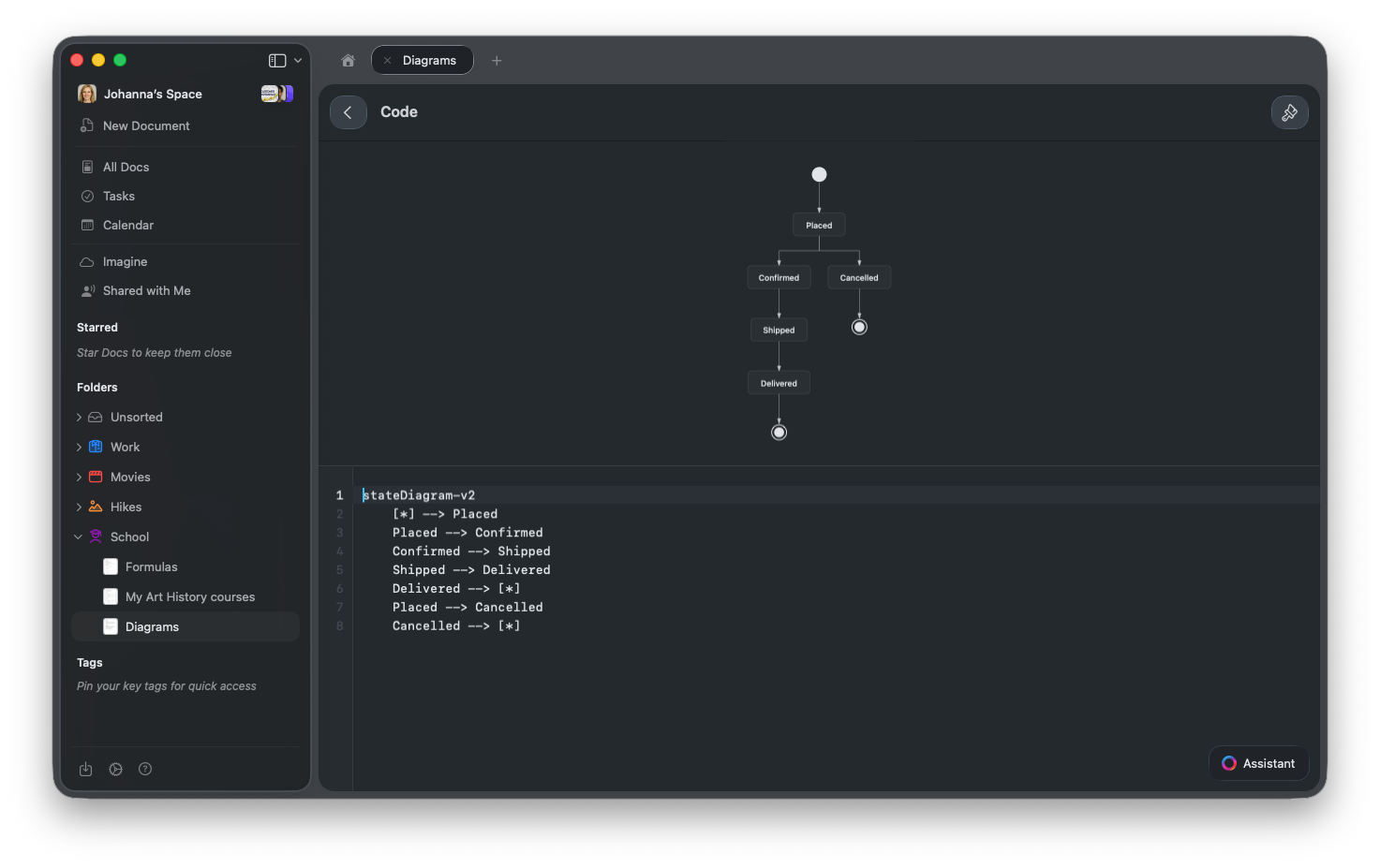
Les diagrammes Mermaid s’adaptent au thème de votre éditeur de code. Pour modifier l’apparence, appuyez sur l’icône de pinceau dans la barre d’outils et choisissez un thème — les options incluent Tokyo Night, Dracula, Nord, GitHub, et bien d’autres. Le diagramme se met à jour instantanément. Les diagrammes respectent également le mode clair ou sombre de votre document.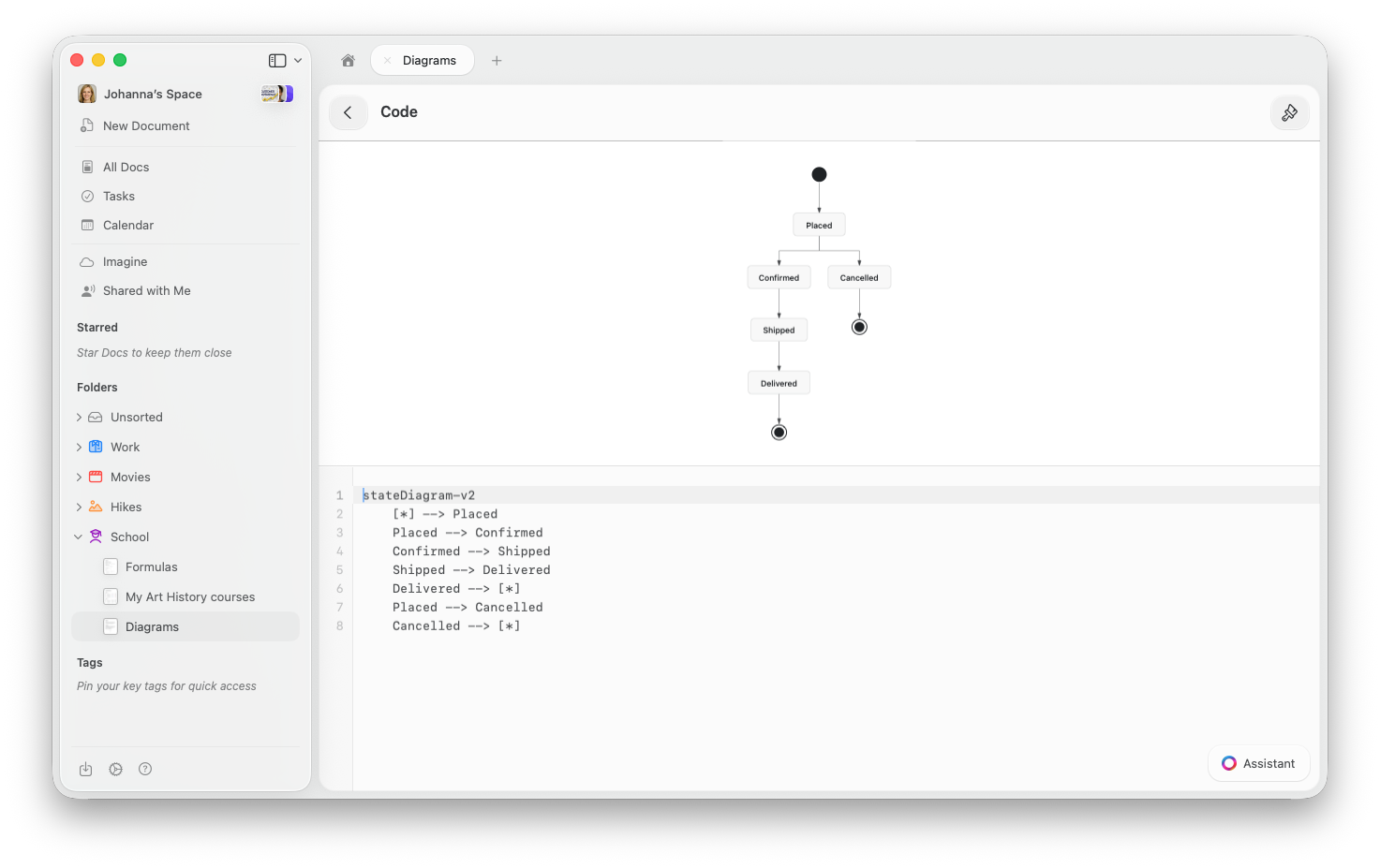
Partage et publication
Les diagrammes Mermaid s’affichent sur les pages partagées et publiées — toute personne consultant le lien voit le diagramme rendu, pas le code. Aucune configuration particulière n’est nécessaire.Importation et exportation
- Importation Markdown : collez ou importez du markdown contenant des balises de code
```mermaidet Craft crée automatiquement des blocs Mermaid. - Exportation Markdown : les blocs Mermaid sont exportés sous forme de balises de code
```mermaidstandard, compatibles avec d’autres outils.
Conseils
Que faire si mon diagramme affiche « Invalid Mermaid diagram » ?
Que faire si mon diagramme affiche « Invalid Mermaid diagram » ?
Cela indique généralement une erreur de syntaxe dans votre code. Vérifiez les fautes de frappe ou les flèches manquantes. Si vous copiez une syntaxe depuis un autre outil, notez que Craft prend en charge les organigrammes, les diagrammes de séquence, les diagrammes d’état, les diagrammes de classes, les diagrammes entité-relation et les graphiques XY — les autres types tels que les graphiques circulaires, les diagrammes de Gantt ou les cartes mentales ne sont pas encore pris en charge.
L'assistant IA peut-il m'aider à créer des diagrammes Mermaid ?
L'assistant IA peut-il m'aider à créer des diagrammes Mermaid ?
Oui. Décrivez le diagramme souhaité et l’assistant IA de Craft générera le code Mermaid à votre place. Vous pouvez également lui demander de modifier ou d’enrichir un diagramme existant.
Puis-je zoomer sur un grand diagramme ?
Puis-je zoomer sur un grand diagramme ?
Sur Mac et iPad, double-tapez l’aperçu du diagramme pour zoomer. Sur le Web, utilisez la vue plein écran pour les grands diagrammes.
Mermaid est un standard ouvert utilisé dans de nombreux outils. Visitez mermaid.js.org pour découvrir la syntaxe complète de chaque type de diagramme.