

Les Collections prennent désormais en charge la vue Galerie — affichez vos éléments sous forme de cartes visuelles avec des aperçus d’images. La barre d’outils des collections a été repensée avec un nouveau menu de configuration et des onglets de vues. Vos données et vues existantes restent inchangées. En savoir plus sur la vue Galerie.
Qu’est-ce qu’une Collection ?
Une Collection est bien plus qu’un simple tableau. C’est un ensemble entièrement personnalisable de champs où chaque élément peut contenir des informations détaillées.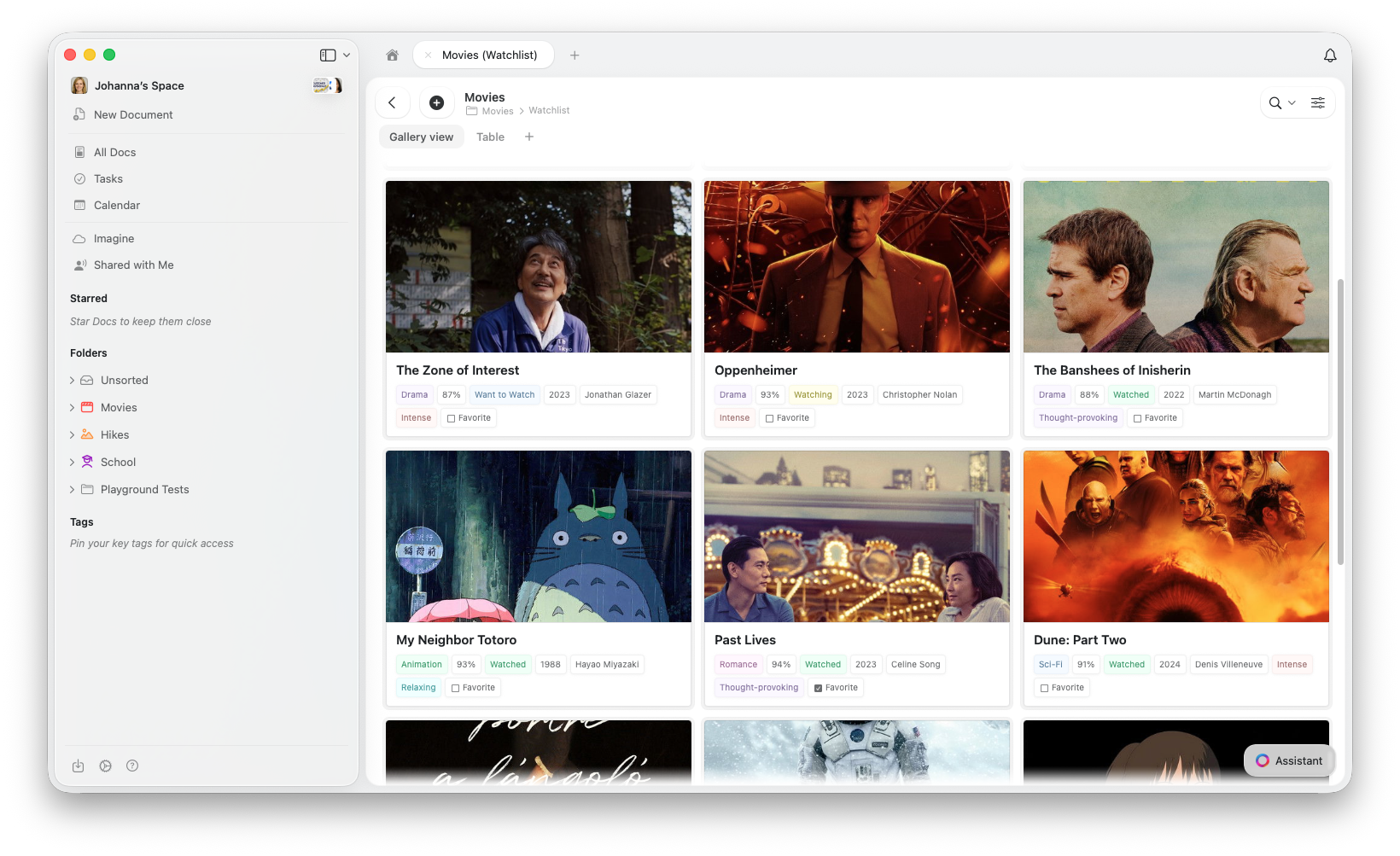
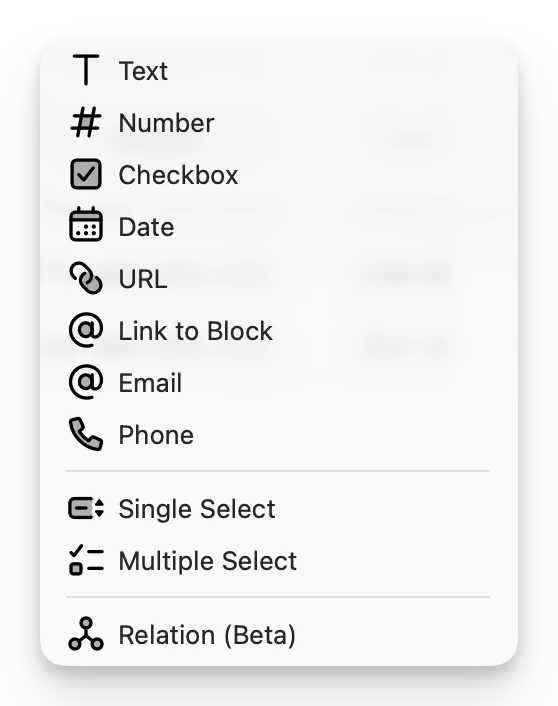
- Titre (modifiable) : la colonne par défaut pour chaque élément. Vous pouvez renommer cette colonne selon vos besoins (par exemple « Nom du produit », « Titre de la tâche », « Client »).
- Texte : utilisez-le pour saisir des notes, des descriptions ou toute autre donnée textuelle.
- Nombre : idéal pour suivre des quantités, des scores ou toute valeur numérique. Prend en charge le formatage personnalisé (voir ci-dessous).
- Case à cocher : parfait pour marquer des tâches comme terminées ou suivre des valeurs booléennes (oui/non).
- Date : définissez des dates importantes comme des échéances, des dates de création ou des plannings d’événements.
- URL : incluez des liens pertinents vers des ressources, sites Web ou documents partagés.
- Lien vers un bloc : reliez n’importe quel bloc (paragraphe ou titre de document) dans le même espace, créant des liens contextuels vers les informations pertinentes.
- Email : idéal pour lancer rapidement un nouveau message vers une adresse e-mail.
- Téléphone : stockez des numéros avec une prise en charge de l’appel par simple appui sur mobile.
- Sélection unique : choisissez une option dans une liste prédéfinie, parfait pour les catégories ou les statuts.
- Sélection multiple : sélectionnez plusieurs options dans une liste prédéfinie.
- Champ relationnel : reliez d’autres Collections ou créez des liens bi-directionnels entre Collections ; la multi-sélection permet d’ajouter plusieurs champs liés.
Craft Assistant comprend les propriétés et relations des collections, ce qui facilite l’interrogation et l’analyse de vos données structurées grâce au langage naturel.
Formatage des champs Nombre
Les champs Nombre dans les Collections prennent en charge des options avancées de formatage pour afficher les valeurs dans le style qui vous convient le mieux :- Affichage en pourcentage : affichez les valeurs en pourcentage (par ex., 0,85 → 85 %)
- Symboles monétaires : ajoutez des symboles monétaires comme $, €, £, ¥ et bien d’autres pour afficher des valeurs financières
- Précision décimale : contrôlez le nombre de décimales (0 à 5) à afficher pour plus de précision ou de simplicité
Gestion des colonnes
Personnalisez la mise en page de votre Collection pour vous concentrer sur ce qui compte :- Colonnes redimensionnables : cliquez et faites glisser les bordures des colonnes pour ajuster leur largeur – idéal pour les textes longs ou pour réduire les champs inutilisés
- Largeur persistante : la largeur des colonnes est enregistrée automatiquement, votre mise en page reste donc cohérente d’une session à l’autre
Recherche rapide
Trouvez rapidement des éléments spécifiques dans votre Collection :- Recherchez dans les lignes : utilisez la barre de recherche pour filtrer les éléments de la Collection en temps réel
- Saisie fluide pour filtrer : les résultats s’actualisent au fur et à mesure que vous tapez, ce qui facilite la localisation des éléments sans faire défiler de grandes Collections
Travailler avec les Collections
Une fois votre Collection prête, vous pouvez : Trier, filtrer et regrouper : organisez vos informations dans ce tableau intelligent selon vos préférences. Vous pouvez trier, filtrer et regrouper les données par différents champs pour afficher vos informations de manière significative. Personnaliser l’affichage : choisissez les champs à afficher pour garder une interface claire et axée sur l’essentiel. Choisir une mise en page adaptée à votre contenu : vous pouvez commencer par une Collection en tableau pour les données structurées, une Collection en galerie pour une navigation visuelle, ou une Collection Kanban pour le suivi des flux de travail et des statuts. Vous pouvez toujours basculer entre les mises en page. En savoir plus sur la vue Galerie ou la Vue Kanban. Définir de nouvelles vues : les vues sont des façons personnalisables d’afficher votre Collection selon vos besoins spécifiques. Plutôt que de régler manuellement le tri, les filtres ou la visibilité des champs à chaque utilisation, vous pouvez enregistrer plusieurs configurations et passer de l’une à l’autre facilement. En savoir plus sur les vues de Collection. Créer des sous-pages (ou sous-documents) pour chaque élément, en ajoutant de la profondeur et du contexte selon les besoins. Chaque élément de votre Collection peut se développer en sa propre sous-page, vous offrant plus de flexibilité pour suivre les détails ou créer du contenu associé. Partager ou publier des sous-pages : comme tout autre document, les sous-pages d’une Collection peuvent être partagées avec n’importe qui pour faciliter la collaboration et les mises à jour.Comment ajouter une Collection
Pour ajouter une Collection à votre document :1
Utilisez le menu slash et commencez à taper 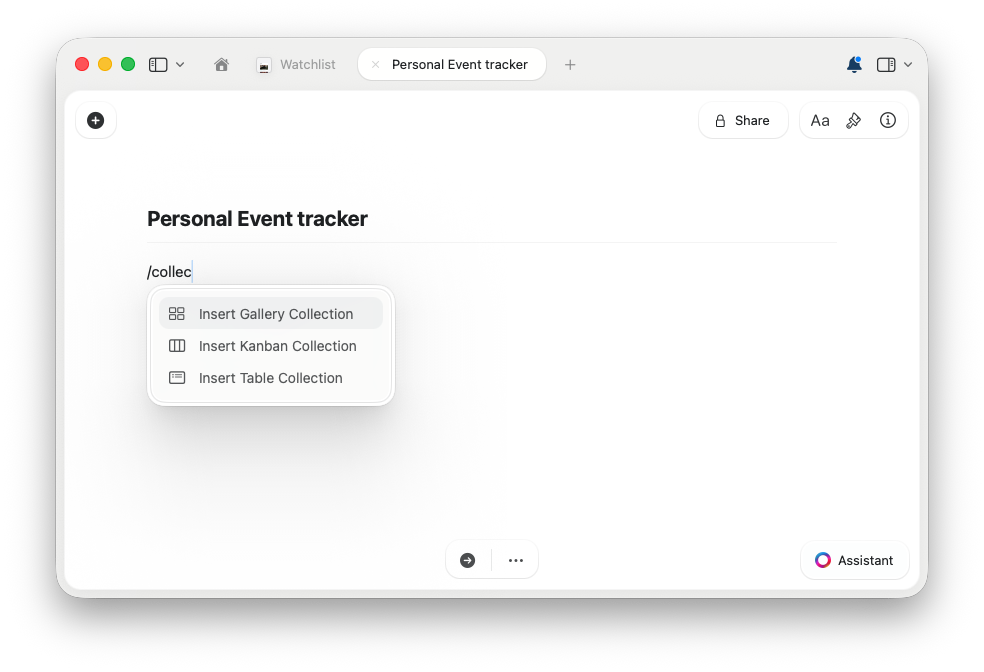
/collection, /gallery ou /kanban. Choisissez ensuite si vous souhaitez insérer une Collection en galerie, une Collection en tableau ou une Collection Kanban.2
Ou ouvrez la barre latérale droite et choisissez Collections dans le menu de blocs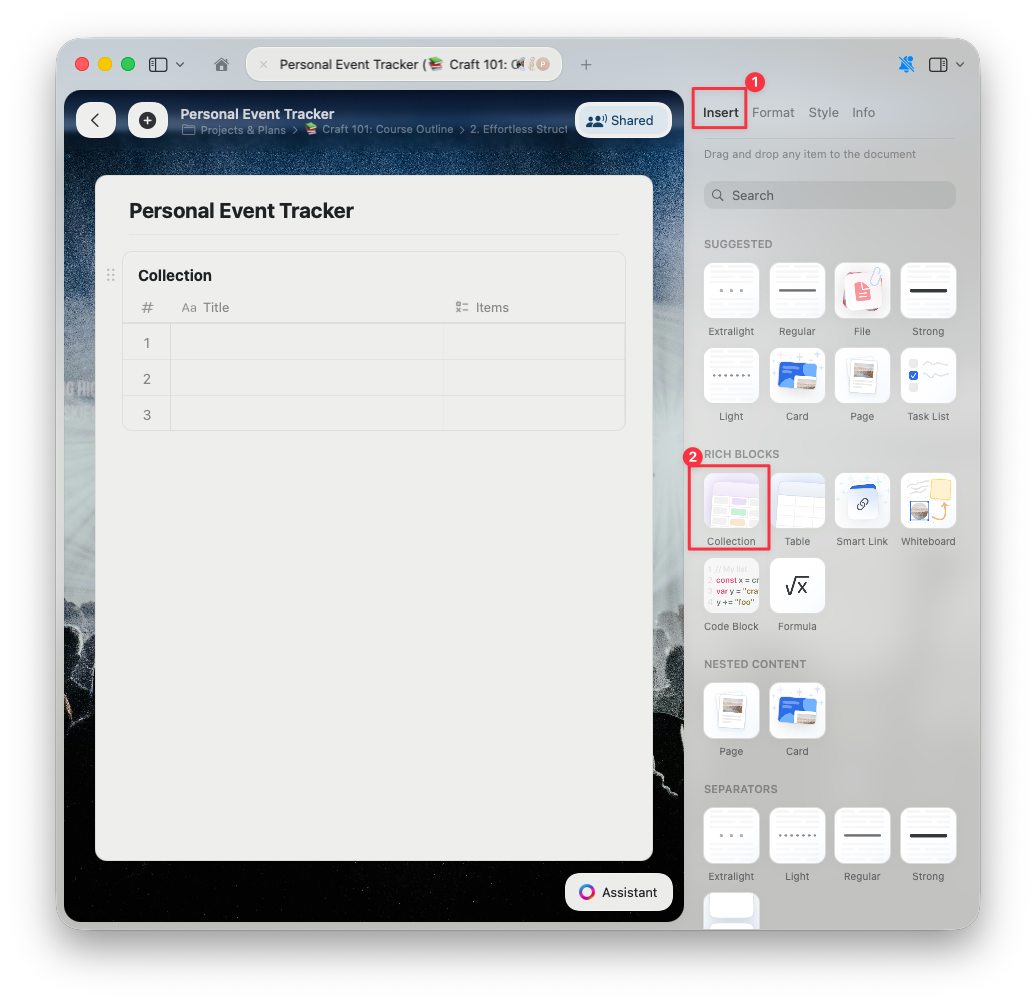
3
Ajoutez vos éléments, puis personnalisez les champs et les vues selon vos besoins
Limitations
Les Collections sont flexibles, mais quelques contraintes importantes sont à garder à l’esprit :- Jusqu’à 20 champs personnalisés plus le champ Titre (21 au total). Vous ne pourrez pas ajouter d’autres champs une fois cette limite atteinte.
- Pas de limite stricte sur le nombre de lignes, mais les performances peuvent se dégrader après environ 1 000 lignes, notamment sur les appareils plus anciens ou moins puissants.
Où les Collections excellent
Voici quelques cas d’usage courants où les Collections améliorent votre flux de travail :- Gestion de projets et de tâches – Suivez les tâches, définissez les échéances, marquez les plateformes, surveillez les statuts et regroupez par équipe ou étape
- Gestion des clients et CRM – Maintenez des dossiers clients, des notes de réunion, l’historique des communications et liez des sous-pages pour un contexte complet
- Gestion des connaissances – Organisez la recherche, les idées, la documentation ou les articles dans un format structuré avec des liens relationnels et plusieurs vues
- Suivi des stocks et actifs – Gérez les articles, surveillez les niveaux de stock, reliez les fournisseurs et ajoutez des champs personnalisés adaptés à votre processus
- Gestion de portfolio et médias – Utilisez la vue Galerie pour parcourir visuellement des images, des designs ou des vignettes vidéo
- Mood boards – Créez des tableaux d’inspiration visuels avec des images de couverture et des éléments catégorisés