

Qu’est-ce qu’un Bloc ?
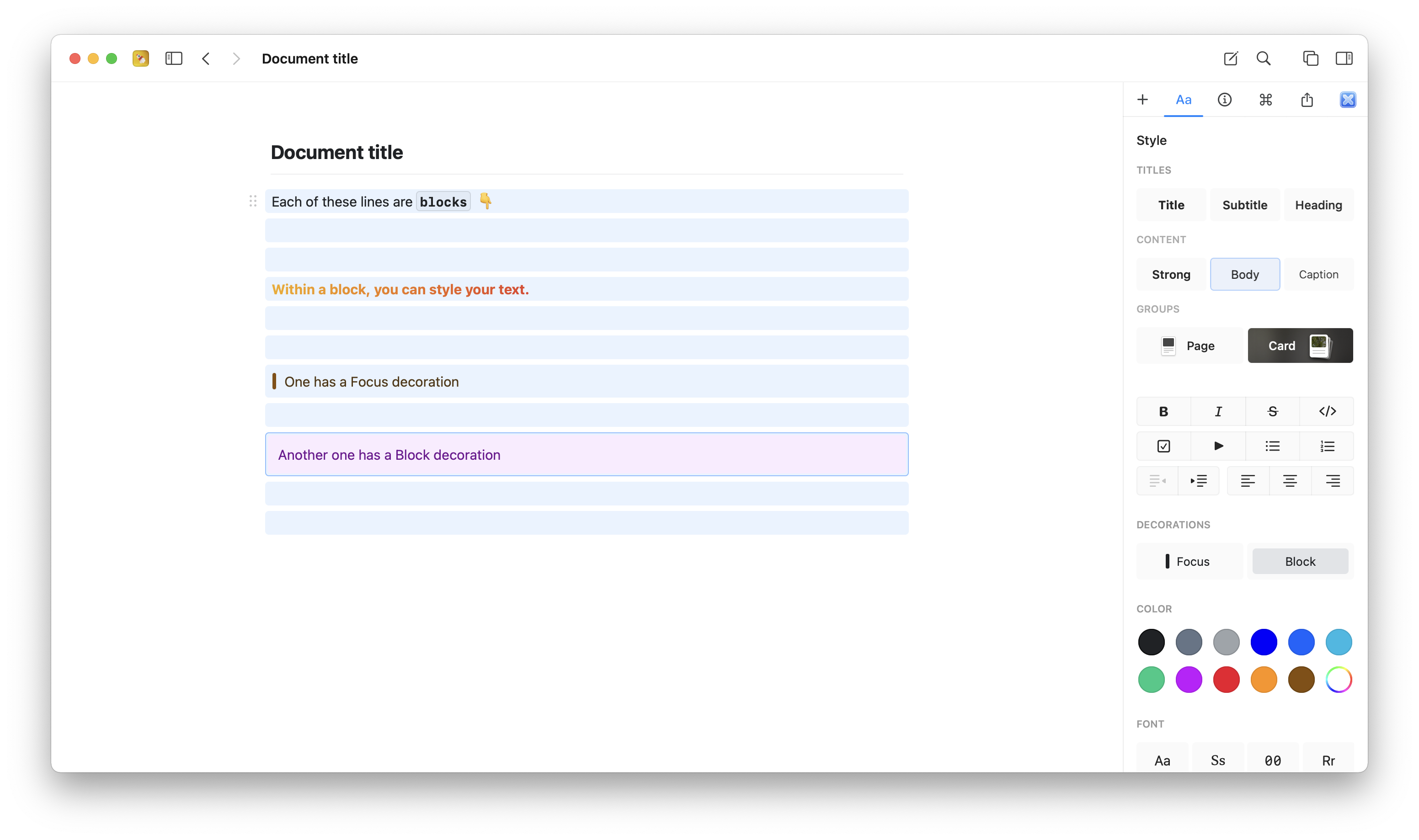
Dans Craft, tout ce que vous créez est un Bloc. Chaque paragraphe, image, tableau ou titre est une unité indépendante. Cela peut sembler simple, mais c’est extrêmement puissant. Chaque Bloc peut :- Contenir son propre contenu (texte, médias, tableaux, etc.)
- Être stylisé indépendamment
- Être déplacé, copié ou supprimé individuellement
- Se transformer en page avec un contenu plus approfondi
Des Blocs aux Pages
C’est là que Craft devient intéressant : n’importe quel Bloc peut devenir une page. Lorsqu’un Bloc contient du contenu imbriqué en dessous, on l’appelle page. Vous pouvez cliquer sur un Bloc page pour naviguer à l’intérieur et voir tout son contenu imbriqué. Cela crée une hiérarchie naturelle :- Un Bloc est une seule unité de contenu
- Une page est un Bloc qui contient d’autres Blocs à l’intérieur
- Un Document est le conteneur de plus haut niveau que vous voyez dans votre sidebar
Vous n’avez pas besoin de planifier votre structure à l’avance. Commencez à écrire, et lorsqu’une section devient longue ou nécessite plus de détails, transformez-la en page. Craft s’adapte à votre façon de penser.
Créer une structure avec les styles de page
Même si tout Bloc avec du contenu imbriqué est techniquement une page, Craft propose des styles visuels spéciaux pour faire ressortir les pages : Style Page : Ce style de texte est conçu spécifiquement pour les Blocs page. Il donne au Bloc une apparence distincte qui indique « il y a plus à l’intérieur ». Style Carte : Les cartes offrent une manière encore plus visuelle de représenter les pages. Elles peuvent inclure :- Images de couverture
- Couleurs personnalisées
- Aperçus enrichis
Regrouper des Blocs en pages
Lorsque vous avez plusieurs Blocs liés, vous pouvez les regrouper en une page. C’est idéal pour organiser vos idées au fur et à mesure que vous écrivez.- macOS
- iOS
Pour regrouper des Blocs sur Mac :Le premier Bloc de votre sélection devient le titre de la page, et tous les autres Blocs sont déplacés à l’intérieur.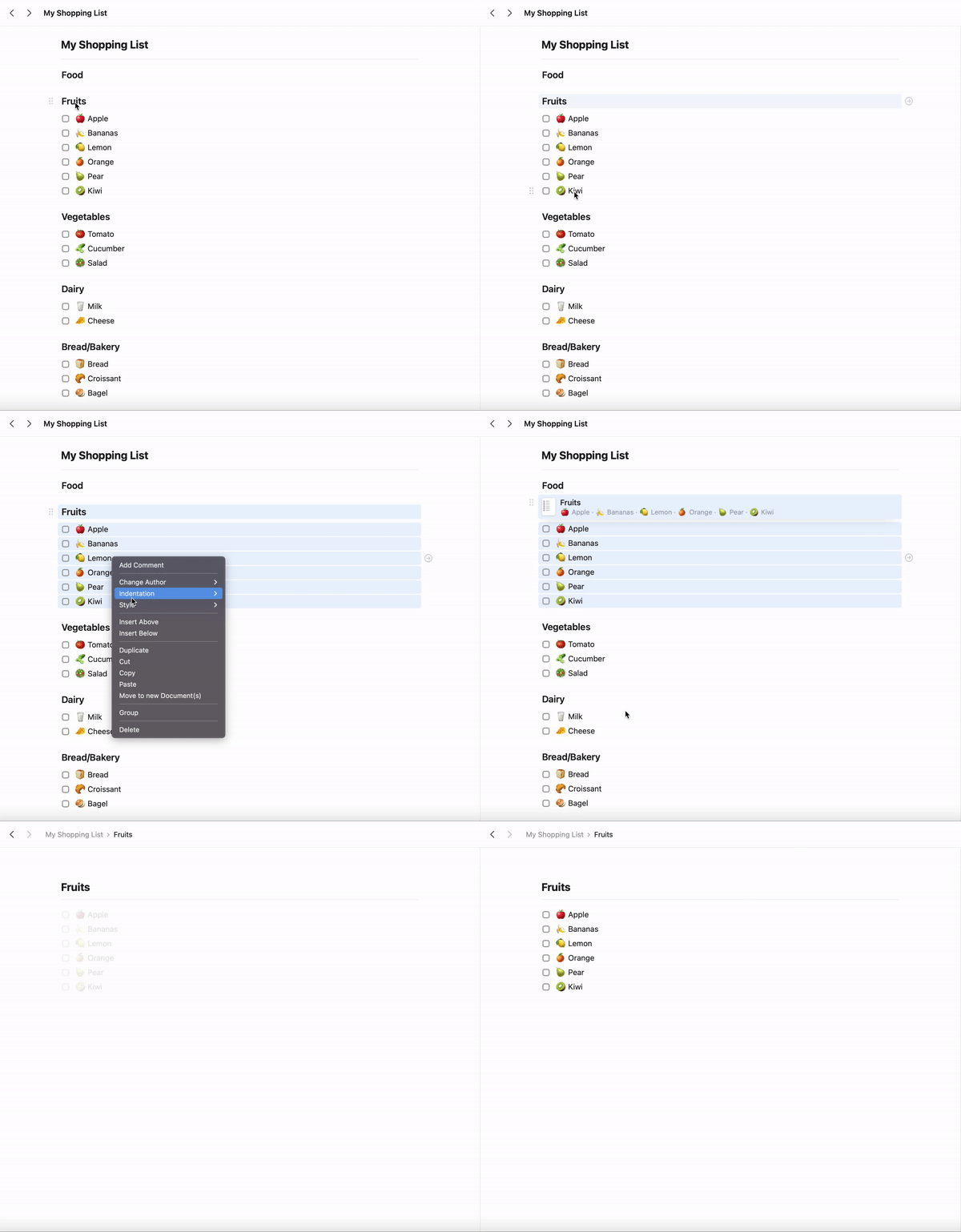
1
Sélectionnez les Blocs que vous souhaitez regrouper (cliquez et faites glisser, ou Cmd+clic sur plusieurs blocs)
2
Faites un clic droit sur la sélection
3
Choisissez “Group” dans le menu, ou appuyez sur
Cmd+G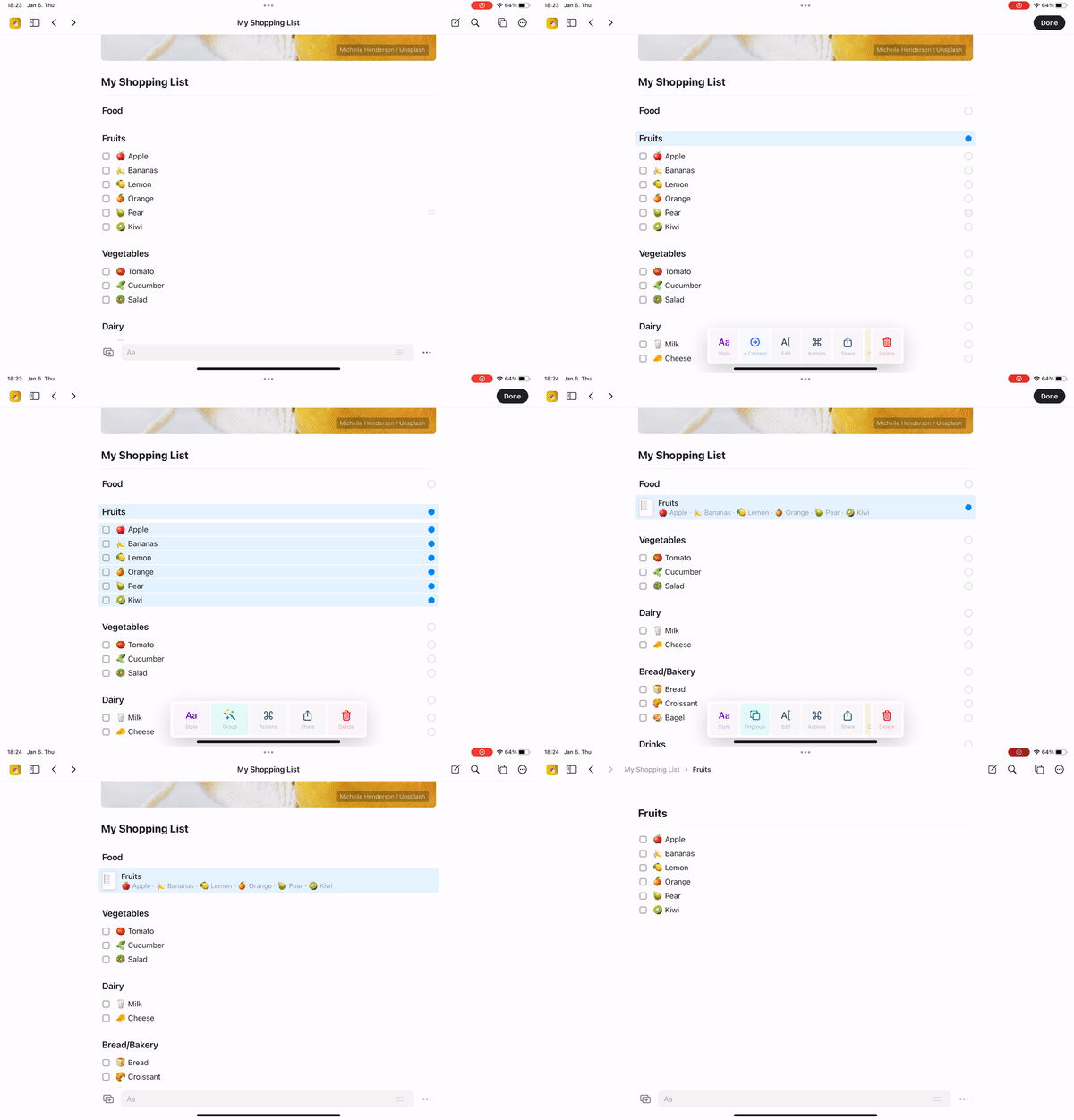
Cmd+Shift+G (Mac) ou utilisez l’action “Ungroup”. Tous les Blocs imbriqués reviennent au même niveau que la page.
Déplacer des Blocs entre Documents
Parce que les Blocs sont des unités indépendantes, vous pouvez facilement les déplacer - même entre différents Documents.- macOS
- iOS
- Web
Méthode 1 : Couper et coller
- Sélectionnez les Blocs que vous souhaitez déplacer
- Appuyez sur
Cmd+Xpour couper - Naviguez jusqu’au Document de destination
- Appuyez sur
Cmd+Vpour coller
-
Ouvrez deux fenêtres Craft côte à côte (
Cmd+Shift+Npour une nouvelle fenêtre) - Cliquez et faites glisser les Blocs d’une fenêtre à l’autre
-
Relâchez pour les déposer à l’emplacement voulu
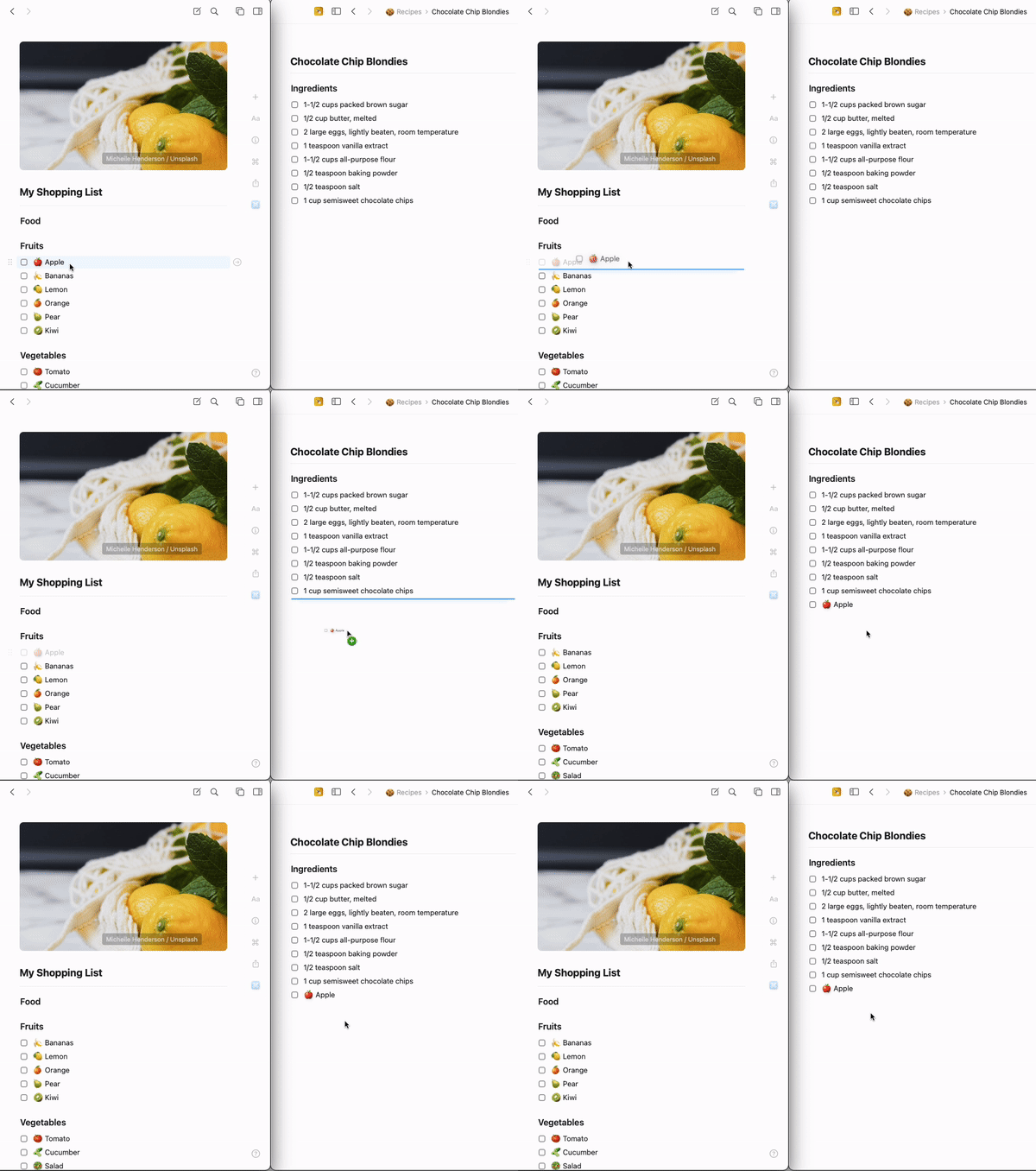
Vous pouvez aussi glisser des Blocs directement sur les noms de Document dans la sidebar pour les déplacer rapidement.
Note importante sur les pages vs les Documents
Comprendre la différence entre pages et Documents est crucial pour organiser votre travail : Les Documents sont des éléments de niveau supérieur qui apparaissent dans votre sidebar. Ils peuvent être :- Ajoutés aux favoris pour un accès rapide
- Organisés dans des Dossiers
- Déplacés vers la corbeille et récupérés
- Partagés ou publiés de manière indépendante
- N’existent que dans un Document parent
- N’apparaissent pas séparément dans votre sidebar
- Sont traitées comme du contenu à l’intérieur du Document
- Ne peuvent pas être ajoutées aux favoris ou organisées indépendamment
Construire votre savoir, un Bloc à la fois
La beauté du système par Blocs de Craft est qu’il correspond à votre façon de penser. Vous n’avez pas besoin de décider à l’avance si quelque chose doit être un Document séparé ou une page à l’intérieur d’un Document. Commencez à écrire. Si une section nécessite plus de détails, transformez-la en page. Si une page devient trop complexe, vous pouvez toujours déplacer ces Blocs dans un nouveau Document. Cette flexibilité permet à votre structure d’évoluer naturellement au fur et à mesure que vos idées se développent. Concentrez-vous simplement sur la capture de vos pensées – Craft facilite leur organisation ultérieure.Flux de travail courants
Construire un plan de projet- Créez un Document appelé « Q1 Projects »
- Écrivez le nom de chaque projet comme un Bloc
- Cliquez dans chaque Bloc de projet pour ajouter des détails à l’intérieur
- Ajoutez des Tasks, des notes et des fichiers dans chaque page de projet
- Commencez avec les points à l’ordre du jour en tant que Blocs simples
- Pendant la discussion, ajoutez des détails sous chaque point
- Les points de l’ordre du jour deviennent automatiquement des pages
- Naviguez dedans et dehors pour voir la vue d’ensemble ou les détails
- Commencez par des sujets généraux en tant que Blocs
- Cliquez dans chaque sujet pour ajouter des sous-sujets
- Chaque sous-sujet peut devenir sa propre page
- Construisez une hiérarchie aussi profonde que nécessaire
Toggles
Replier et déplier des sections de contenu
Styling Your Content
Apprenez à formater et styliser les Blocs
Using Collections
Quand vous avez besoin de fonctionnalités type base de données
Document Organization
Dossiers, Tags et Espace
Links and Backlinks
Créez des connexions entre Blocs et pages
AI Assistant
Utilisez l’IA pour comprendre et travailler avec la structure de votre contenu