

フィールドタイプ、ビュー、ソートなどCollectionsの一般的な概念については、Collectionsの概要とCollectionsのビューの記事をご覧ください。
はじめに
スラッシュメニューまたはブロックメニューを使って、任意のドキュメント内にCollectionを作成します。iOSでは、作成時にフィールドを設定し、すぐにエントリーの追加を始めることができます。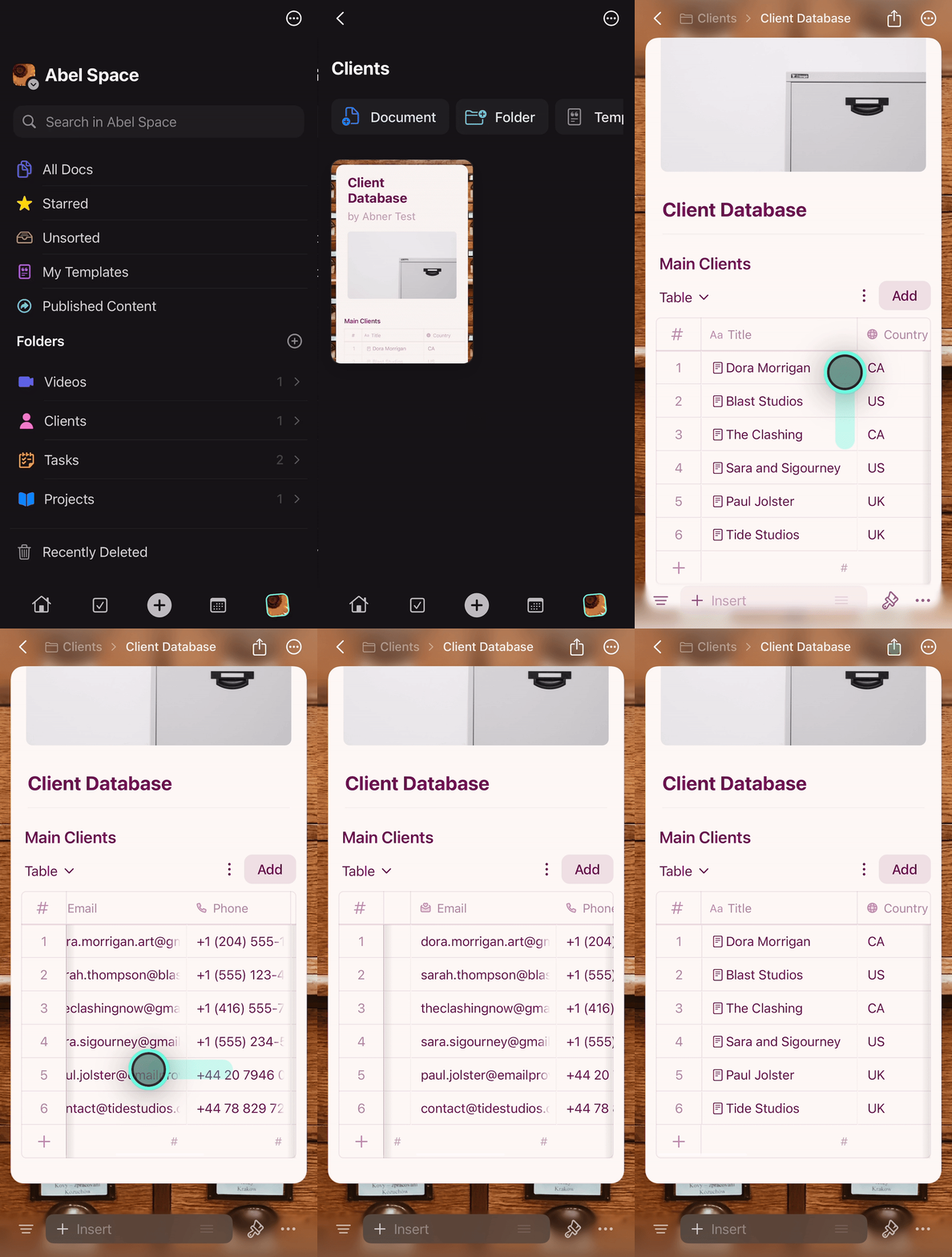
エントリーの作成と編集
エントリーを追加する
右上の追加ボタンまたは左下の**+**ボタンを使って、新しいエントリーを作成します。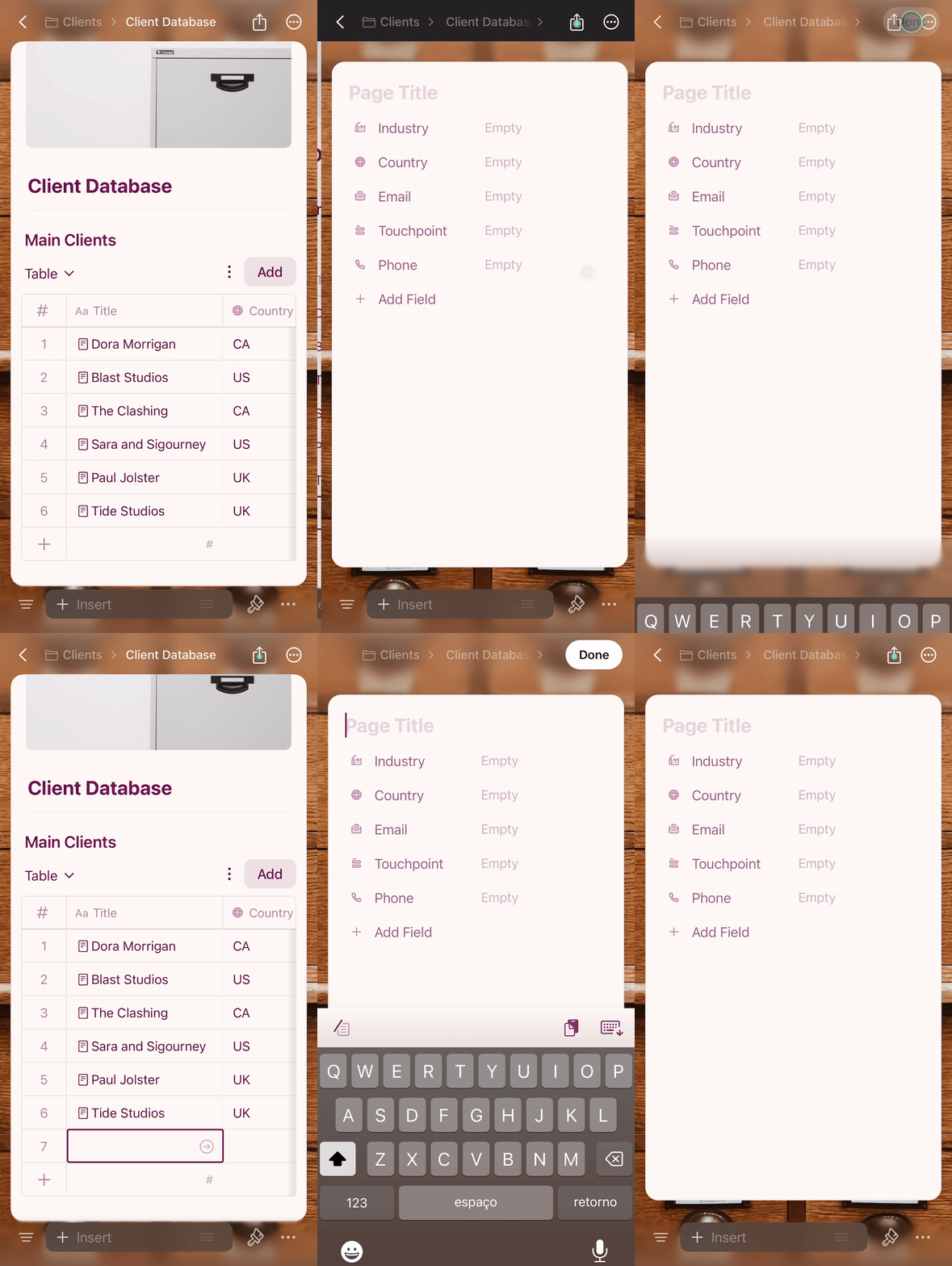
データを入力する
任意のセルをタップして編集します。選択フィールドでは、あらかじめ定義したオプションがすばやく入力できるよう表示されます。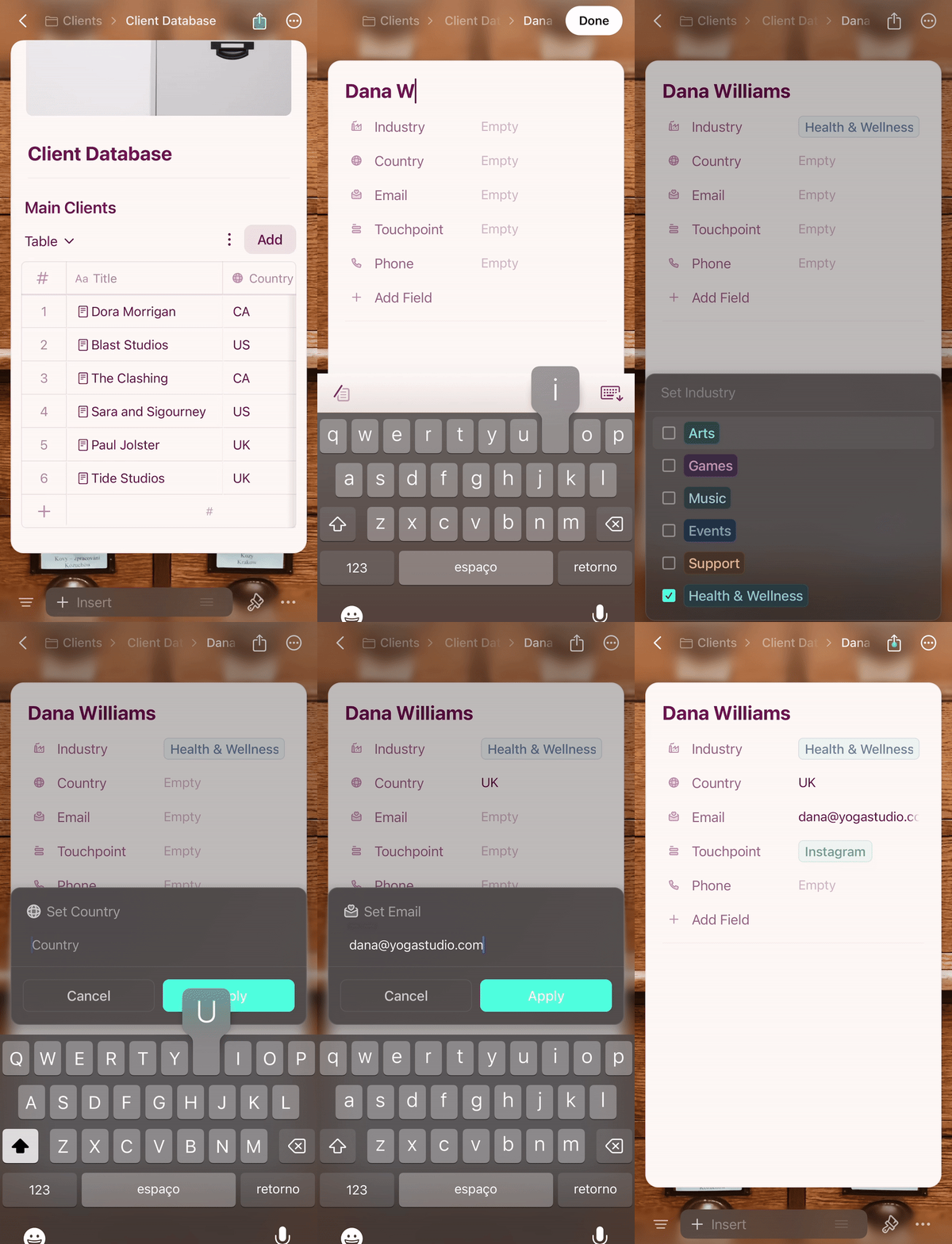
エントリーにコンテンツを追加する
Collectionの各エントリーは、Craft内の独立したページです。エントリーのタイトルをタップして開き、テキスト、画像、リンク、ネストされたページなど、あらゆるコンテンツを追加できます。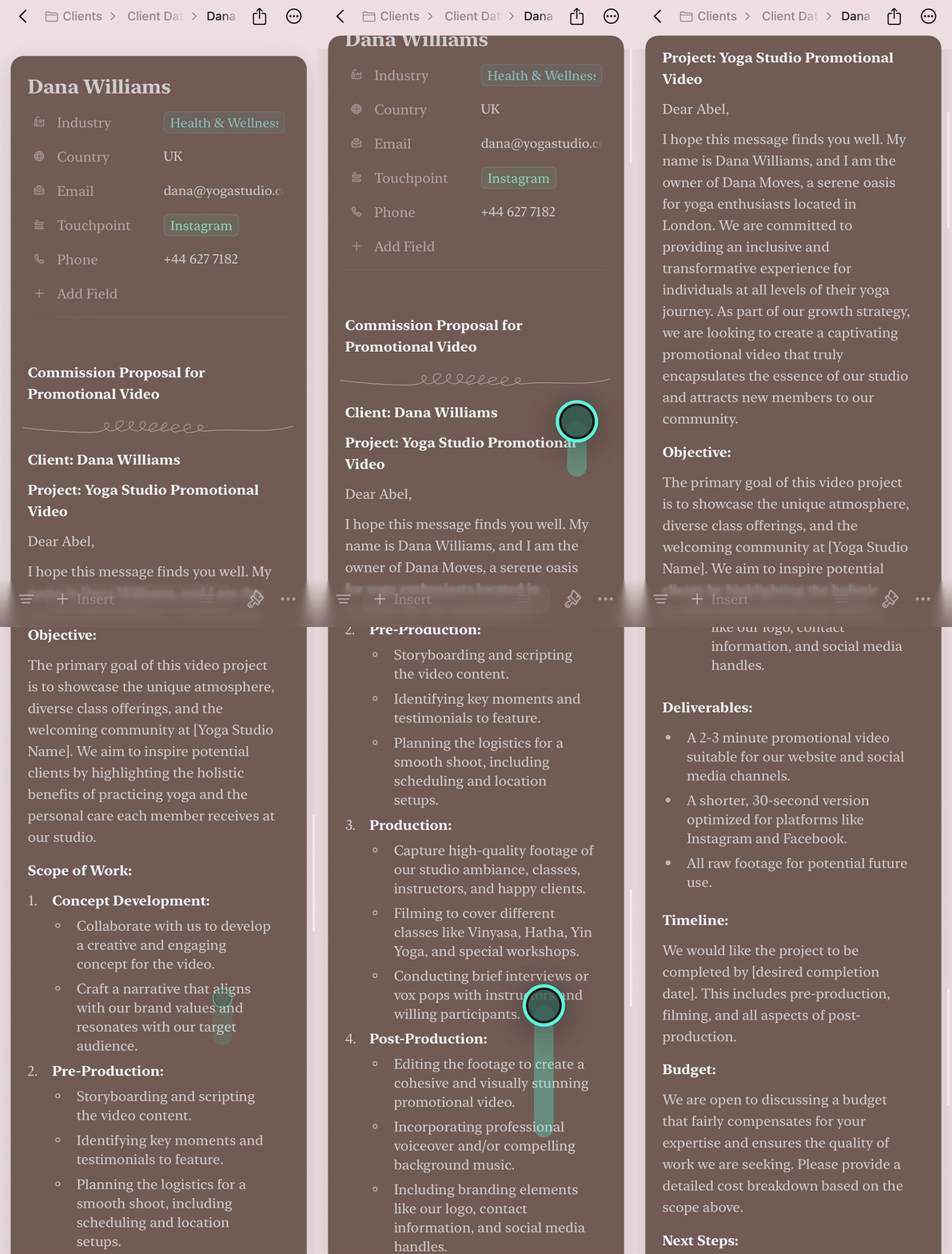
エントリーを削除する
任意の行を長押しして、コンテキストメニューにアクセスします。エントリー全体を削除したり、特定のセルの内容をクリアしたりできます。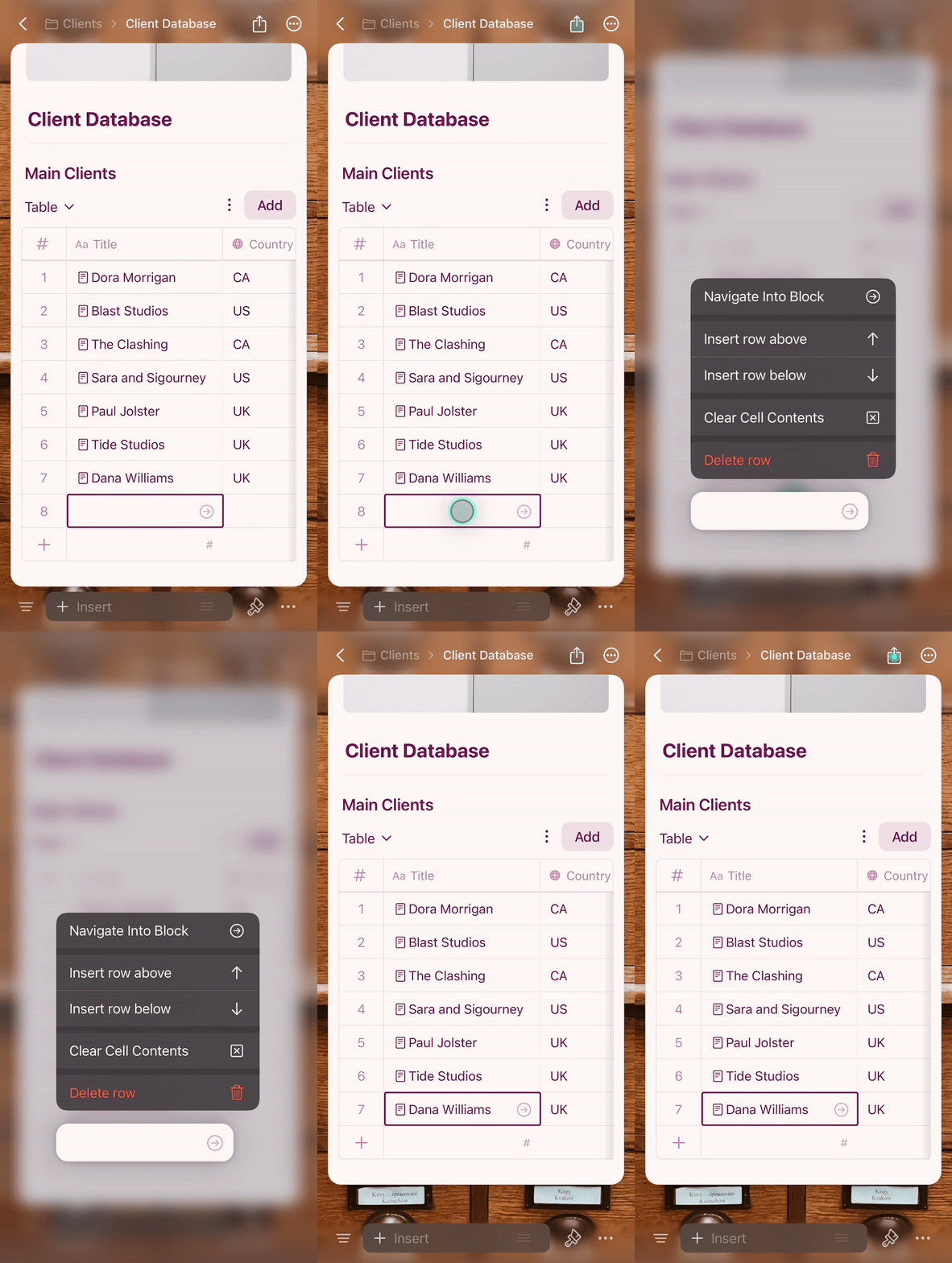
選択フィールドのオプションを管理する
選択フィールドに新しいオプションが必要な場合は、直接入力してオプションを追加をタップします。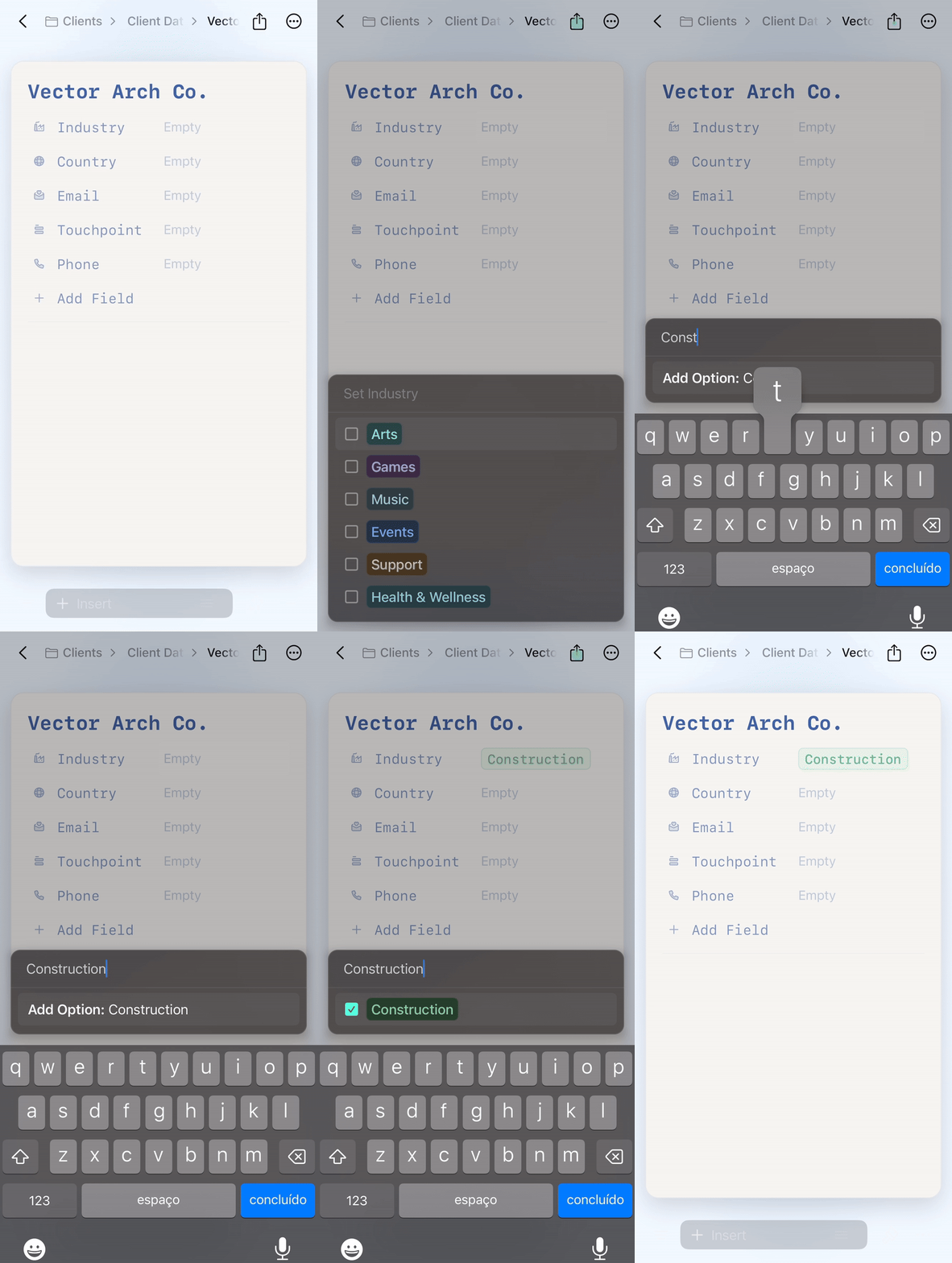
1
フィールドヘッダーをタップしてフィールド設定を開く
2
削除したい値をタップする
3
オプションから削除を選択する
4
適用をタップして変更を保存する
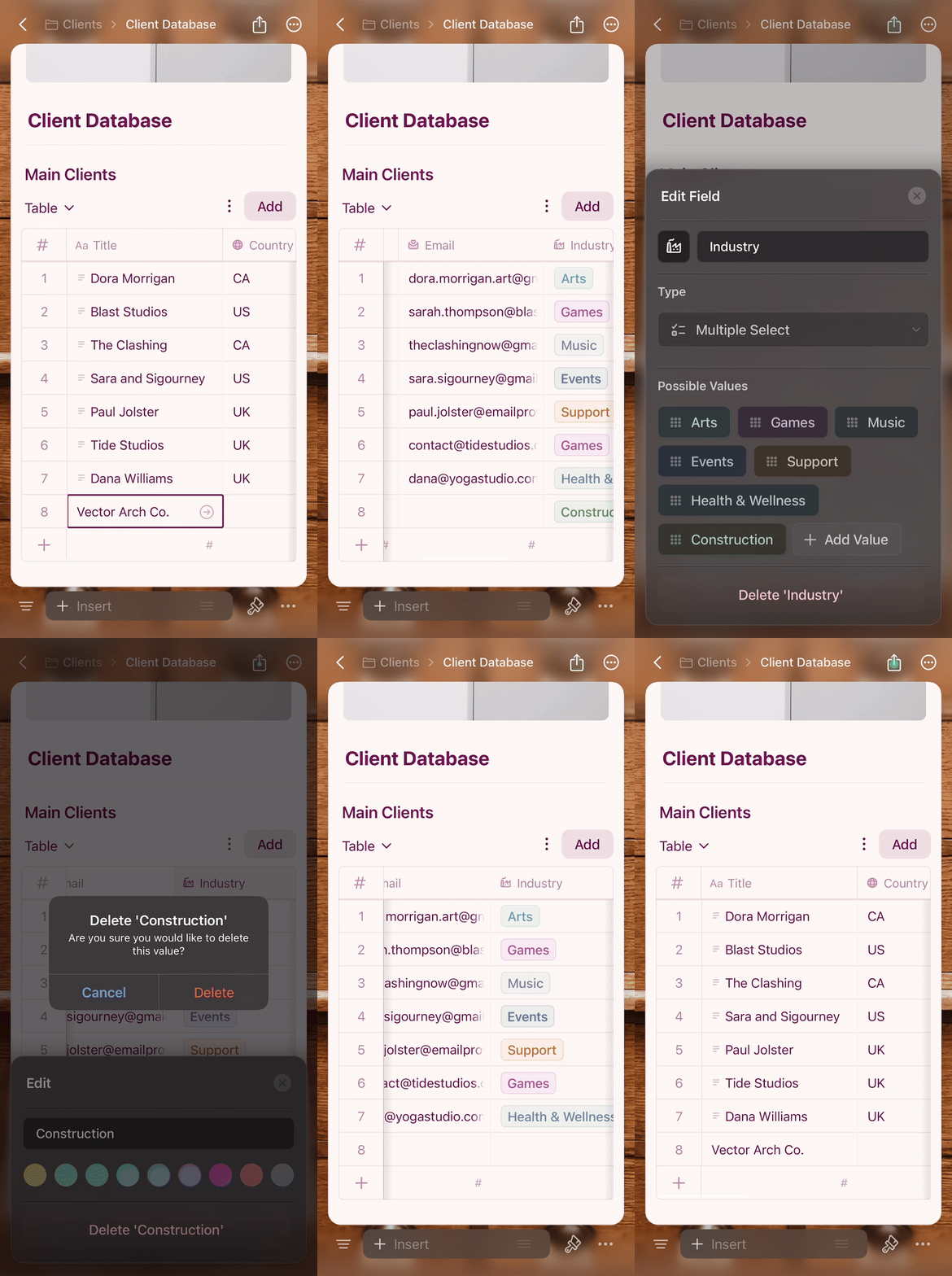
iOSのテーブルビュー
iOSのテーブルビューは、タッチ操作に最適化されたスプレッドシートのように機能します:- 横スクロールでさらに多くの列を表示
- セルをタップして値を編集
- 行を長押ししてコンテキストメニューを表示(削除、複製)
- 列の境界をドラッグして列幅を変更
iOSのギャラリービュー
ギャラリービューは、タッチ操作に最適化された画像プレビュー付きのビジュアルカードとしてエントリーを表示します。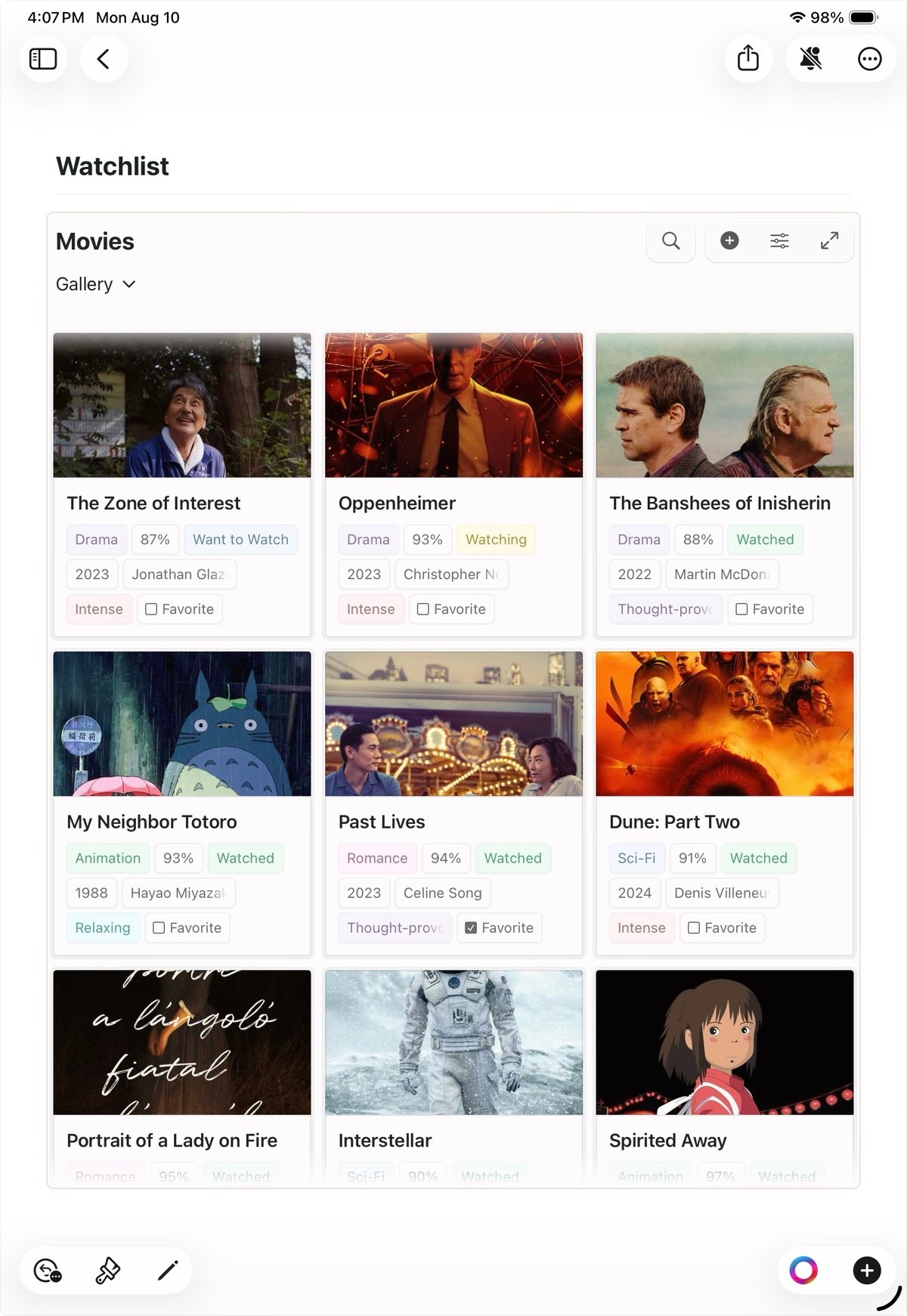
- カードをタップしてエントリーを開く
- カードを長押ししてコンテキストメニューを表示(選択、削除、カードの管理などのオプション)
フルスクリーンモード(iPhone)
iPhoneでは、インラインのCollectionをタップすると、スムーズなズームトランジションでフルスクリーンモードが開きます。周囲のドキュメントなしに画面全体でCollectionを閲覧できます。 横向きでは、フルスクリーン表示が画面全体を使用します。ビューセレクターが上部バーに移動し、スクロールでツールバーの表示/非表示を切り替えてより広いスペースを確保できます。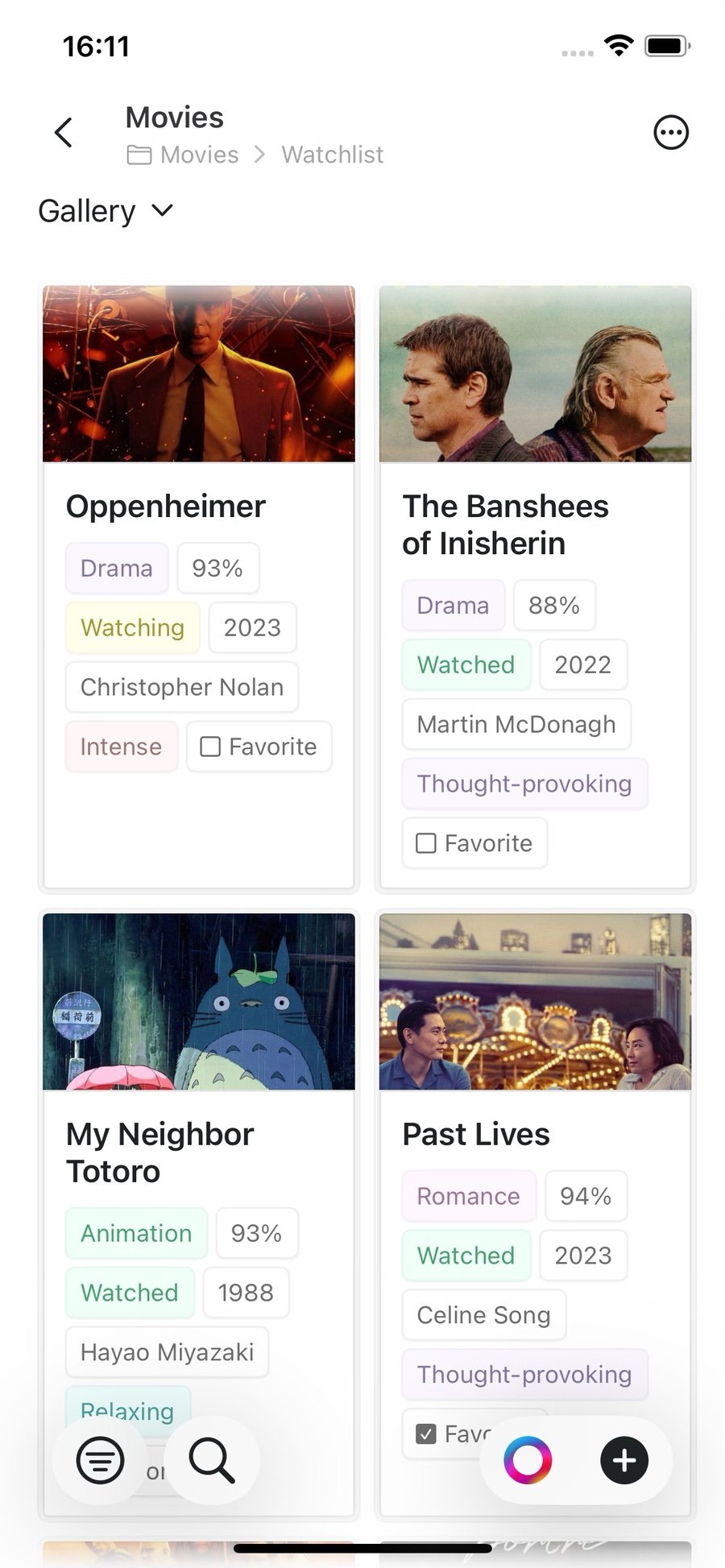
ビューの切り替え
Collection上部のビュー名(例:ギャラリー)をタップすると、ビューセレクターが開きます。ここから別のビューに切り替えられるほか、次の操作ができます:- ビューを追加 — 新しいテーブル、ギャラリー、Kanbanビューを作成
- ビューの並べ替え — ビューの順序を変更
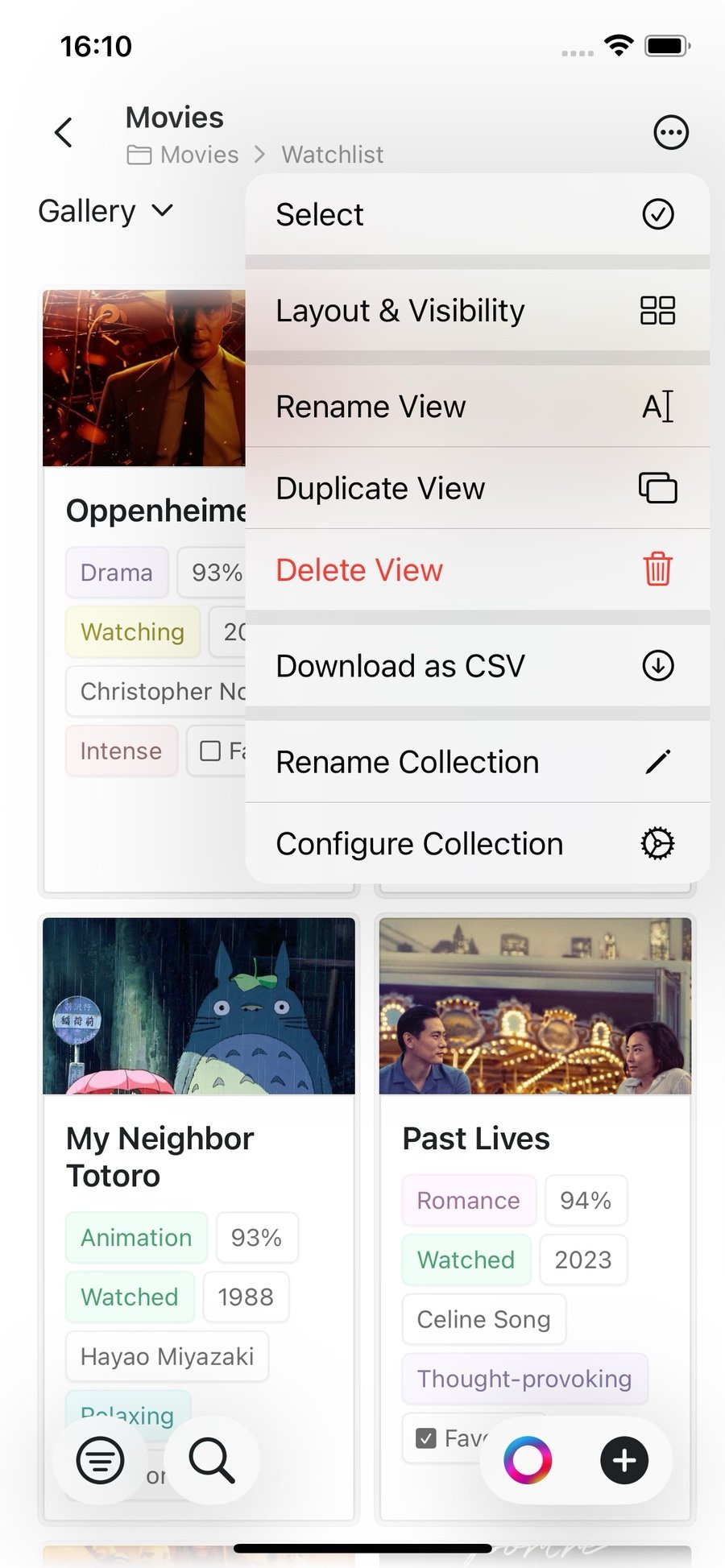
フィルター、ソート、グループ化
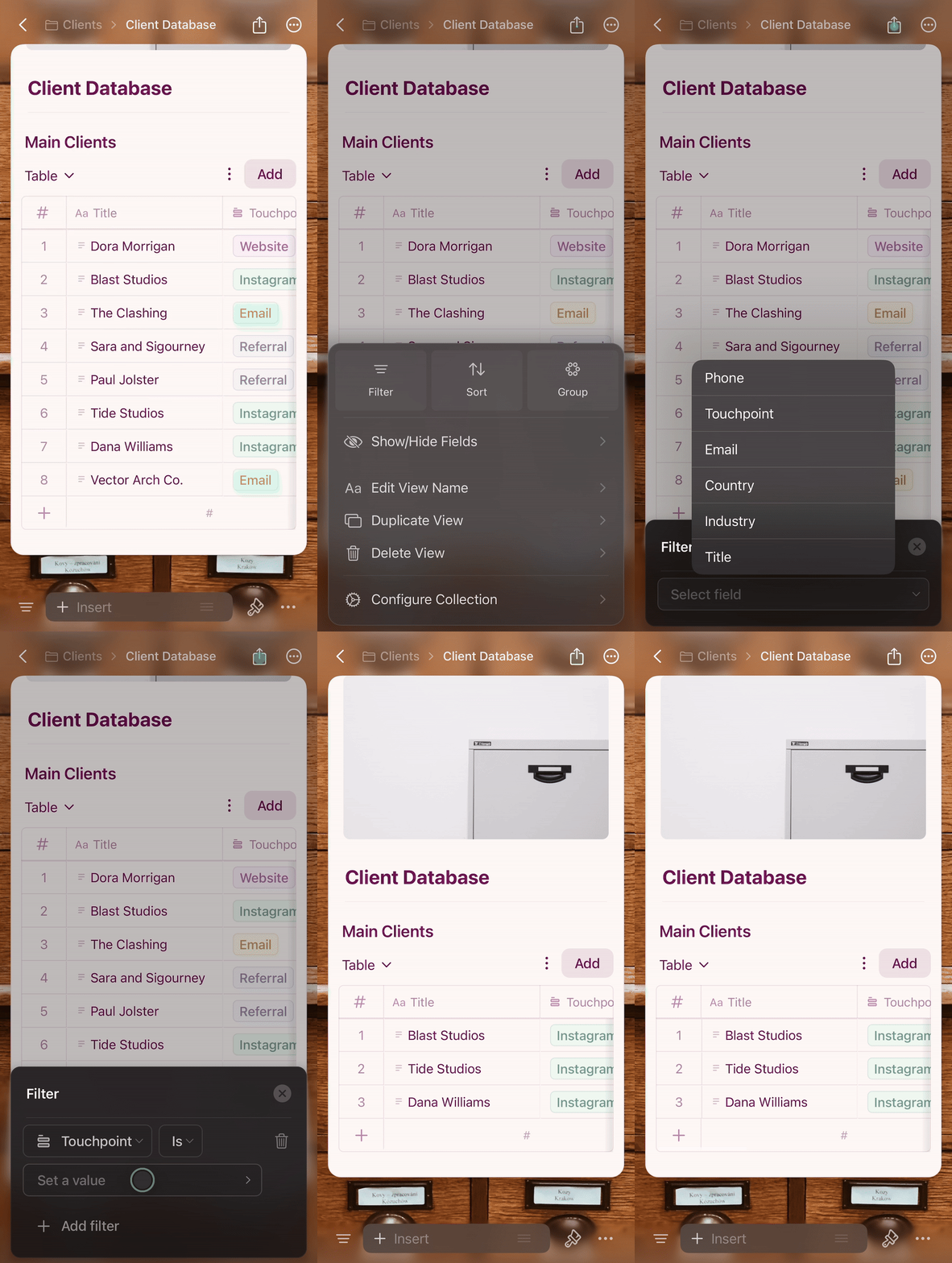
これらのオプションには、Collectionの上部にある設定メニュー(⋯)からアクセスします。フィルター
特定の条件に一致するエントリーのみを表示します。1
設定メニュー**(⋯)**をタップ
2
フィルターを選択し、フィールドを選ぶ
3
フィルター条件を設定する
4
パネルの外側をタップして適用する
ソート
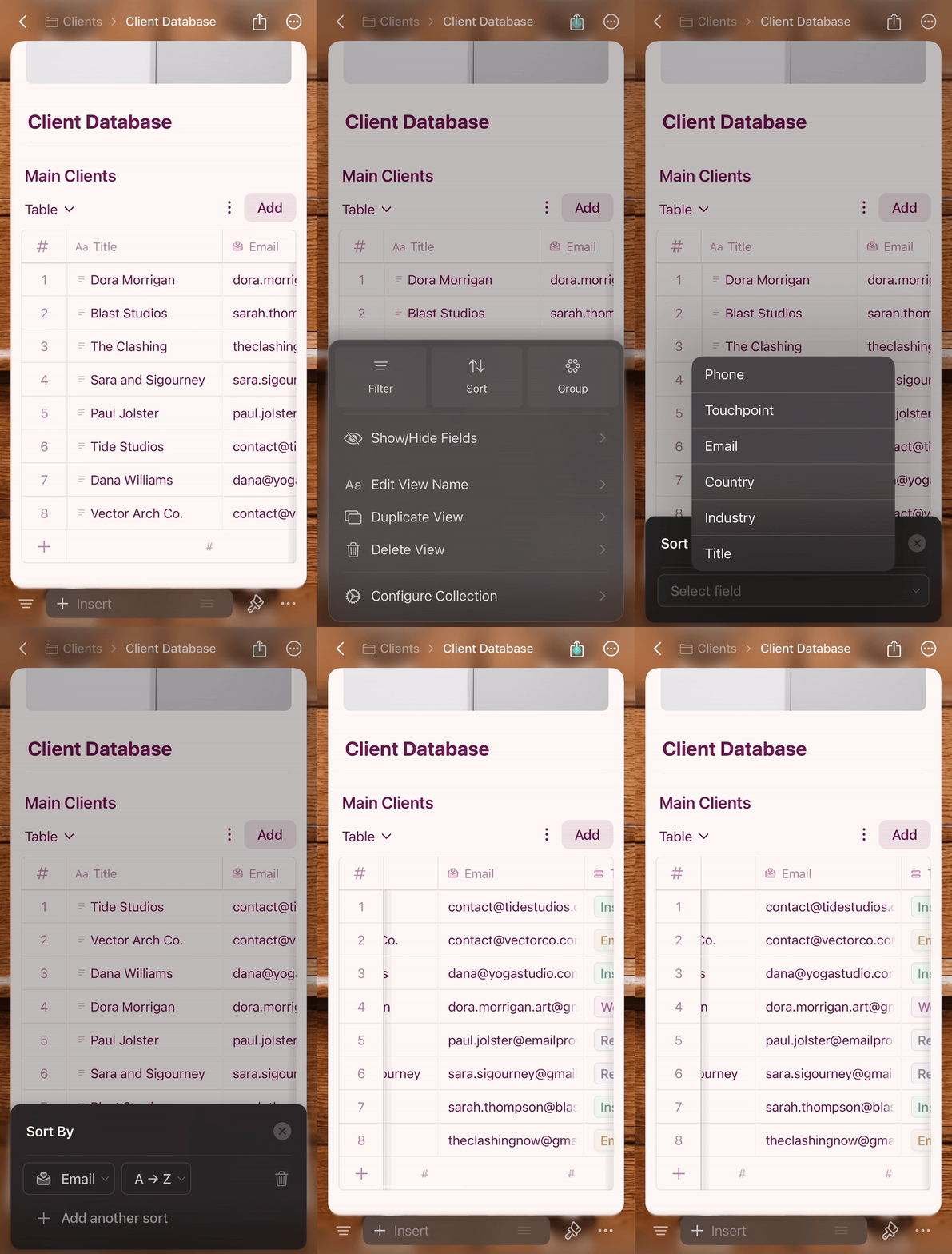
フィールドの値に基づいてエントリーを並べ替えます。1
設定メニュー**(⋯)**をタップ
2
ソートを選択し、フィールドを選ぶ
3
昇順または降順を選択する
4
外側をタップして適用する
グループ化
フィールドの値に基づいてエントリーをグループに整理します。1
設定メニュー**(⋯)**をタップ
2
グループを選択し、フィールドを選ぶ
3
外側をタップして適用する — グループが自動的に作成・ラベル付けされます
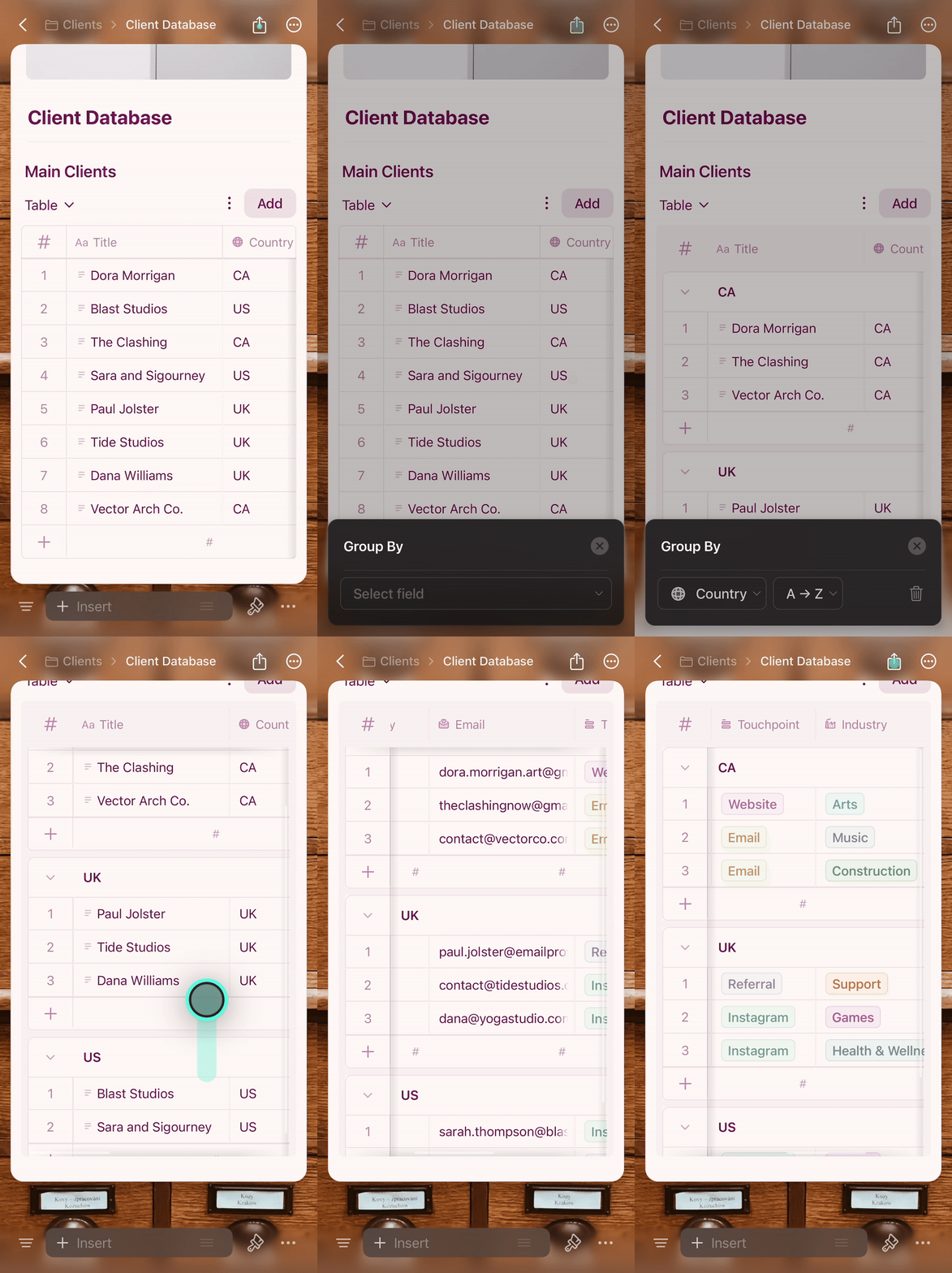
フィルター、ソート、グループ化を解除する
設定メニュー(⋯)を開き、有効なフィルター、ソート、またはグループの横にあるゴミ箱アイコンをタップします。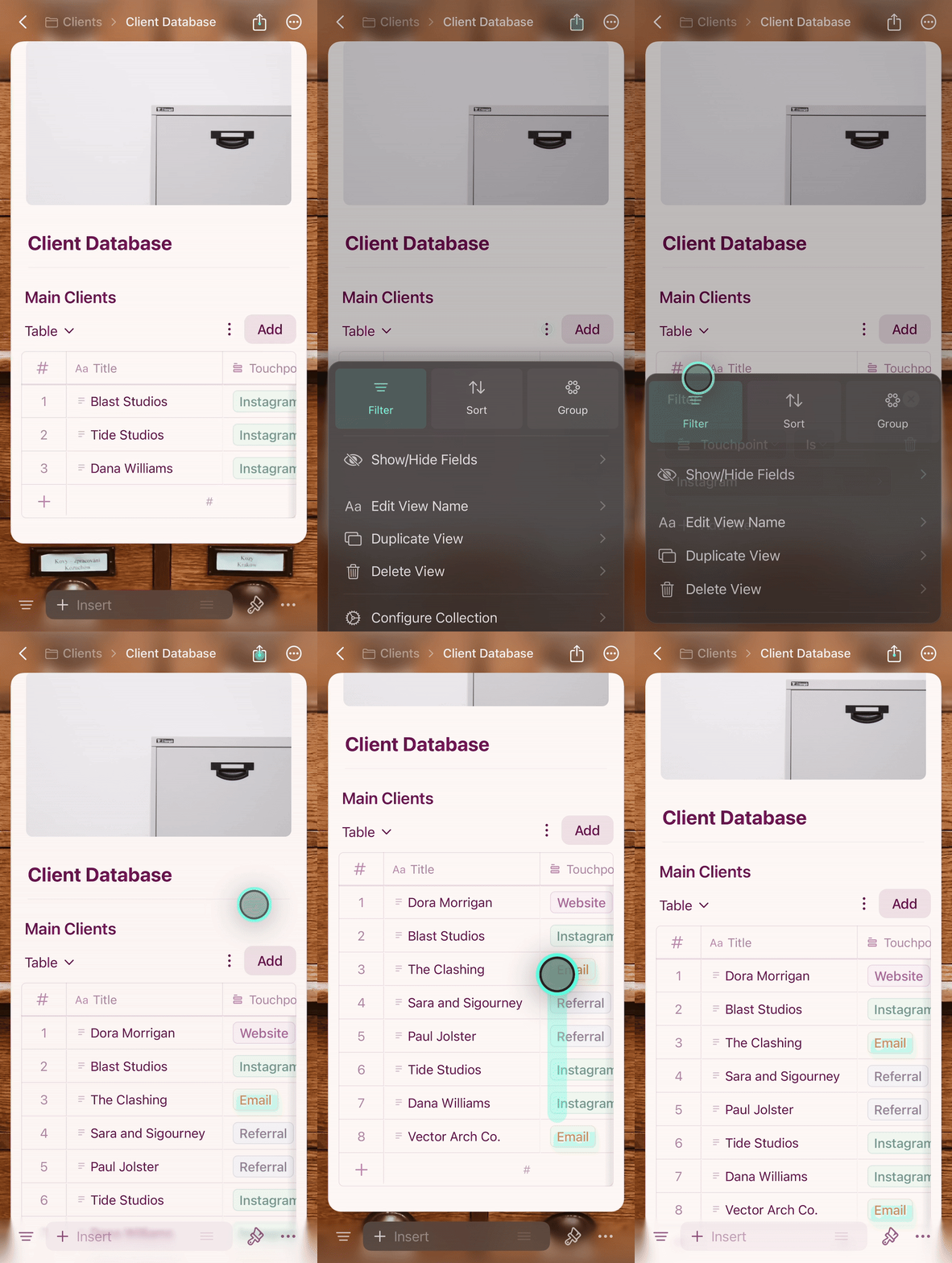
iOSのヒント
- 長押しは右クリックに相当します — 行、カード、セルで使ってコンテキストアクションにアクセスしましょう
- スワイプジェスチャーでエントリー間をすばやく移動できます
- iPhoneで最適な体験を得るには、Collectionsをコンパクトに保ちましょう — iPadの方が大きなデータセットを快適に扱えます。
- ギャラリービューはiPhoneでの片手操作に最適です。特にフルスクリーンモードで便利です