

ビューのドロップダウンは、コレクション上部のビュータブに置き換わりました。設定メニュー(⋯)のみが表示されタブが見えない場合は、ビューが1つだけです。2つ目のビューを追加するとタブが表示されます。
ビューとは?
ビューは、コレクションを表示するためのカスタマイズ可能な方法です。各ビューにはタイプと独自の保存された設定があります。- ビュータイプ — テーブル、ギャラリー、またはKanban
- 並べ替え — 任意のフィールドでアイテムを順序付け
- フィルター — 特定の条件に一致するアイテムのみを表示
- グループ化 — アイテムをカテゴリに整理
- フィールドの表示/非表示 — どのフィールド(テーブルの列、ギャラリーのプロパティ)を表示するかを選択
- フィールドの順序 — フィールドを最も使いやすい順序に配置
ビューの作成と管理
ビュータブ
コレクションに2つ以上のビューがある場合、上部にビュータブが表示されます。任意のタブをクリックすると、瞬時にビューを切り替えられます。 ビューが1つだけの場合、タブは非表示になります。設定メニュー(⋯)を使ってビューを管理してください。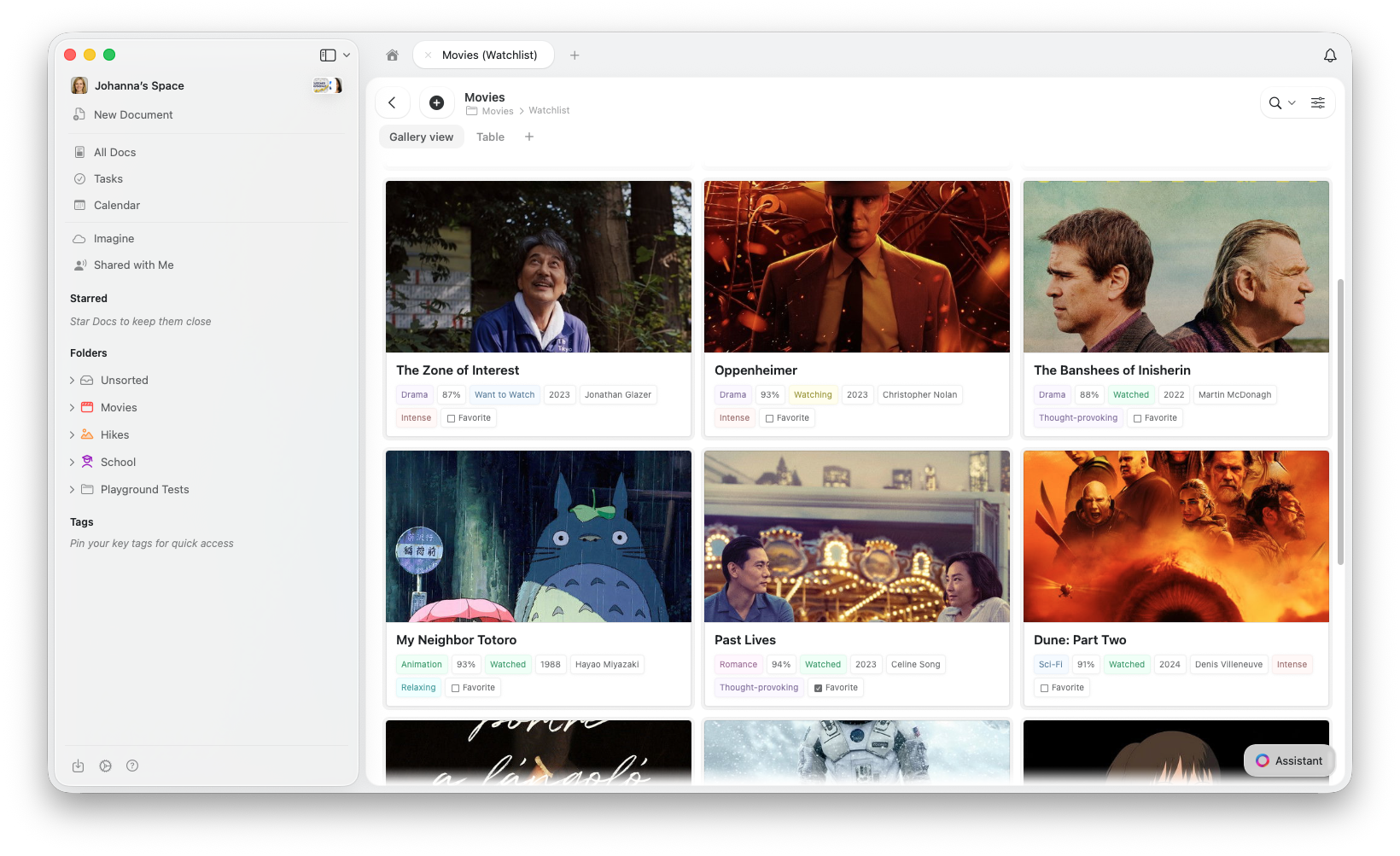
新しいビューの作成
1
コレクションの右上にある設定メニューを開きます(またはビュータブの横にある + ボタンをクリックします)
2
テーブルビューを追加、ギャラリービューを追加、または Kanbanビューを追加 を選択します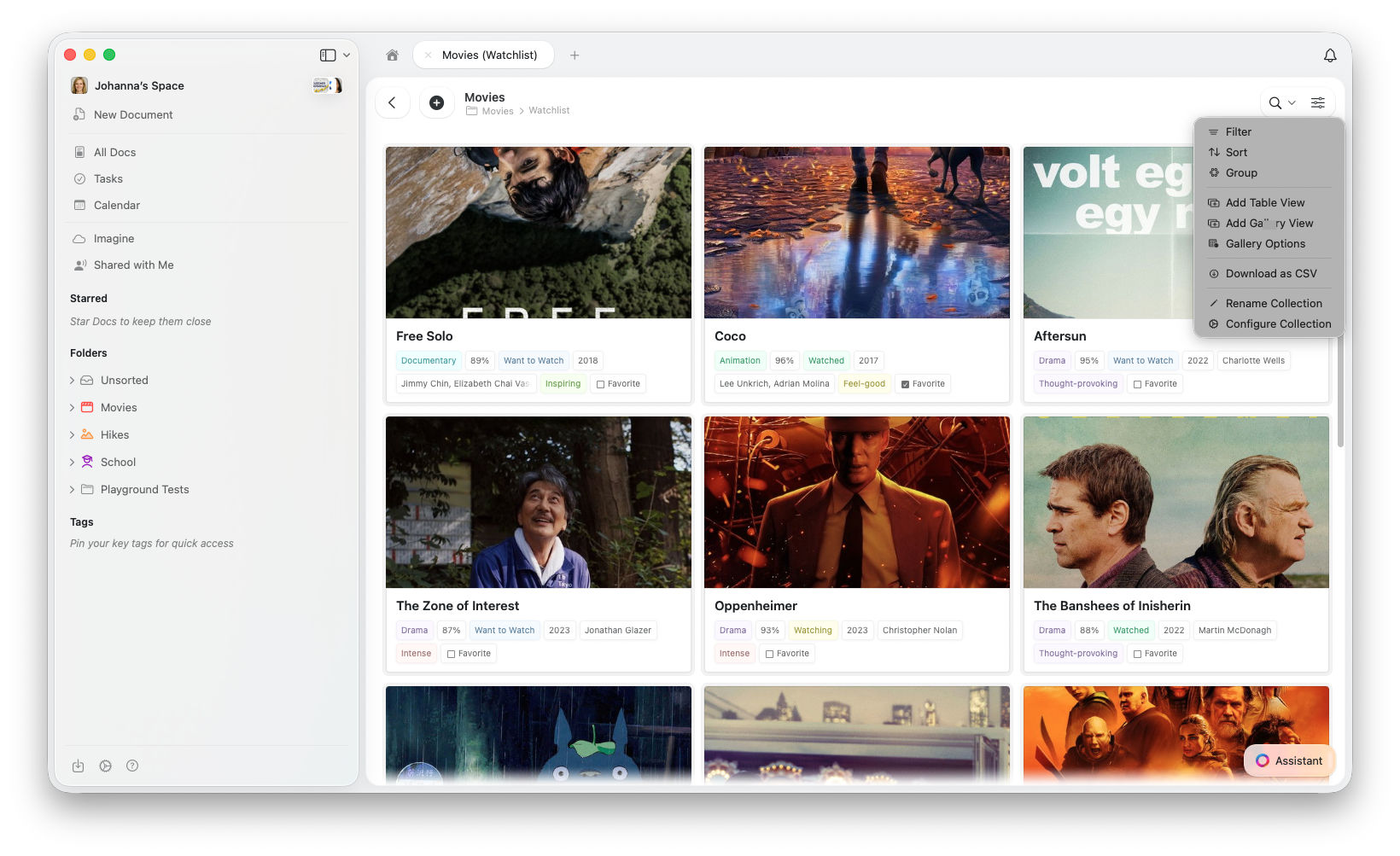
3
ビューに名前を付け、希望の設定で構成します
ビューの切り替え
見たいビューのビュータブをクリックします。コレクションが瞬時に更新され、そのビューの設定が表示されます。ビューの名前変更
設定メニュー(⋯)を開き、ビューの名前を変更 を選択します。新しい名前を入力して確定します。ビューの複製
設定メニュー(⋯)を開き、ビューを複製 を選択します。同じタイプ、並べ替え、フィルター、グループ、フィールド設定のコピーが作成されます。バリエーションを作成するのに便利です。ビュータイプの変換
- macOS / iOS
- Web
設定メニュー(⋯)を開き、変換 → テーブル または ギャラリー を選択します。新しいビューを作成せずに、現在のビューがその場で変換されます。既存のフィルター、並べ替え、グループ化、フィールドの表示/非表示はすべて保持されます。
ビューの削除
1
削除したいビューに切り替えます
2
設定メニュー (⋯) を開きます
3
ビューを削除 を選択します
計算行
計算行は、テーブルビューにフッターを追加し、各列の計算値(合計、平均、カウントなど)を表示します。1
設定メニュー (⋯) を開きます
2
計算行を表示 を選択します
3
計算行のセルをクリックして、その列に表示する計算を選択します
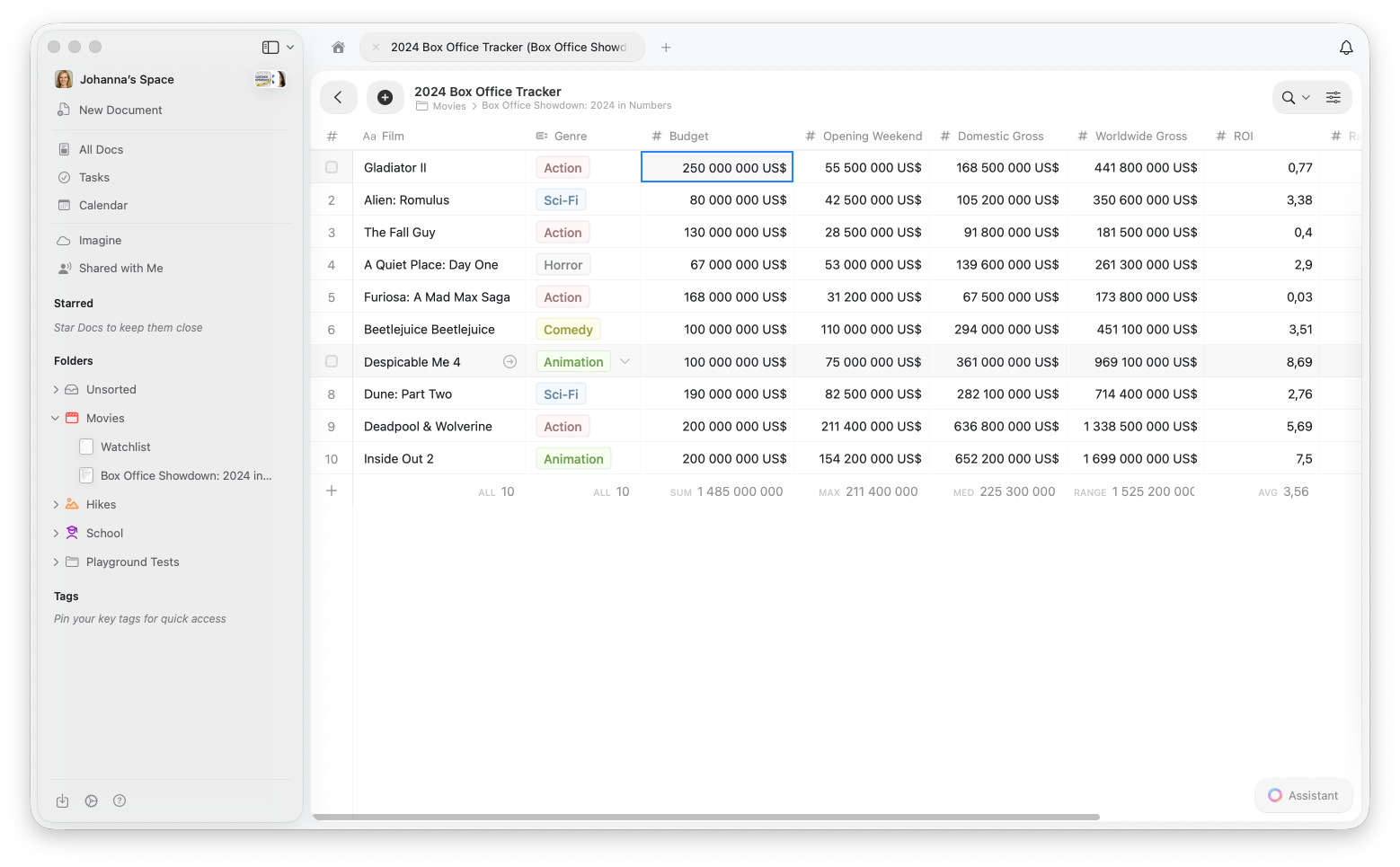
計算行はテーブルビューでのみ利用できます。
アイテムの並べ替え
並べ替えを使うと、コレクションのアイテムを任意のフィールドで昇順または降順に並べることができます。並べ替え方法
1
設定メニュー (⋯) を開きます
2
並べ替え を選択します
3
並べ替えるフィールドを選択します
4
昇順(A→Z、0→9、古い順→新しい順)または 降順(Z→A、9→0、新しい順→古い順)を選択します
複数の並べ替えレベル
複数の並べ替え条件を追加して、高度な順序付けを作成できます。1
最初の並べ替えを追加した後、並べ替えを追加 をクリックします
2
2番目の並べ替えフィールドを選択します
3
最初のフィールドで並べ替えられ、最初のフィールドの値が同じ場合は2番目のフィールドで並べ替えられます
並べ替えの削除
並べ替え条件の横にある X をクリックして削除します。すべてクリア をクリックすると、すべての並べ替えが削除され、デフォルトの順序に戻ります。アイテムのフィルタリング
フィルターを使うと、特定の条件に一致するアイテムのみを表示できます。関連するデータに集中するのに最適です。フィルタリング方法
1
設定メニュー (⋯) を開きます
2
フィルター を選択します
3
フィルタリングするフィールドを選択します
4
条件を選択します(一致する、含む、空である、など)
5
フィルタリングする値を入力または選択します
複数のフィルター
複数のフィルターを組み合わせて結果を絞り込むことができます。1
最初のフィルターを追加した後、フィルターを追加 をクリックします
2
追加のフィルターを設定します
3
すべてのフィルターは AND ロジックで結合されます — 表示されるには、アイテムがすべての条件に一致する必要があります
選択フィールドをフィルタリングする際、複数の値を選択できます。選択した値のいずれかに一致するアイテムが表示されます。これは1つのフィールド内ではOR条件として機能します。ただし、異なるフィールド間のフィルターは常にANDロジックを使用します。
フィルターの削除
フィルターの横にある X をクリックして削除します。すべてクリア をクリックすると、すべてのフィルターが削除され、すべてのアイテムが表示されます。アイテムのグループ化
グループ化は、フィールドの値に基づいてアイテムをカテゴリに整理します。カテゴリ別にアイテムを確認しやすい、明確な視覚的構造が作成されます。グループ化の方法
1
設定メニュー (⋯) を開きます
2
グループ化 を選択します
3
グループ化するフィールドを選択します
グループ化に適したフィールド
- ステータス — タスクを「未着手」、「進行中」、「完了」でグループ化
- 優先度 — アイテムを「高」、「中」、「低」で整理
- カテゴリ — プロジェクトをタイプや部門でグループ化
- 日付 — アイテムを月や四半期でグループ化
- 単一選択 — すべての選択フィールドがグループ化に最適
- 担当者 — タスクを責任者でグループ化
制限事項
- コレクションごとにカスタムフィールド20個とタイトルフィールド(合計21個)まで
- 異なるフィールド間のフィルターはANDロジックを使用(すべての条件を満たす必要あり)
- 選択フィールドのフィルター内では、複数の値はORロジックを使用(いずれかに一致すれば表示)