

Collectionのフィールドを並べ替える
フィールドの順序を変更すると、個別のアイテムページでの表示に影響し、すべての新しいビューのデフォルト順序が設定されます。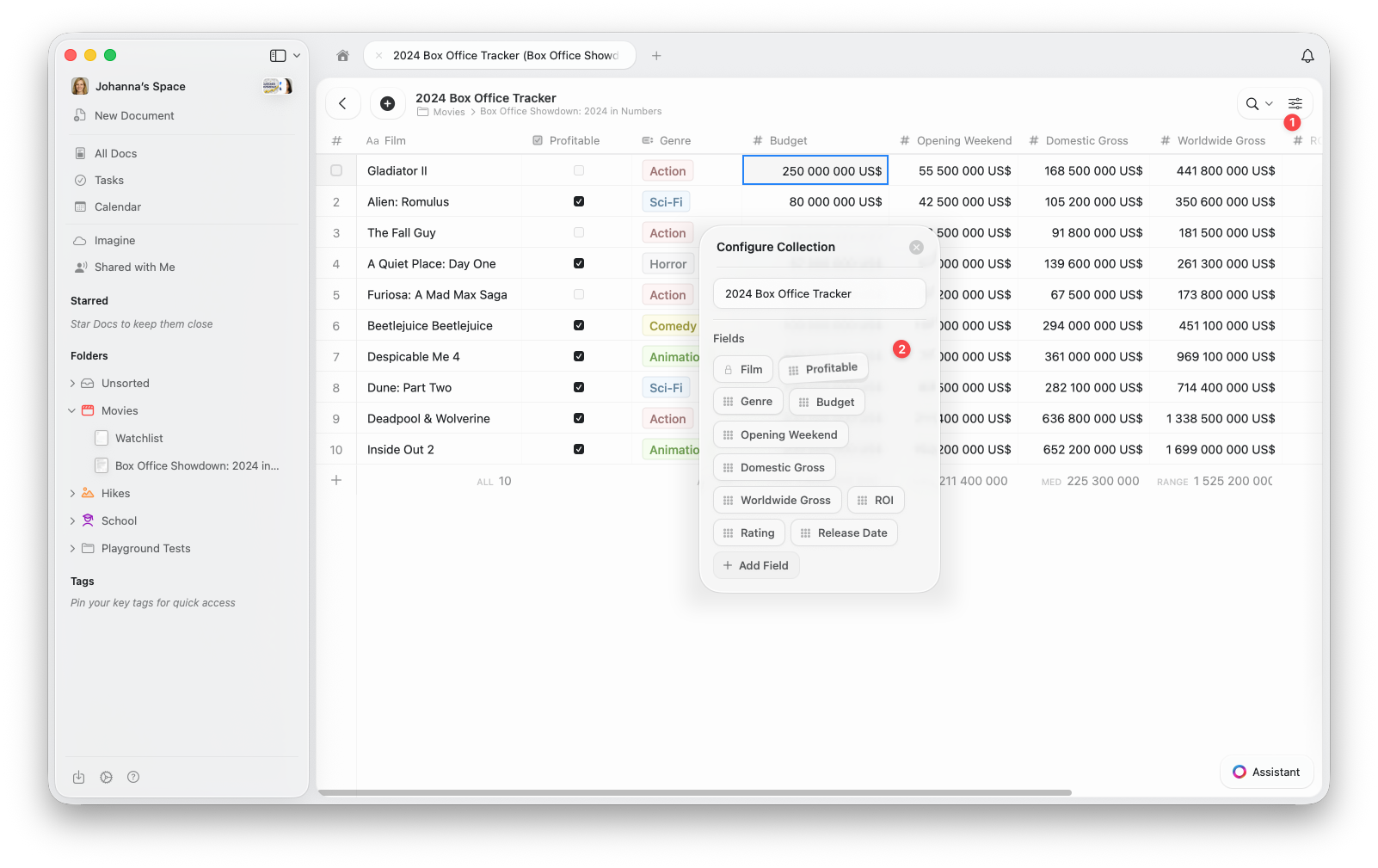
1
Collectionの上部にある設定メニュー**(⋯)**を開きます
2
メニューからCollectionを設定を選択します
3
「Collection設定」ウィンドウで、フィールドをドラッグ&ドロップして並べ替えます。ここで新しいフィールドの追加や既存のフィールドの削除もできます。
ビュー内の列を並べ替える
特定のビューの列を並べ替えることもできます。これにより、Collectionのデフォルトのフィールド順序を変更せずに、表示内容やレイアウトを柔軟にカスタマイズできます。1
設定メニュー**(⋯)**を開きます
2
フィールドの表示/非表示を選択します
3
フィールドをドラッグ&ドロップして、お好みの列順に並べ替えます。ここでビューに表示するフィールドの切り替えもできます。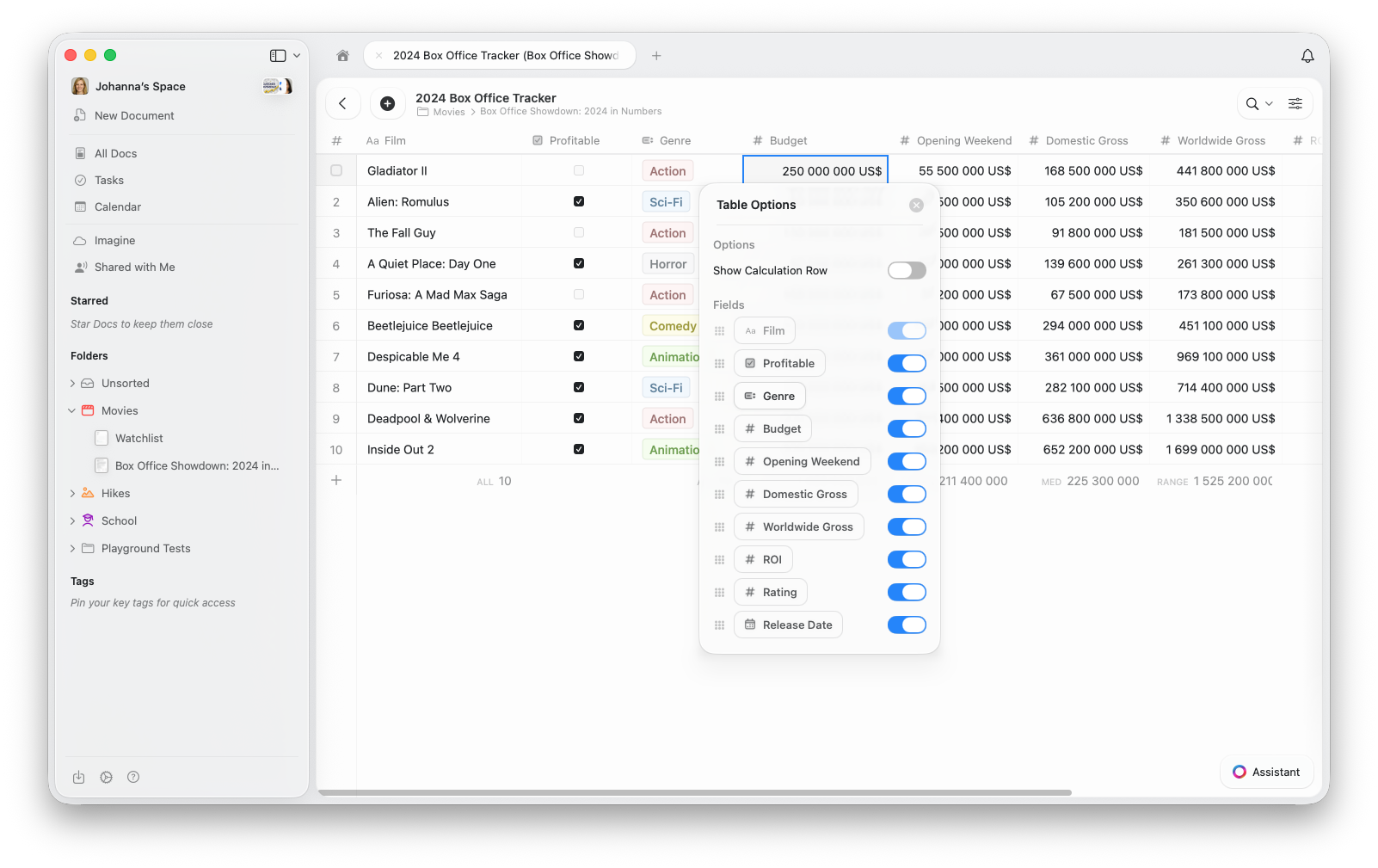
ギャラリービューでは、フィールドの表示設定により、各カードに表示されるプロパティが制御されます。「フィールドの表示/非表示」の順序が、各カードの表示順序を決定します。
関連記事
Collectionビュー
Collectionビューでのソート、フィルタリング、グループ化について
ギャラリービュー
画像プレビュー付きのビジュアルカードとしてCollectionを表示
Collections
Craft Collectionsとフィールドタイプについて