

- グローバル検索は、すべてのスペースとドキュメントを横断して結果を検索します。
- ドキュメント内検索は、1つのドキュメントとそのサブページ内を検索します。詳細を見る
検索バー
検索バーは、ドキュメントを閲覧中に左サイドバーのいずれかのビューで見つけることができます。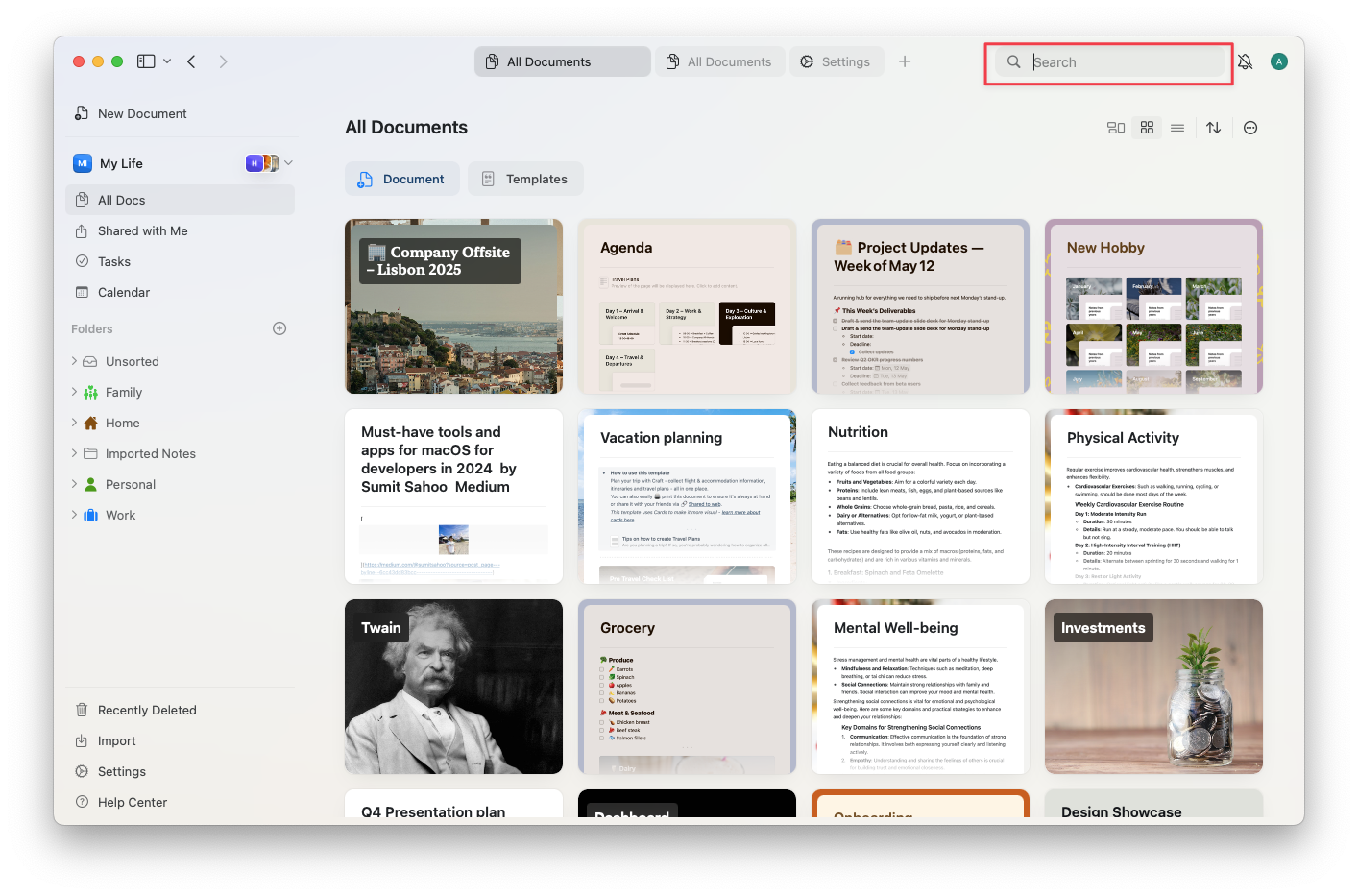
macOSでは、Cmd+Fを押すと検索機能が表示されます。WindowsとWebでは、Ctrl+Fはすでにドキュメントを開いている場合にのみ機能します。グローバル検索ではなく、ドキュメント内検索が開きます。閲覧画面(すべてのドキュメント、フォルダー)では、左サイドバーの検索バーを直接使用してください。
検索のロジック
検索バーに入力すると、Craftはワークスペース全体でマッチを確認します。表示される結果はいくつかの要因に基づいて並び替えられます:- タイトルの一致が優先されます – 検索語がタイトルに含まれる場合、その結果の順位が高くなります。
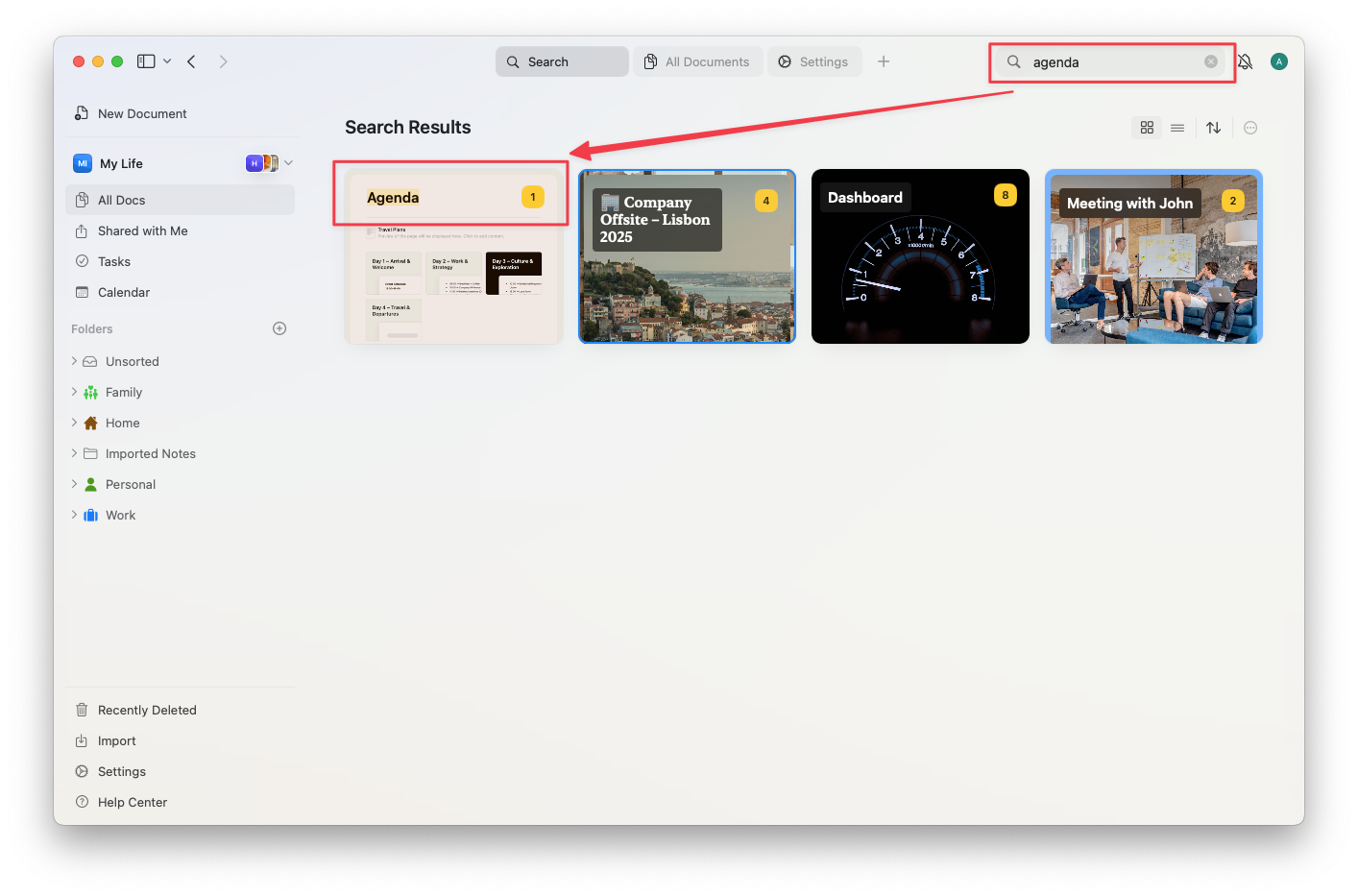
- 完全フレーズの一致が次に来ます。特にドキュメントの早い段階で見つかったものが優先されます。
- 新しさと頻度が関連性に影響する場合があります – より最近または頻繁に開いたドキュメントが結果の上位に表示されることがあります。
- スター付きドキュメントも関連性が高まる場合があります。
- 検索は単語の先頭に一致します。中間や末尾には一致しません(例:「Pors」は「Porsche」を見つけますが、「orsche」では見つかりません)。
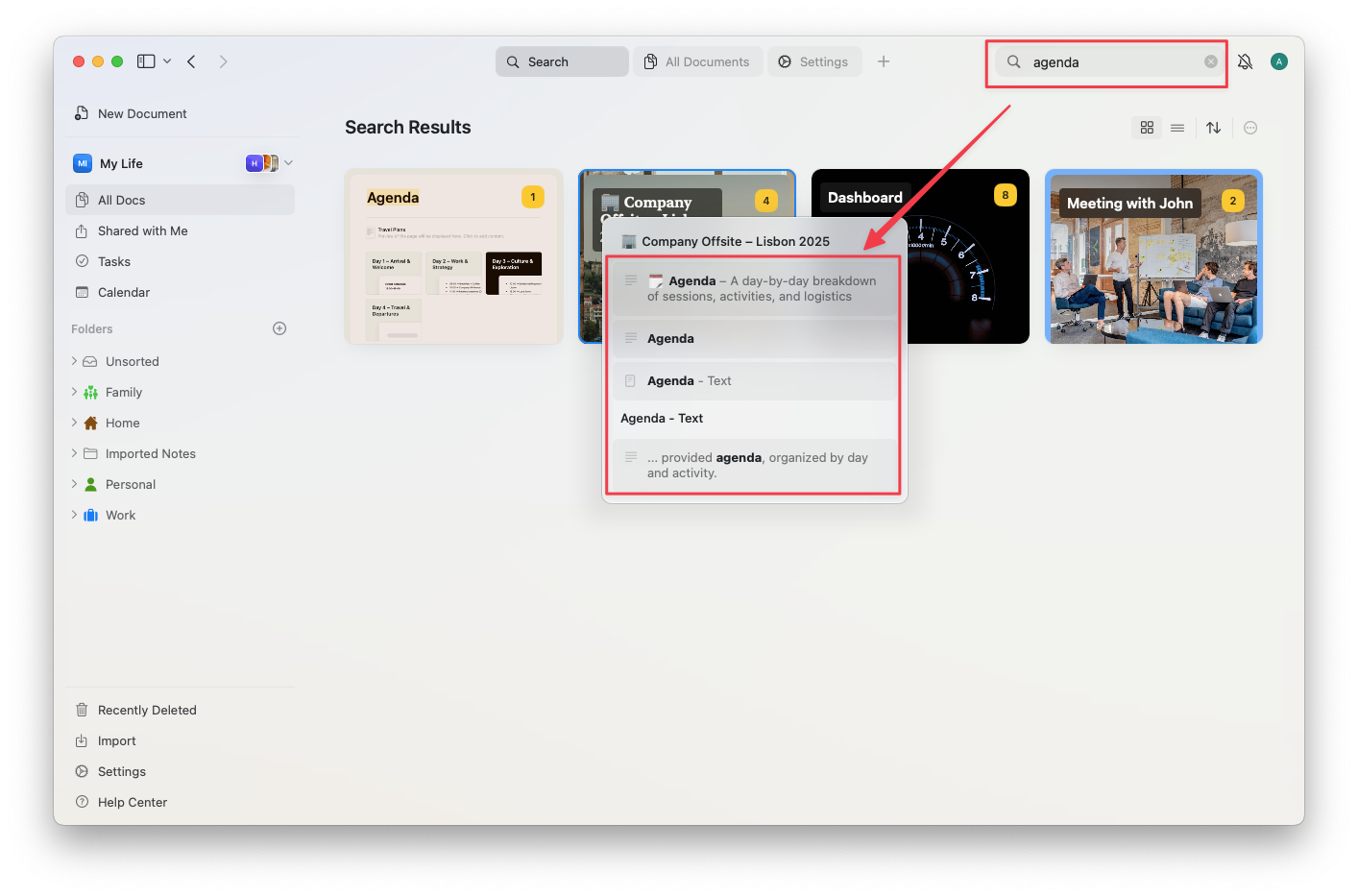
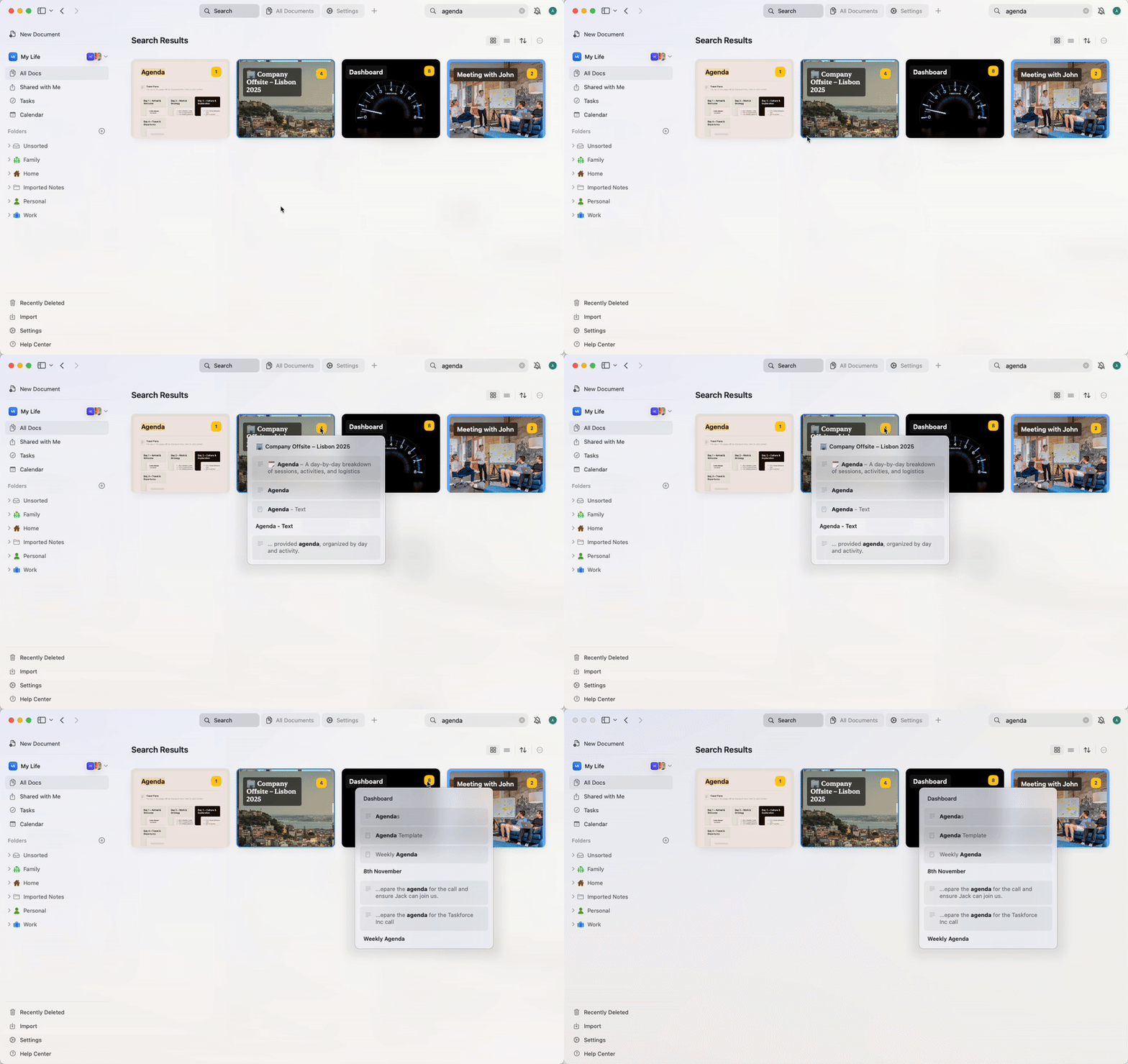
黄色の数字は、そのドキュメント内で検索に一致するインスタンスの数を示しています。数字にカーソルを合わせると、ドキュメント内の結果のプレビューが表示されます。
検索できるコンテンツ
Craftで検索できる対象:- テキストブロック(タイトルと本文)
- ページとサブページ
- ドキュメント内のタスク(タイトルと説明)– macOSとiPadのみ
- イベント(タイトルとコンテンツ)– macOSとiPadのみ
- コレクションの行と列
- コードブロックとテーブルセル
- リッチリンクのプレビュー(タイトルと説明)
- ファイルと画像の名前
高度な検索オプション
高度な構文を使用して検索を絞り込むことができます:完全フレーズの一致
引用符を使用して完全フレーズを検索します。特定の複数単語の用語を見つけたい場合に便利です。 例:"meeting notes"- 「meeting notes」を正確に含むドキュメントを検索"project plan 2024"- 「project plan 2024」という完全フレーズに一致"to do"- 「to do」を検索しますが「todo」や「to-do」は含まない
用語の除外
ハイフン(マイナス記号)を使用して、検索結果から特定の単語を除外します。 例:project -draft– 「project」を含むが「draft」を含まないドキュメントを検索notes -archived– 「archived」を含まないノートを表示meeting -canceled -postponed– キャンセルも延期もされていないミーティングを検索
正規表現
高度なパターンマッチングには正規表現を使用します。正規表現パターンの前にregex:を付けます。
例:
regex:(draft|final)– 「draft」または「final」を含むドキュメントを検索regex:202[0-9]– 2020〜2029年のいずれかの年に一致regex:task-[0-9]+– 「task-123」「task-456」などのタスクIDを検索regex:(urgent|high priority)– 「urgent」または「high priority」を含むドキュメントに一致
複数のテクニックの組み合わせ
複数の高度な検索テクニックを組み合わせて強力なクエリを作成できます: 例:"project plan" -draft regex:202[0-9]– 2020年代の「project plan」という完全フレーズを含み、ドラフトを除外して検索meeting "Q1 2024" -canceled– キャンセルされていないQ1 2024のミーティングを検索regex:(client|customer) -archived– アーカイブされていないクライアント/顧客のドキュメントを検索
クイックオープン
クイックオープン機能は、ワークスペースをより速くナビゲートするために設計されています。キーボード中心の操作で時間を節約し、作業の流れを維持できます。クイックオープンとは?
クイックオープンは、Craftに組み込まれたユニバーサルな検索・ナビゲーションツールです。以下のことができます:- ワークスペース内の任意のドキュメントやページを瞬時に検索して開く
- 最近閲覧したコンテンツにジャンプする
- デイリーノートを開くまたは新規作成する
- スター付きドキュメントや共有ページにすばやくアクセスする
クイックオープンの主な目的は、ドキュメント、ページ、デイリーノート間のナビゲーションを速くすることです。特定のコンテンツを見つけたい場合は、検索機能をご利用ください。
クイックオープンの開き方
- macOS
- Windows / Web
- iPad
- iPhone
Cmd + Oを押してクイックオープンを起動します。
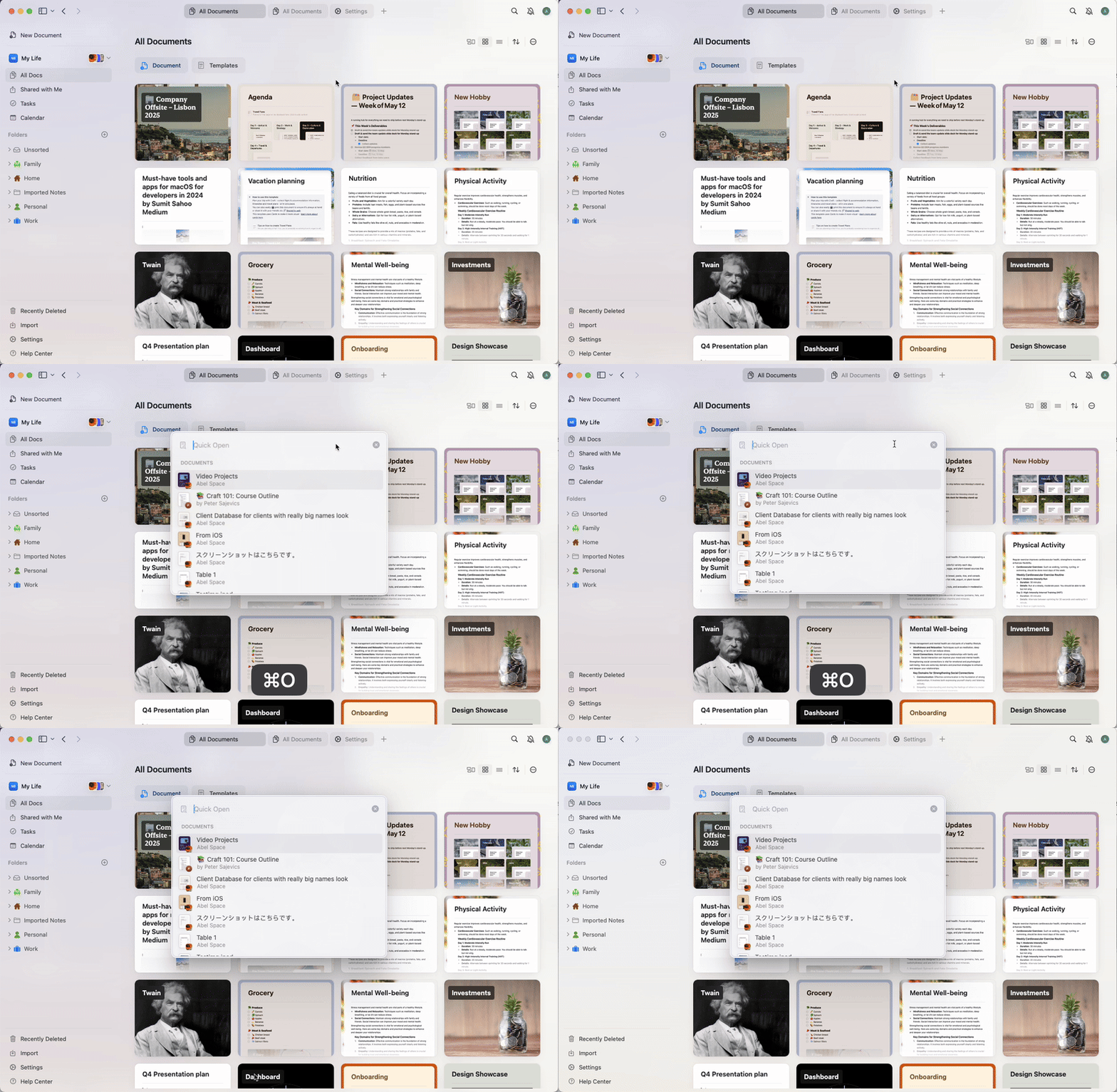
クイックオープンの使い方
クイックオープンが起動したら:1
ドキュメントのタイトルやコンテンツの一部を入力して、ワークスペース全体を検索します。
2
Craftは以下を含む一致する結果のリストを表示します:
- ドキュメント
- ページ
- デイリーノート
- スター付きまたは最近アクセスしたコンテンツ
3
矢印キーを使ってリストをスクロールします。
4
Enterを押して選択したアイテムを即座に開きます。
- **「today」**と入力してデイリーノートにジャンプする
- **「new」**と入力して新しいドキュメントを作成する
- タイトルだけでなくキーワードで検索する – コンテンツブロックやサブページも結果に含まれます
パワーユーザー向けのヒント
- サイドバーやマウスを使わずに複数のドキュメントをすばやく開くことができます
- クイックオープンをスペース内の移動の主要手段として使い、コンテキストの切り替えを減らしましょう
- フォルダーを閲覧するのに時間がかかる大規模なワークスペースで特に役立ちます
注意すべき制限事項
Craftの検索は、ドキュメントタイプ、フォルダー、作成者によるフィルタリングをまだサポートしていません。また、以下の点についても注意が必要です:- インボックスのタスクは検索で見つかりません
- 単語の先頭が完全に一致する場合のみ検索されます
- まだ開いたことのない共有ドキュメントは完全にインデックスされていない場合があります(タイトルとプレビューのみ)
- コードブロックやテーブルブロック内の一致をクリックするとブロックが開きますが、正確な行はハイライトされません
- 検索は絵文字には対応しておらず、以下の条件が必要です:
- ラテン文字ベースの言語では最低3文字
- その他の言語では最低2文字
インデックスの更新
スペースの検索インデックスは24時間ごとに自動更新されます。検索結果を最新の状態に保つために、手動で更新したりトリガーしたりする必要はありません。関連記事
クイックオープン
キーボード操作の検索でワークスペースをより速くナビゲート
ドキュメント内検索
特定のドキュメント内のテキストを検索・置換する
AIアシスタント
自然言語を使ってコンテンツを見つけて理解する
タグ
タグでドキュメントを整理して検索しやすくする
コレクション
構造化されたコレクションデータ内を検索する