

Quick Openとは?
Quick OpenはCraftに組み込まれたユニバーサルな検索・ナビゲーションツールです。以下が可能になります:- スペース内の任意のドキュメントやページを瞬時に見つけて開く
- 最近閲覧したコンテンツにジャンプする
- デイリーノートを開くか新しく作成する
- スター付きのドキュメントや共有ページにすばやくアクセスする
Quick Open の主な目的はドキュメント、ページ、デイリーノート間の移動を速めることです。ドキュメント内の特定の内容を探したい場合は、検索機能(Search)を使用してください。
開き方
Quick Open を表示するには、次のショートカットを使用します:- macOS
- iOS
次のショートカットを押してください:
Cmd + O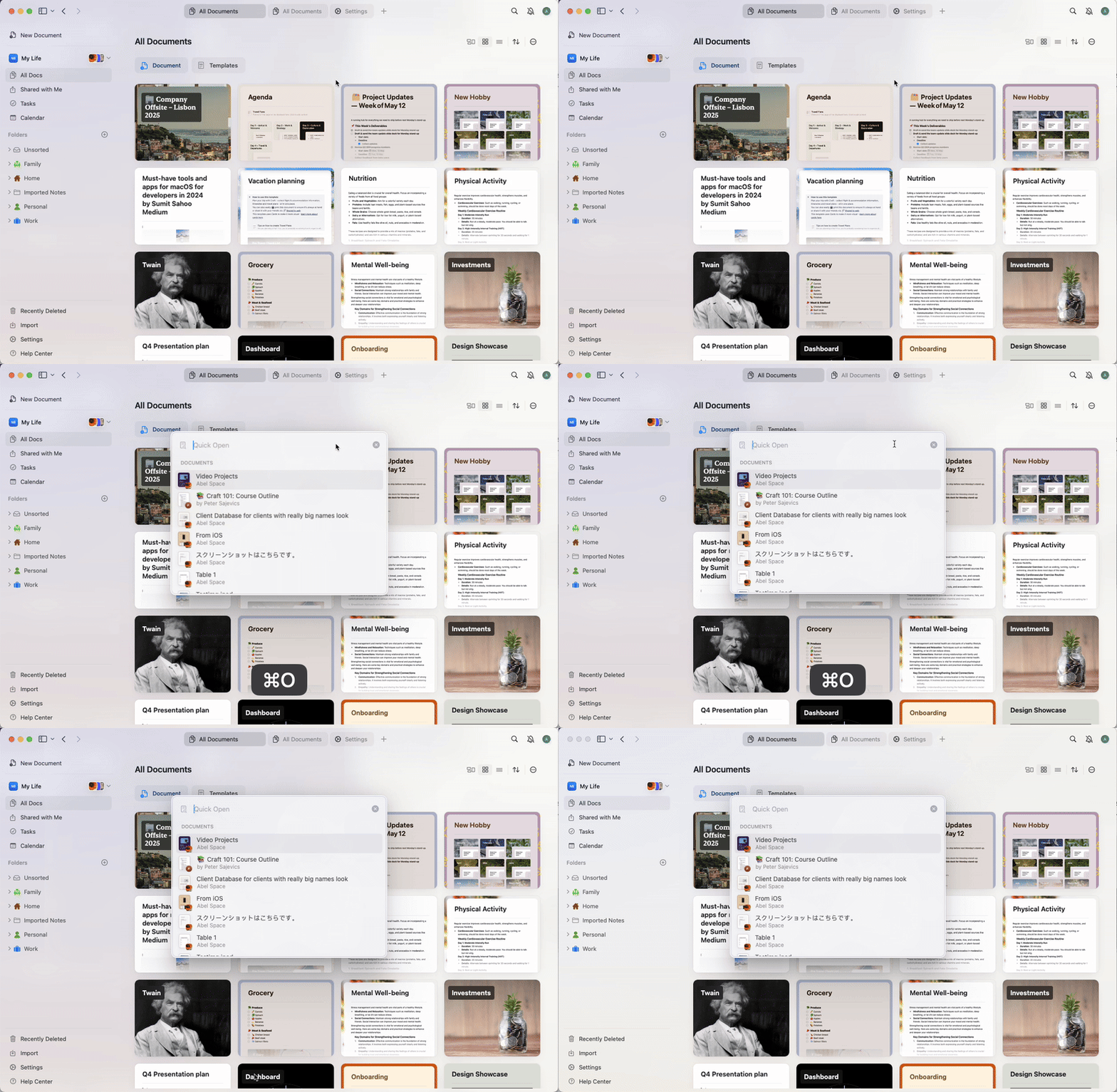
動作の仕組み
Quick Open がアクティブになると:1
ドキュメントのタイトルや本文の一部を入力して、スペース内を検索します。
2
Craft は一致する結果の一覧を表示します。ドキュメント、ページ、デイリーノート、スター付きや最近アクセスしたコンテンツなどが含まれます。
3
矢印キーで一覧を移動します。
4
Enterキーを押して、選択した項目をすばやく開きます。
- 「today」と入力するとデイリーノートに移動します
- 「new」と入力すると新しいドキュメントを作成します
- タイトルだけでなくキーワードで検索できます - ブロックやサブページの内容も結果に含まれます
上級者向けのヒント
- サイドバーやマウスを使わずに複数のドキュメントを素早く開けます
- Quick Open を主な移動手段として使えば、スペース内の移動が速くなりコンテキスト切り替えを減らせます
- フォルダを参照するのに時間がかかる大きなスペースでは特に便利です
制限事項
現時点で Quick Open は自身のスペース内のコンテンツ検索に最適化されています。まだ開いていない共有ドキュメントは、プレビュー情報が制限された状態で表示されることがあります。トラブルシューティング
期待した結果が表示されない場合:- Craft アプリが最新であることを確認してください
- 探しているコンテンツが現在のスペースに含まれていることを確認してください
- 別のキーワードやフレーズで検索してみてください - Quick Open は語頭からの一致のみを検索します
関連記事
Craftで検索
スペース全体からコンテンツを見つけます
ドキュメント内を検索
特定のドキュメント内を検索します