

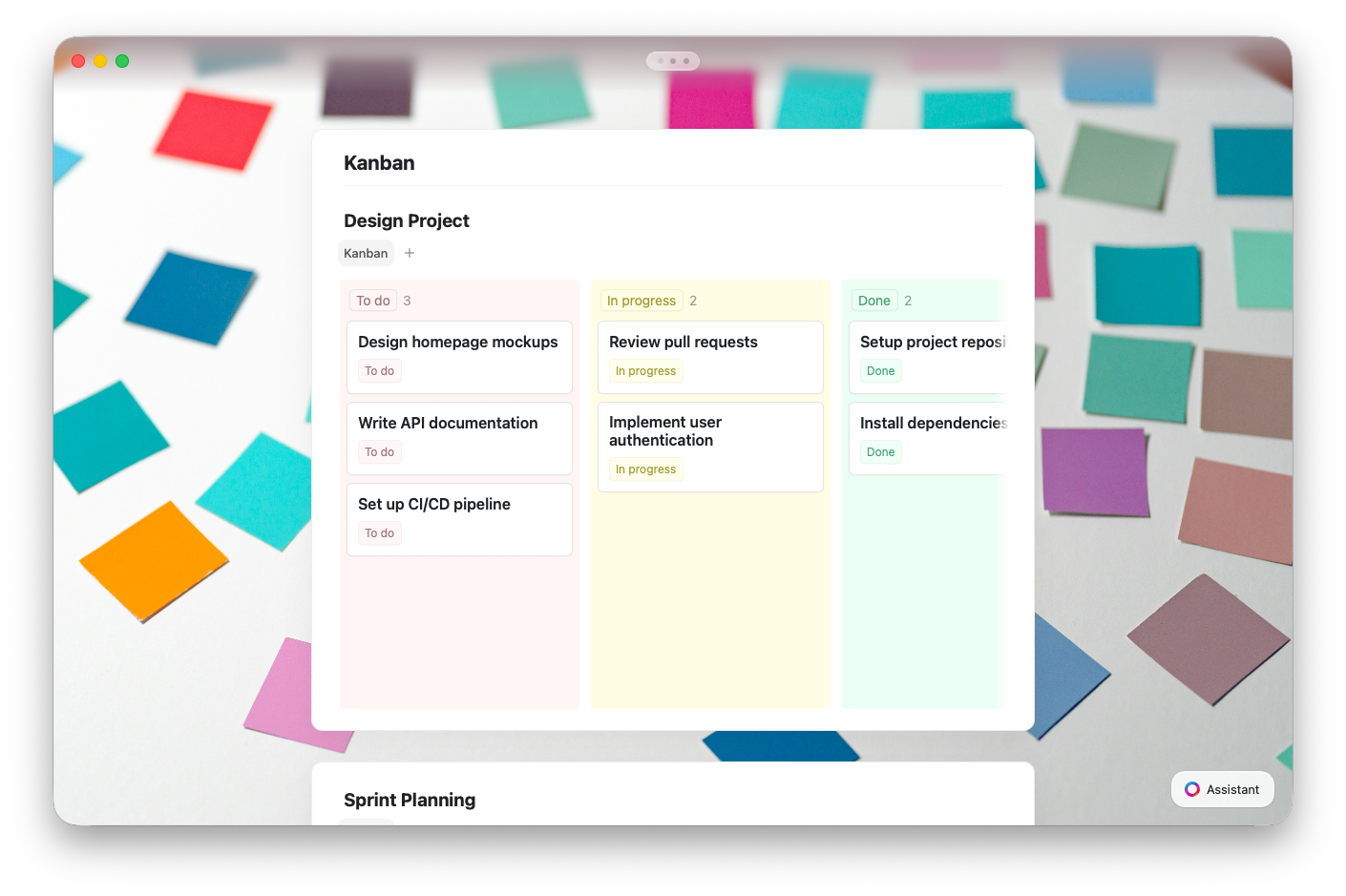
Kanban 뷰 vs. 다른 뷰
모든 뷰는 동일한 데이터를 공유합니다. 뷰를 전환해도 항목이 삭제되거나 수정되지 않습니다.Kanban 뷰 만들기
슬래시 명령어 사용
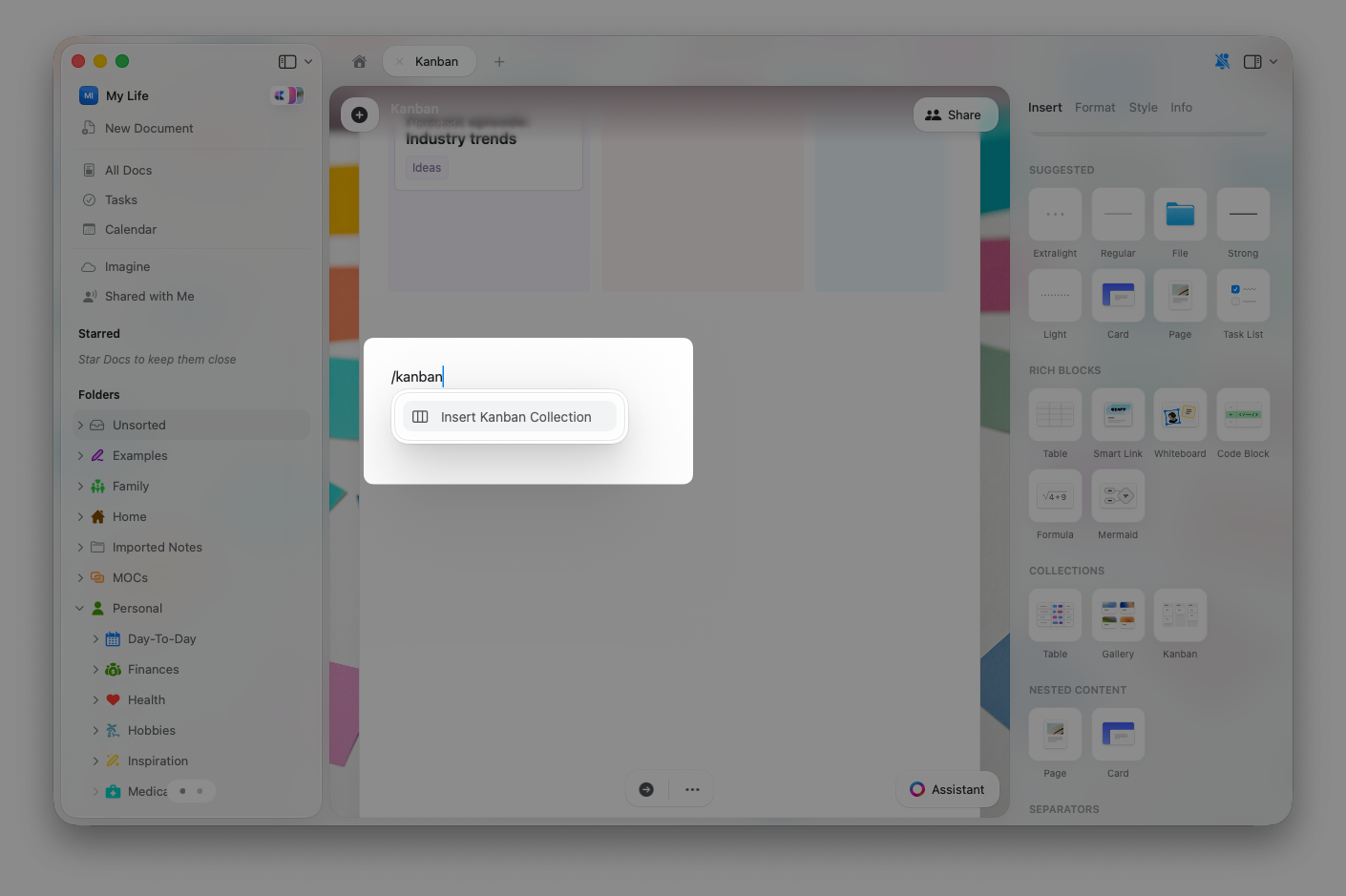
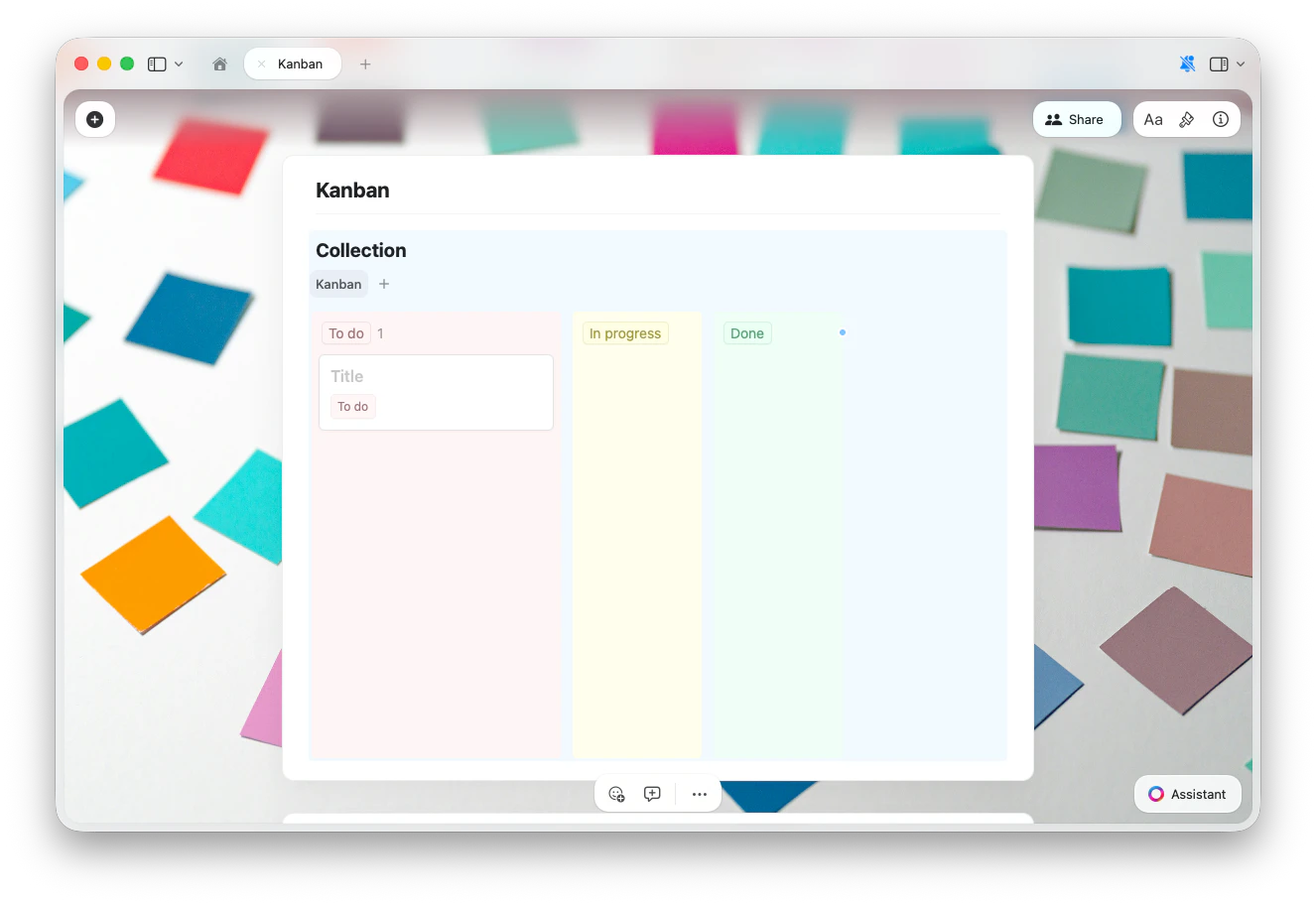
문서 어디서든 **/kanban**을 입력하고 명령어 메뉴에서 Insert Kanban Collection을 선택합니다. 그러면 Kanban 뷰가 준비된 새 컬렉션이 생성됩니다.
삽입 패널 사용
삽입 패널(사이드바)에서도 Kanban 컬렉션을 추가할 수 있습니다. 삽입 패널을 열고 Kanban Collection 옵션을 선택하면 문서에 배치됩니다.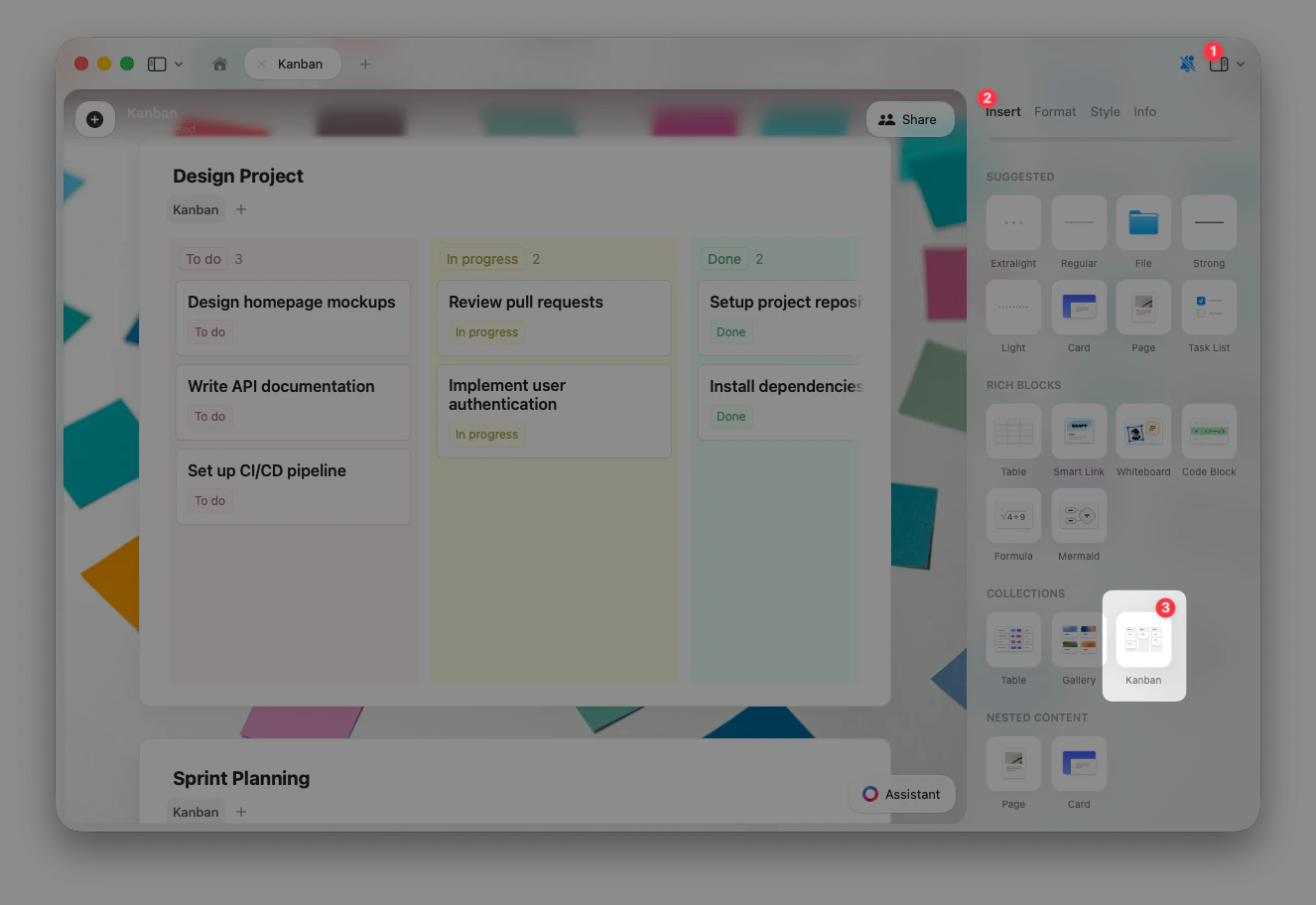
기존 컬렉션에 추가
이미 컬렉션이 있다면 Kanban 뷰를 추가할 수 있습니다.1
컬렉션 상단의 뷰 탭 옆에 있는 + 버튼을 클릭합니다
2
Kanban 뷰 추가를 선택합니다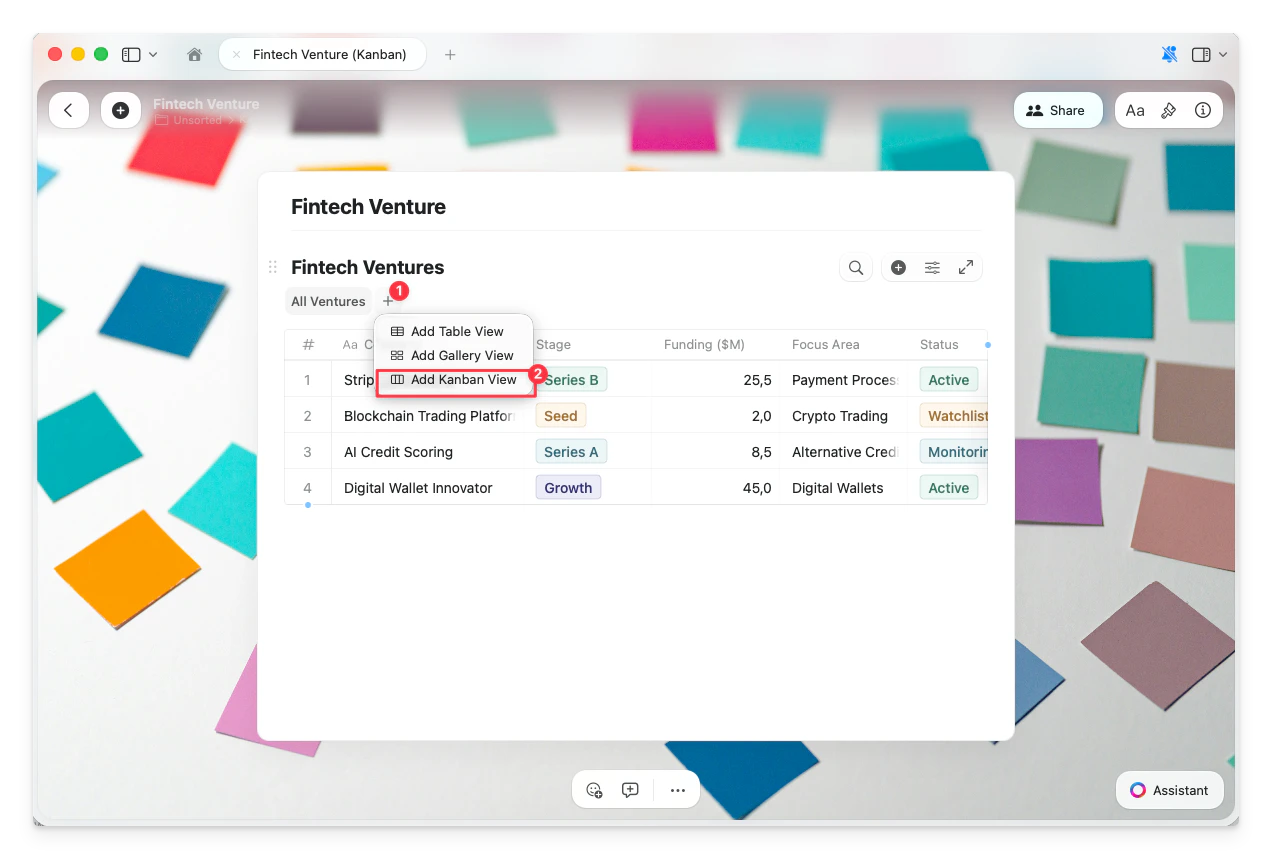
3
새 Kanban 뷰가 컬렉션 상단에 탭으로 나타납니다
기존 뷰 변환
Table 또는 Gallery 뷰를 Kanban으로 변환할 수 있습니다. 컬렉션 상단의 뷰 이름을 클릭하고 뷰 변환을 선택한 후 Kanban을 선택합니다.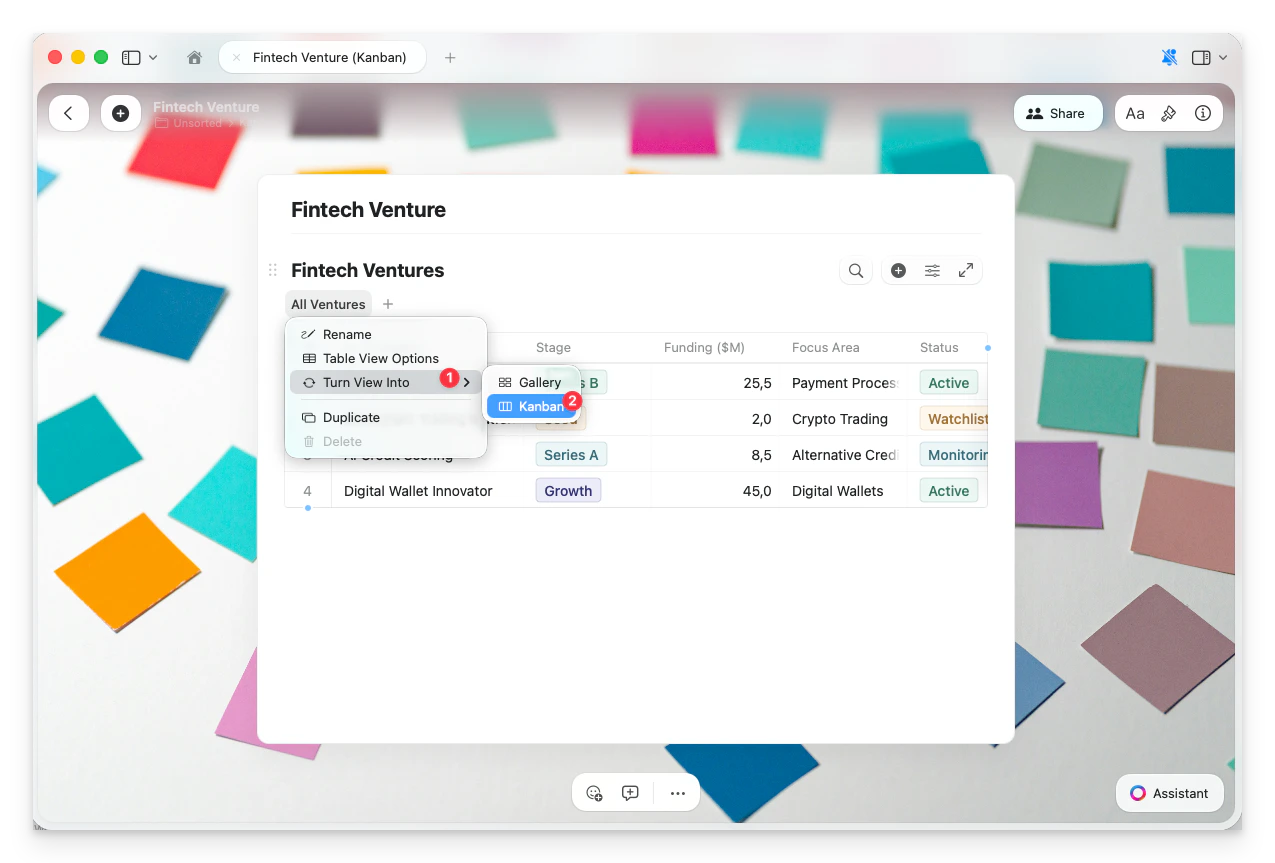
열 관리
Kanban 열은 그룹화 기준으로 선택한 필드의 값을 기반으로 합니다. 고유한 값마다 별도의 열이 생성됩니다.새 열 추가
마지막 열 오른쪽에 나타나는 파란색 + 버튼을 클릭하여 새 그룹을 추가합니다. 새 열의 이름을 입력하고 확인합니다.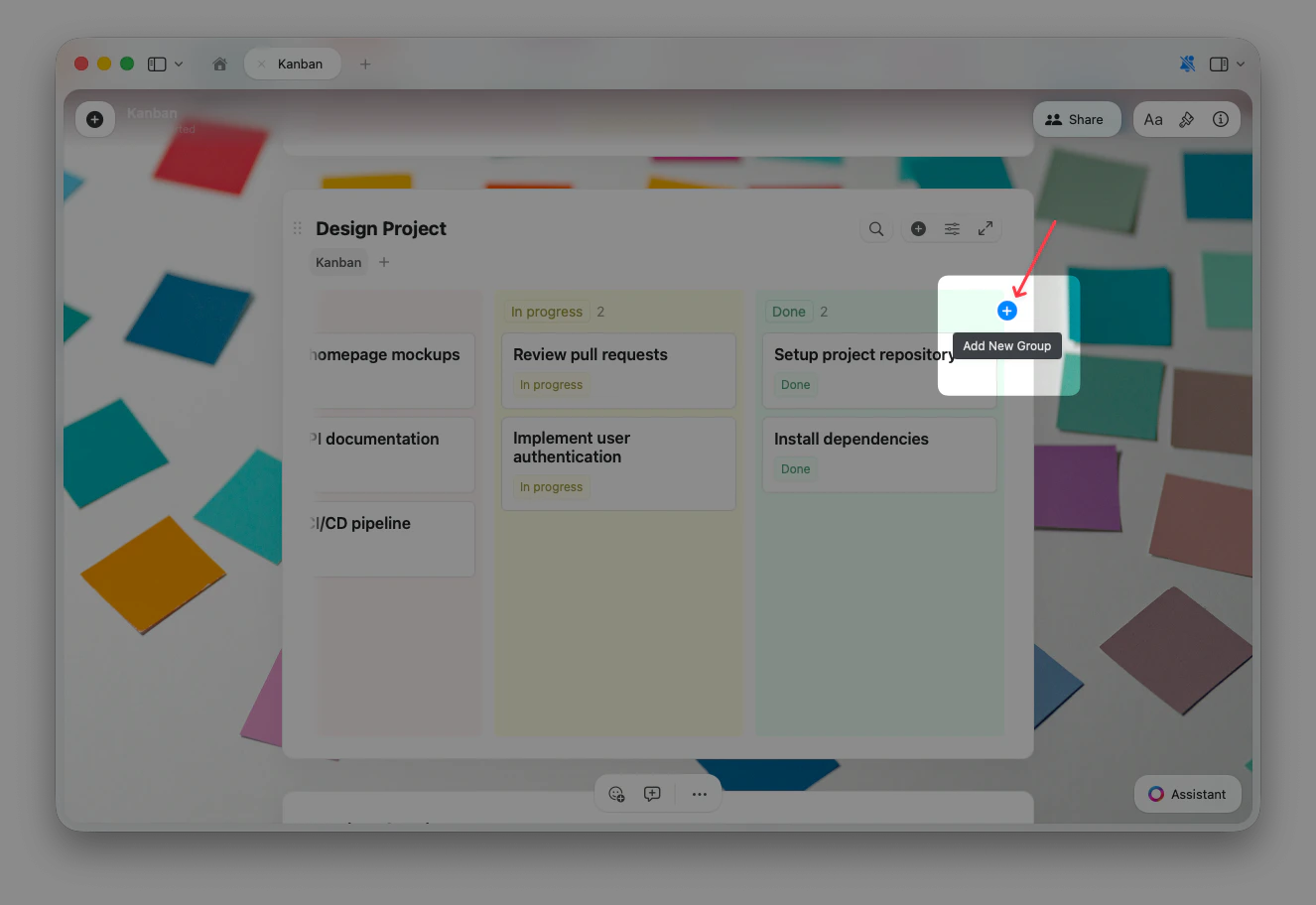
파란색 + 버튼은 Kanban 보드가 선택된 상태에서만 표시됩니다. 보이지 않으면 먼저 보드를 클릭하세요. 이 버튼은 단일 선택 또는 다중 선택 필드로 그룹화할 때 사용할 수 있습니다.
”None” 열
그룹화 기준 필드에 값이 없는 항목은 None 열에 표시됩니다. Kanban 보드에 새 항목을 드래그하면 특정 열로 이동하기 전까지 자동으로 None 열에 배치됩니다. None 열은 카드를 배치할 위치를 아직 결정하지 못했을 때 임시 공간으로 유용합니다. None 열의 카드가 모두 다른 열로 이동하면 보드에서 자동으로 사라집니다. 필요하지 않은 경우 뷰에서 숨기기도 할 수 있습니다.열 옵션 관리
열 헤더의 … 메뉴를 우클릭하거나 열어서 열 이름 편집, 그룹화 편집, 그룹 숨기기, 항목 삭제 등의 옵션에 접근합니다.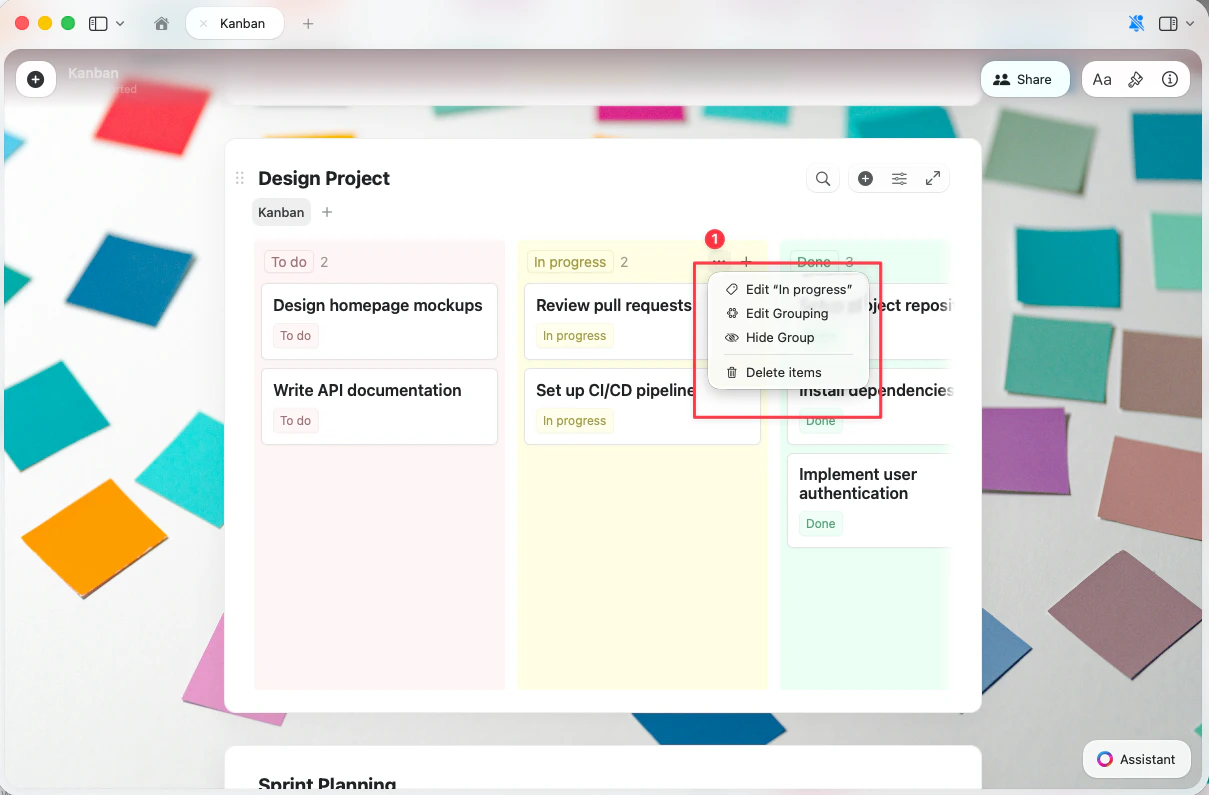
열 간 카드 이동
카드를 드래그 앤 드롭하여 한 열에서 다른 열로 이동합니다. 카드를 새 열에 놓으면 해당 필드 값이 자동으로 업데이트됩니다. 예를 들어 “To do” 열에서 “In progress” 열로 카드를 드래그하면 상태가 “In progress”로 변경됩니다. 정렬이 적용된 상태에서 카드를 열에 놓으면 현재 정렬 순서에 따라 위치가 결정됩니다. 정렬이 없는 경우 열 내 원하는 위치에 카드를 놓을 수 있습니다.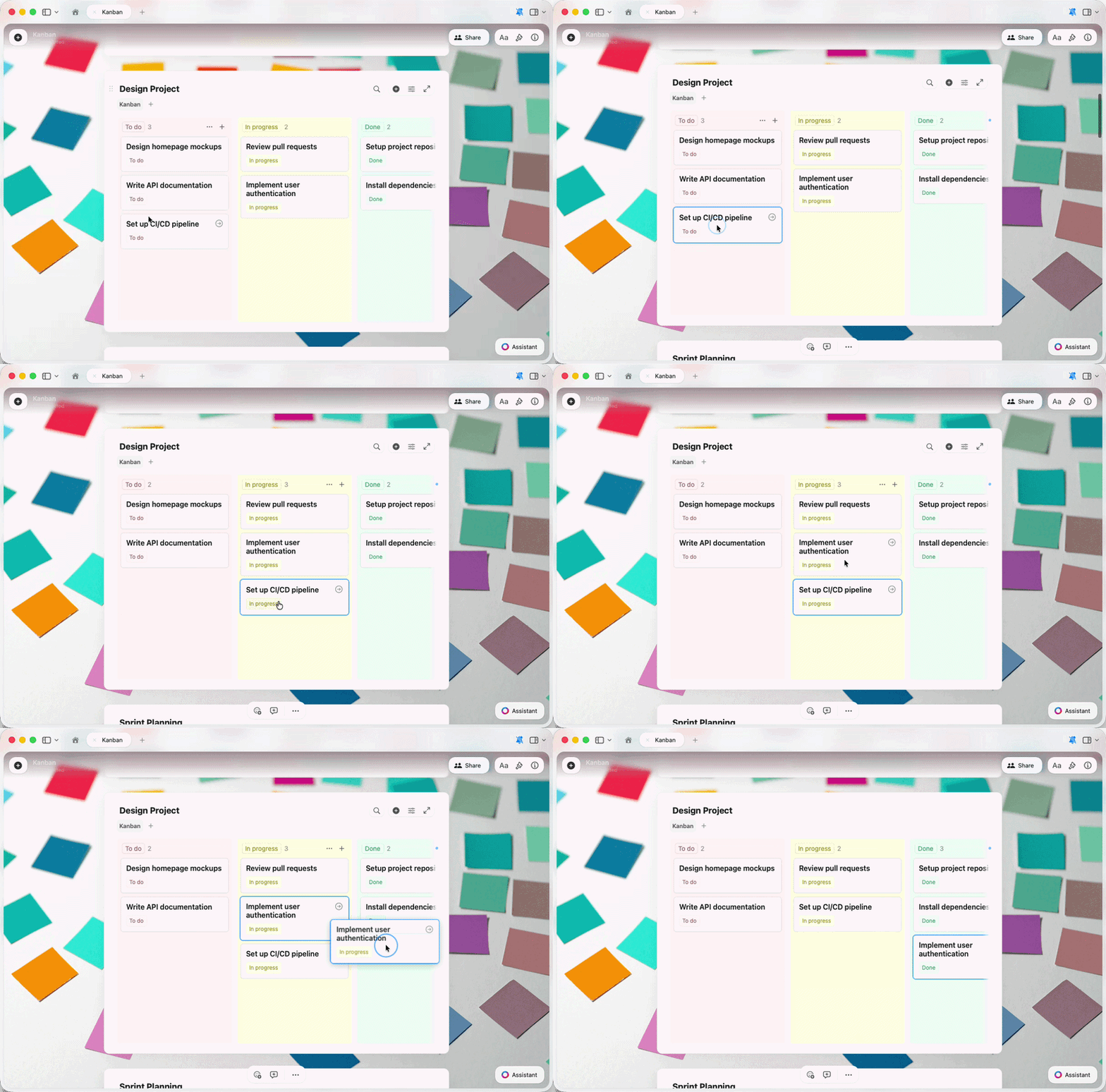
Kanban 뷰 옵션
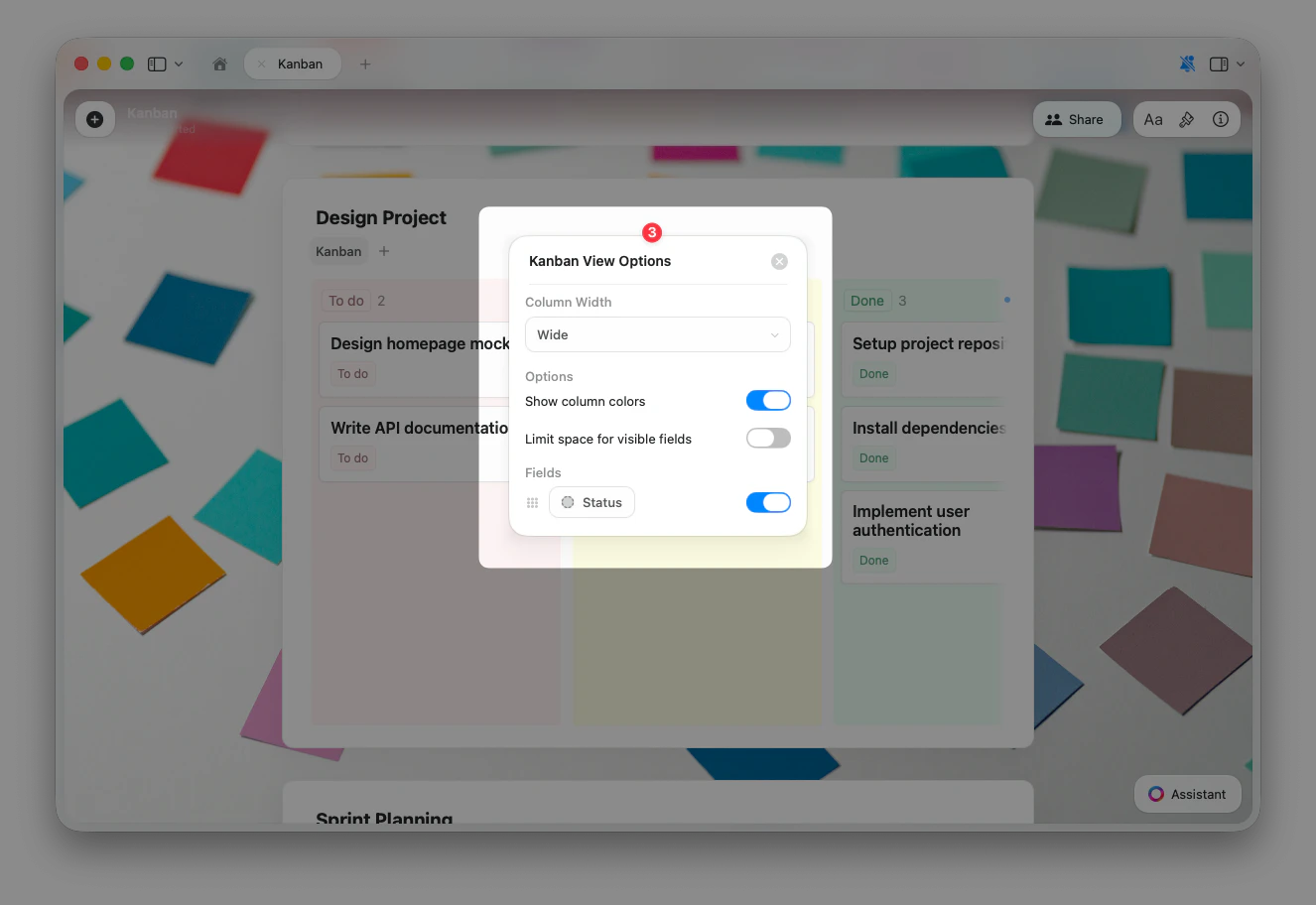
컬렉션 상단의 뷰 이름을 클릭하고 Kanban 뷰 옵션을 선택하여 Kanban 전용 설정에 접근합니다.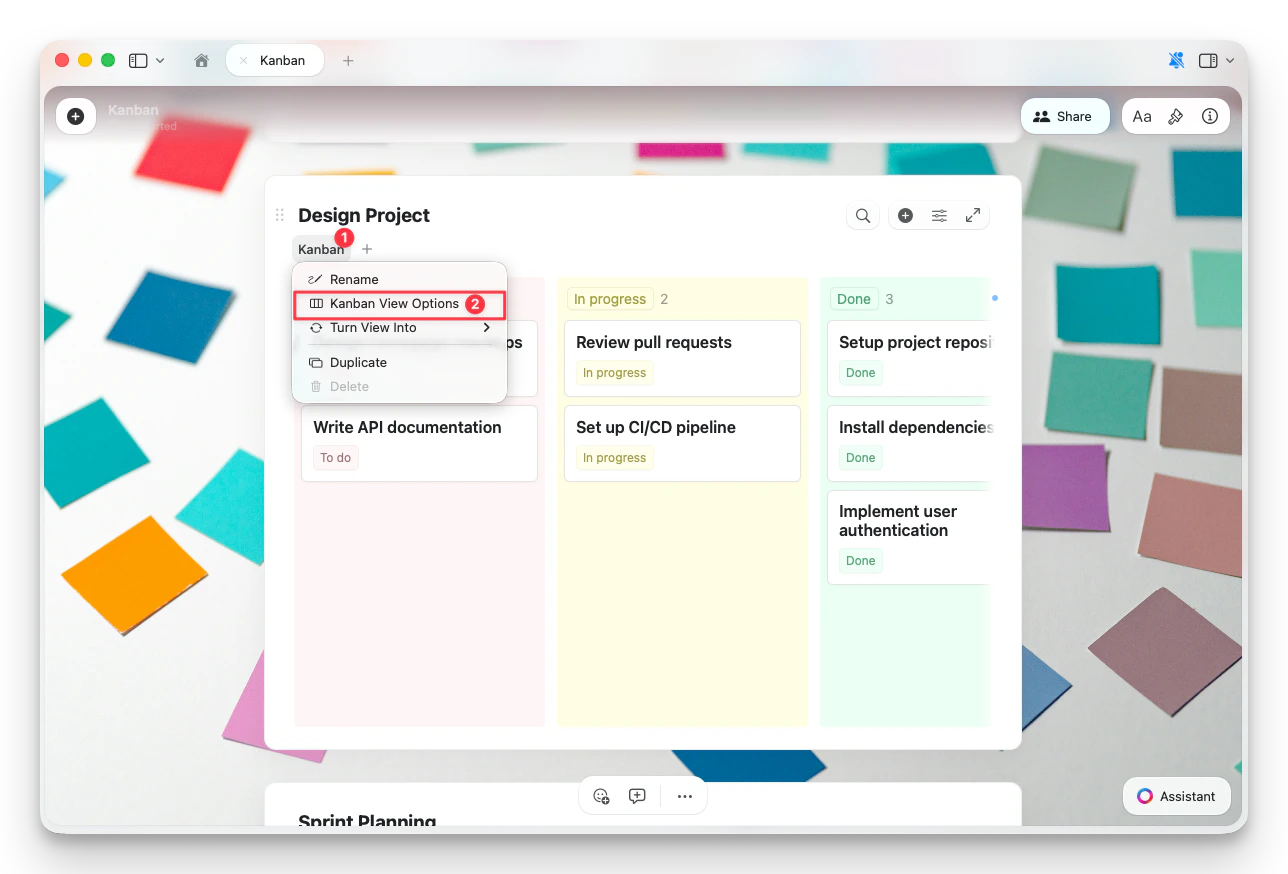
정렬, 필터링, 그룹화
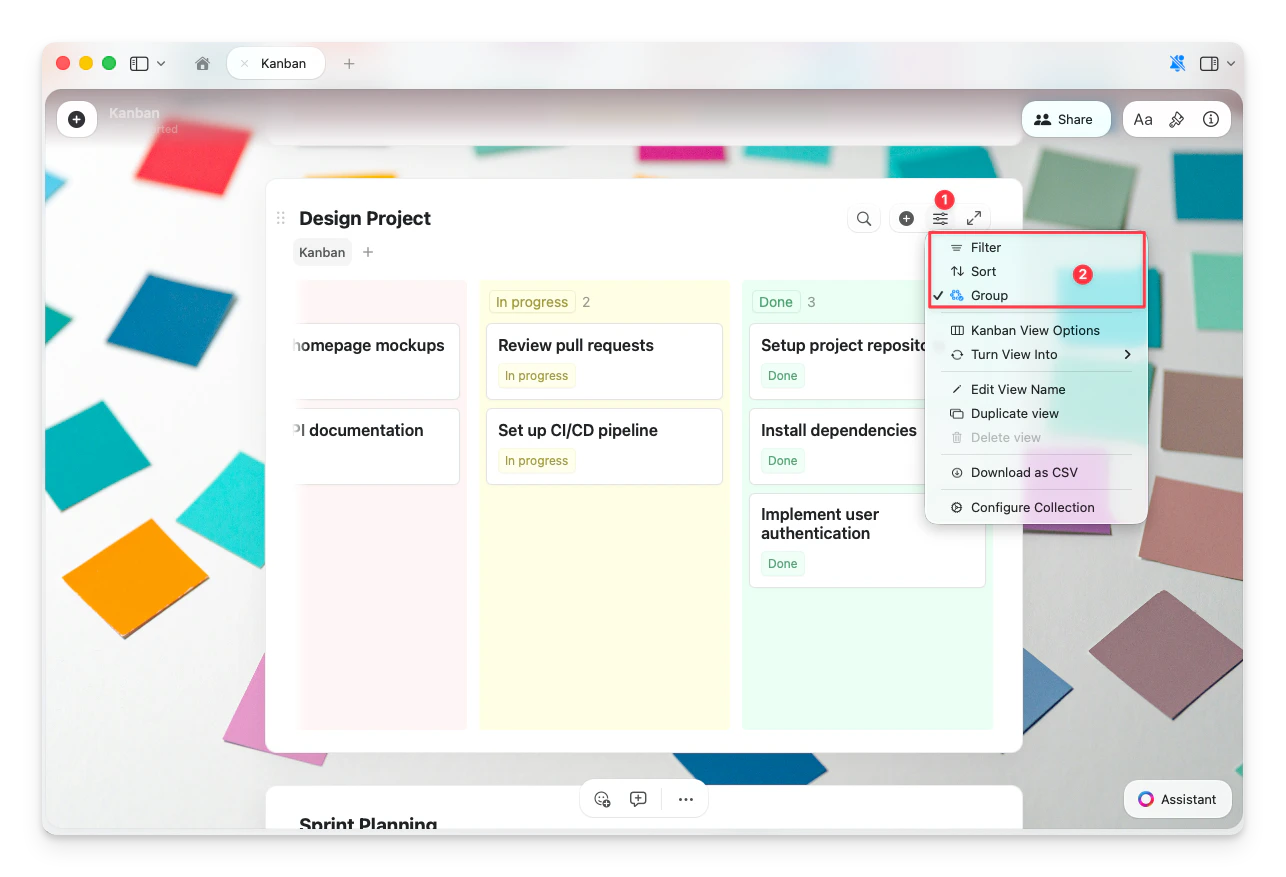
Kanban 뷰는 Table 및 Gallery 뷰와 동일한 정렬 및 필터링 옵션을 지원합니다. 그룹화는 기본적으로 활성화되어 있으며, 어떤 필드가 열을 구성할지를 정의합니다. 컬렉션 상단의 설정 버튼(☰)을 클릭하여 다음 옵션에 접근합니다.- 필터 — 특정 조건에 맞는 카드만 표시
- 정렬 — 각 열 내 카드 순서 지정
- 그룹화 — 열 기준이 되는 필드 변경
추가 옵션
설정 버튼(☰) 메뉴에는 다음 옵션도 포함되어 있습니다.- Kanban 뷰 옵션 — 열 너비, 색상, 필드 표시 설정
- 뷰 변환 — Table 또는 Gallery 뷰로 변환
- 뷰 이름 편집 — Kanban 뷰 이름 변경
- 뷰 복제 — 동일한 설정의 복사본 생성
- CSV로 다운로드 — 컬렉션 데이터 내보내기
- 컬렉션 구성 — 필드 및 컬렉션 설정 관리
문제 해결
새 그룹 추가 버튼을 찾을 수 없어요
새 그룹 추가 버튼을 찾을 수 없어요
파란색 + 버튼은 Kanban 블록이 선택된 상태에서 마지막 열 오른쪽에 나타납니다. 먼저 보드를 클릭하여 선택한 후 마지막 열 뒤를 확인하세요.
새 카드가 잘못된 열에 추가돼요
새 카드가 잘못된 열에 추가돼요
새 항목은 기본적으로 첫 번째 표시 열에 추가됩니다. 특정 열에 카드를 직접 추가하려면 해당 열의 + 버튼을 사용하세요.
원하지 않는 'None' 열이 표시돼요
원하지 않는 'None' 열이 표시돼요
None 열은 그룹화 기준 필드에 값이 없는 항목이 있을 때 나타납니다. 해당 항목에 값을 지정하여 지정된 열로 이동하거나, None 그룹 숨기기를 선택하여 뷰에서 제거할 수 있습니다.
열을 삭제할 수 없어요
열을 삭제할 수 없어요
열 이름은 필드 값을 기반으로 합니다. 열 헤더의 … 메뉴를 사용하여 편집, 삭제 또는 숨기기를 선택하세요. None 열은 삭제할 수 없지만 뷰에서 숨길 수 있습니다.
컬렉션을 구성할 수 없어요 (iOS)
컬렉션을 구성할 수 없어요 (iOS)
컬렉션 상단의 전체 화면 버튼을 탭하여 전체 화면 뷰로 전환합니다. 이 뷰에서 필터링, 정렬, 그룹화, 뷰 옵션 및 기타 구성 옵션에 접근할 수 있습니다. 인라인 컬렉션 블록은 전체 화면에 비해 구성 옵션이 제한됩니다.
관련 문서
컬렉션
Craft 컬렉션과 필드 유형에 대해 알아보기
컬렉션 뷰
정렬, 필터링, 그룹화로 뷰 만들기
Gallery 뷰
이미지 미리보기가 포함된 비주얼 카드로 컬렉션 표시
iOS에서 컬렉션 사용하기
iPhone 및 iPad에 최적화된 터치 기반 컬렉션