

Collection에서 필드 재정렬
필드 순서를 변경하면 개별 항목 페이지의 표시에 영향을 미치며, 모든 새 뷰의 기본 순서가 설정됩니다.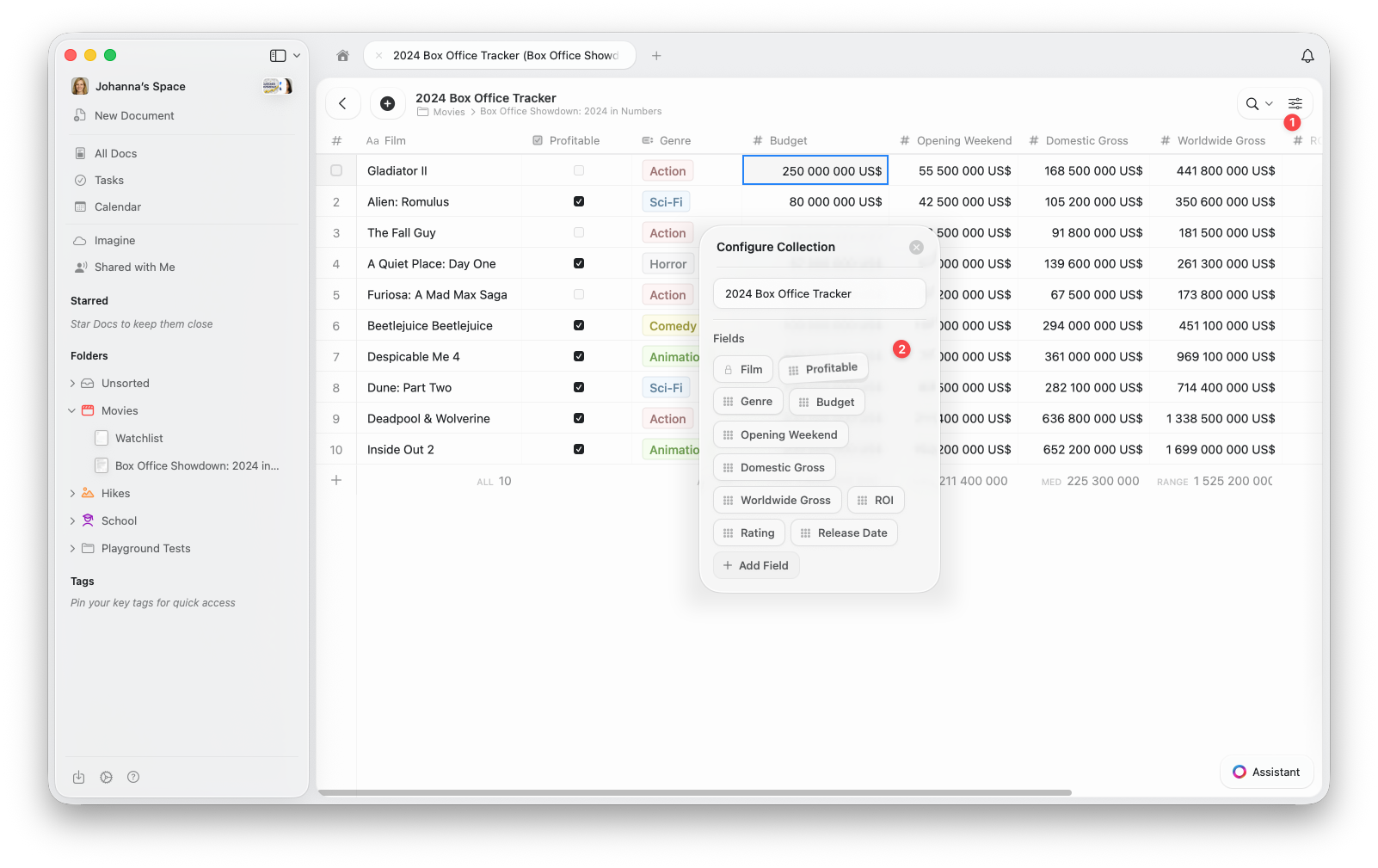
1
Collection 상단의 구성 메뉴 **(⋯)**를 엽니다
2
메뉴에서 Collection 구성을 선택합니다
3
Collection 구성 창에서 필드를 드래그 앤 드롭하여 재정렬합니다. 여기서 새 필드를 추가하거나 기존 필드를 제거할 수도 있습니다.
뷰에서 열 재정렬
특정 뷰의 열을 재배치할 수도 있습니다. Collection의 기본 필드 순서를 변경하지 않고도 표시 내용과 배치를 유연하게 사용자 지정할 수 있습니다.1
구성 메뉴 **(⋯)**를 엽니다
2
필드 표시/숨기기를 선택합니다
3
필드를 드래그 앤 드롭하여 원하는 대로 열을 재정렬합니다. 여기서 뷰에 표시할 필드를 전환할 수 있습니다.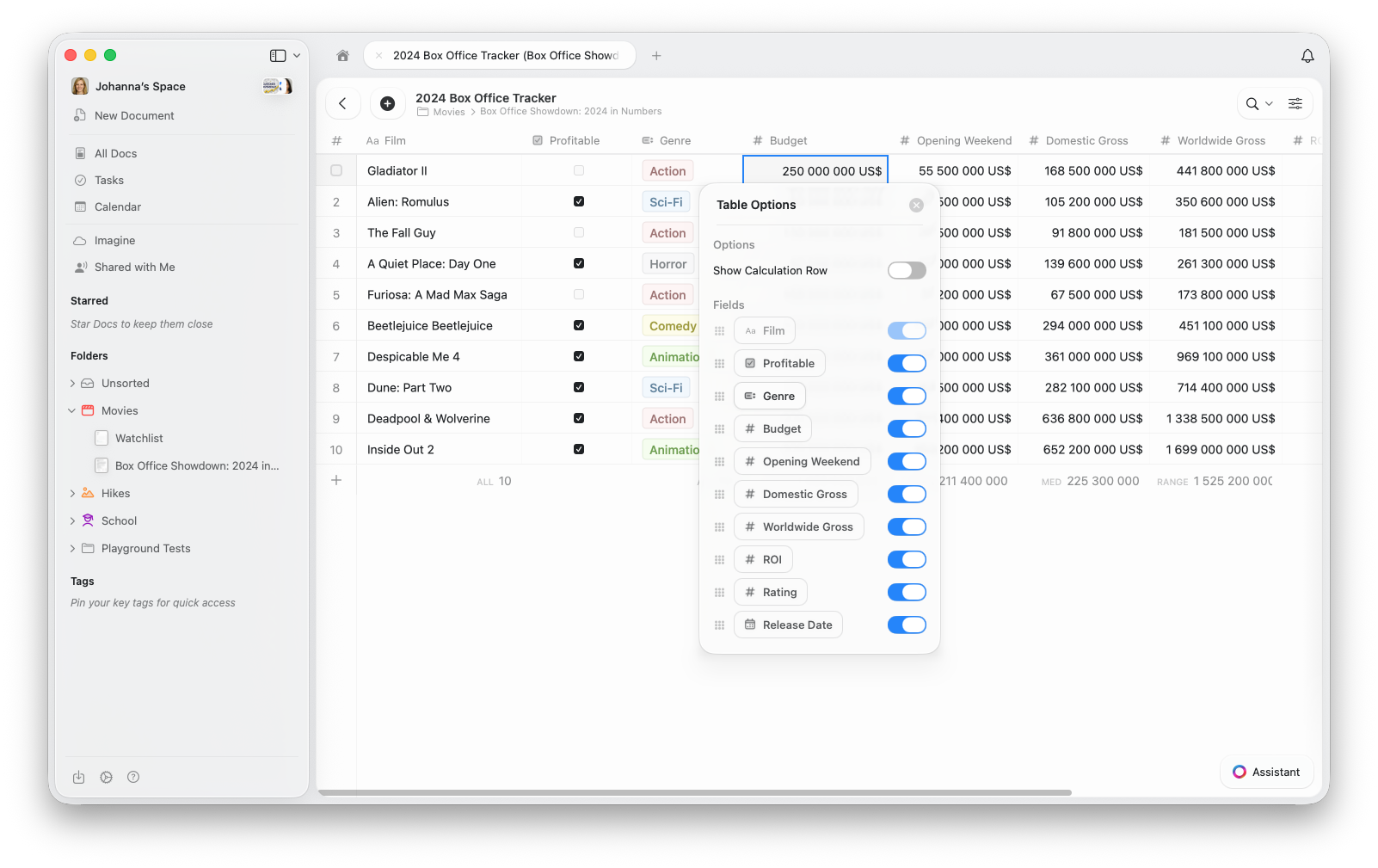
갤러리 뷰에서는 필드 표시 설정으로 각 카드에 나타나는 속성을 제어합니다. 필드 표시/숨기기의 순서가 각 카드의 표시 순서를 결정합니다.