메인 콘텐츠로 건너뛰기
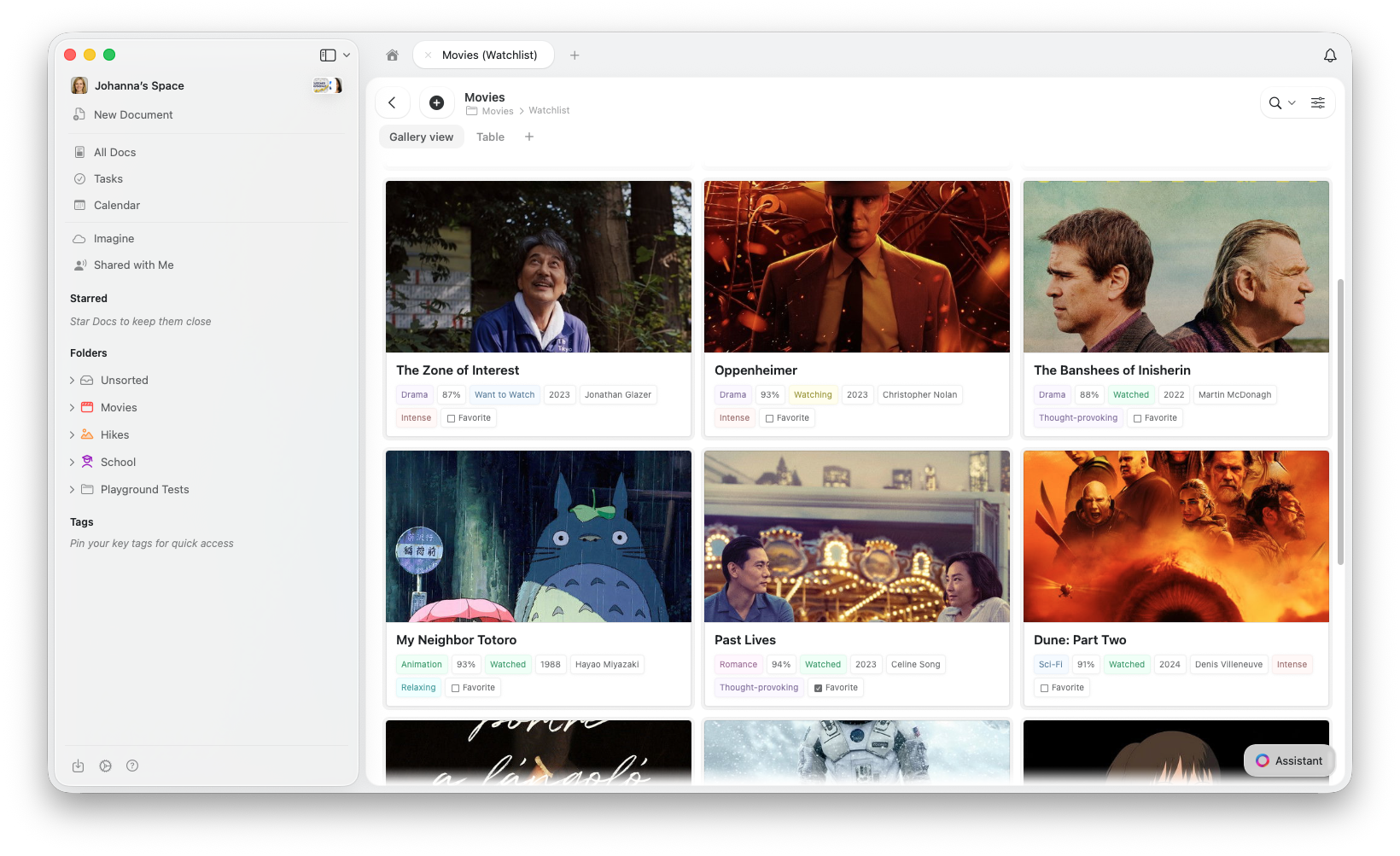
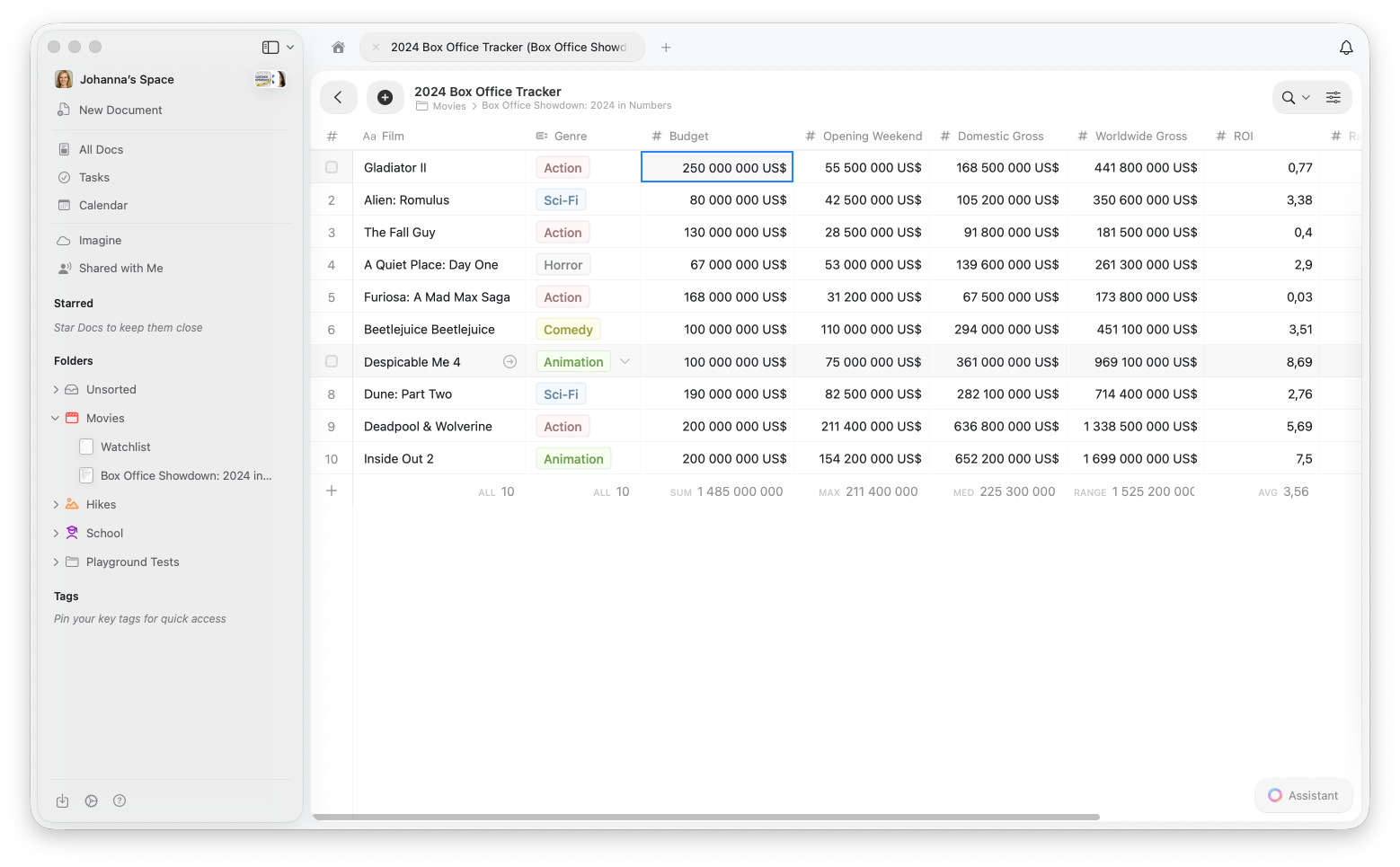
컬렉션 보기를 사용하면 데이터에 대해 여러 맞춤형 관점을 만들 수 있습니다. 매번 정렬, 필터링 또는 필드 표시를 수동으로 조정하는 대신 서로 다른 구성 설정을 저장해 즉시 전환할 수 있습니다.

보기란 무엇인가요?

보기는 특정 필요에 맞게 컬렉션을 표시하는 사용자화 가능한 방법입니다. 각 보기에는 다음이 포함될 수 있습니다:
  • Different sorting - 날짜, 상태, 우선순위 등 어떤 필드로든 항목을 정렬합니다
  • Custom filters - 특정 조건과 일치하는 항목만 표시합니다
  • Grouping - 항목을 범주별로 정리합니다
  • Field visibility - 표시할 열을 선택합니다
  • Column order - 필드를 가장 유용한 순서로 배치합니다
모든 보기는 동일한 기본 데이터를 공유하지만 다르게 표시합니다. 한 보기에서 데이터에 대한 변경은 다른 모든 보기에 반영됩니다.

보기 생성 및 관리

새 보기 생성하기

1
컬렉션 상단의 보기 드롭다운을 클릭합니다 (현재 보기 이름이 표시됩니다)
2
드롭다운에서 새 보기를 선택합니다
3
보기 이름을 지정하고 원하는 설정으로 구성합니다

보기 간 전환하기

보기 드롭다운을 클릭하고 저장된 보기를 선택합니다. 컬렉션이 즉시 해당 보기의 구성을 표시합니다.

보기 편집하기

정렬, 필터링, 그룹화 또는 표시 필드에 대한 변경을 수행하세요. 변경사항은 현재 보기에 자동으로 저장됩니다.

보기 삭제하기

1
삭제하려는 보기로 전환합니다
2
보기 도구 모음에서 three-dot menu (⋯) 를 클릭합니다
3
메뉴에서 보기 삭제를 선택합니다
모든 컬렉션에는 최소한 하나의 보기가 있어야 합니다. 마지막 남은 보기는 삭제할 수 없습니다.

항목 정렬하기

정렬을 사용하면 컬렉션 항목을 오름차순 또는 내림차순으로 어떤 필드든 기준으로 정렬할 수 있습니다.

정렬 방법

1
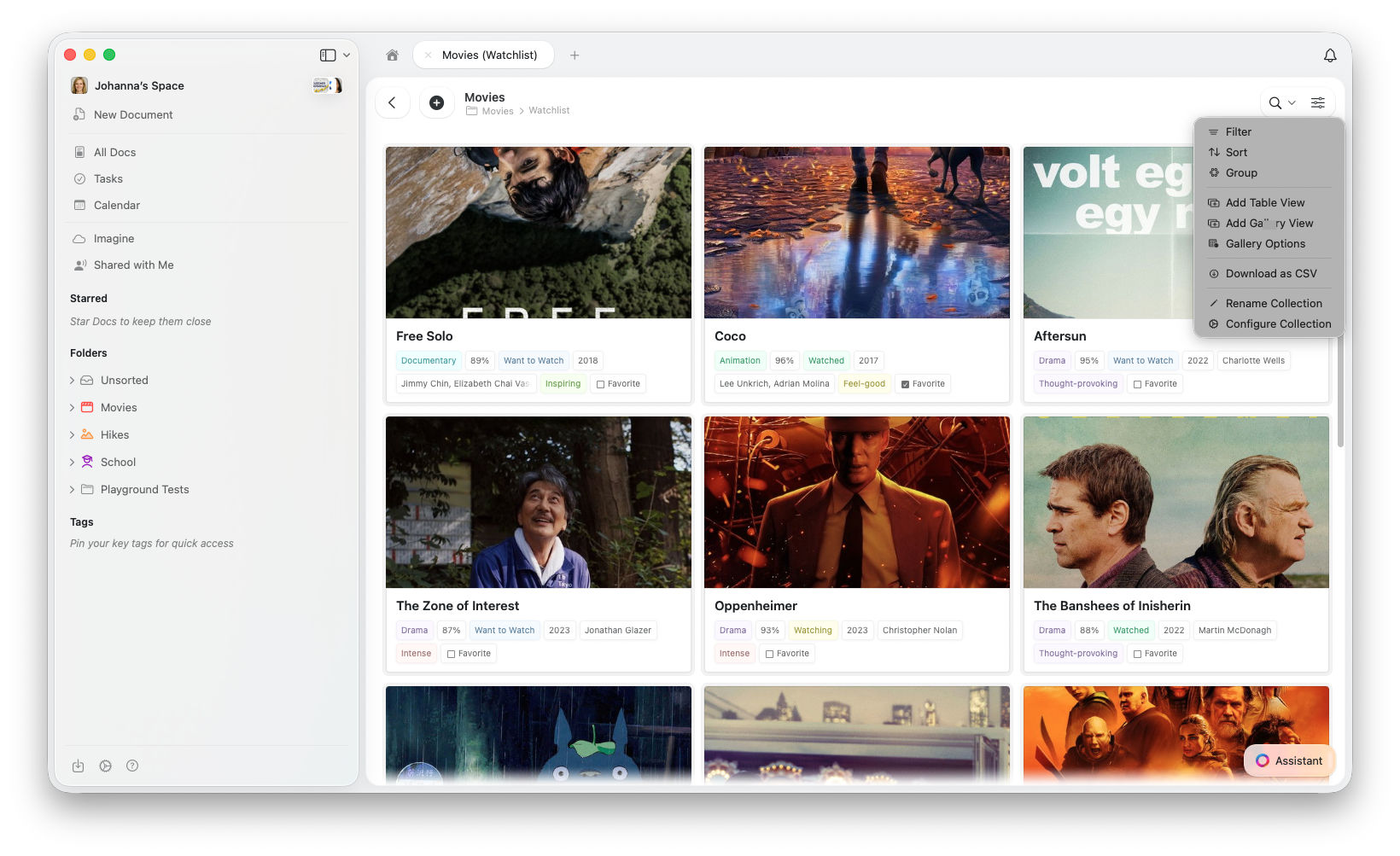
보기 도구 모음에서 three-dot menu (⋯) 를 클릭합니다
2
정렬을 선택합니다
3
정렬 기준으로 사용할 필드를 선택합니다
4
오름차순 (A→Z, 0→9, 과거→최신) 또는 내림차순 (Z→A, 9→0, 최신→과거)을 선택합니다

다중 정렬 레벨

여러 정렬 기준을 추가해 정교한 순서를 만들 수 있습니다:
1
첫 번째 정렬을 추가한 후 정렬 추가를 클릭합니다
2
두 번째 정렬 필드를 선택합니다
3
항목은 첫 번째 필드로 먼저 정렬되고, 첫 번째 값이 같을 때 두 번째 필드로 정렬됩니다
예: 상태(Status)를 오름차순으로 정렬한 다음 마감일(Due Date)을 오름차순으로 정렬하면 “In Progress” 작업이 마감일 순으로 표시되고 그 다음에 “To Do” 작업들이 마감일 순으로 표시됩니다.

정렬 제거하기

정렬 기준 옆의 X를 클릭하여 제거하세요. 또한 Clear All을 클릭하면 모든 정렬을 제거하고 기본 순서로 돌아갑니다.

항목 필터링하기

필터를 사용하면 특정 조건과 일치하는 항목만 표시할 수 있습니다. 관련 데이터에 집중할 때 유용합니다.

필터 설정 방법

1
보기 도구 모음에서 three-dot menu (⋯) 를 클릭합니다
2
필터를 선택합니다
3
필터링할 필드를 선택합니다
4
조건을 선택합니다 (같음, 포함, 비어 있음 등)
5
필터링할 값을 입력하거나 선택합니다

필드 유형별 필터 조건

필드 유형에 따라 지원되는 필터 조건이 다릅니다: 텍스트 필드:
  • Contains / Does not contain
  • Is / Is not
  • Is empty / Is not empty
  • Starts with / Ends with
숫자 필드:
  • Equals / Does not equal
  • Greater than / Less than
  • Greater than or equal to / Less than or equal to
  • Is empty / Is not empty
날짜 필드:
  • Is / Is not
  • Is before / Is after
  • Is on or before / Is on or after
  • Is empty / Is not empty
  • Is today / Is in the past / Is in the future
Select 필드 (단일/다중):
  • Is / Is not
  • Contains / Does not contain (Multiple Select)
  • Is empty / Is not empty
체크박스 필드:
  • Is checked / Is not checked
URL, Email, Link to Block 필드:
  • Is empty / Is not empty
  • Contains / Does not contain

다중 필터

여러 필터를 결합해 결과를 좁힐 수 있습니다:
1
첫 번째 필터를 추가한 후 필터 추가를 클릭합니다
2
추가 필터를 구성합니다
3
모든 필터는 AND 논리로 결합됩니다 – 항목이 표시되려면 모든 조건을 충족해야 합니다
예: Status = “In Progress” AND Priority = “High”로 필터링하면 현재 진행 중이면서 우선순위가 높은 항목만 표시됩니다.

필터 제거하기

필터 옆의 X를 클릭해 제거하세요. Clear All을 클릭하면 모든 필터가 제거되어 모든 항목을 표시합니다.

항목 그룹화하기

그룹화는 필드 값에 따라 항목을 범주로 정리합니다. 이는 항목을 범주별로 쉽게 파악할 수 있는 명확한 시각적 구조를 만듭니다.

그룹화 방법

1
보기 도구 모음에서 three-dot menu (⋯) 를 클릭합니다
2
그룹화 기준을 선택합니다
3
그룹화할 필드를 선택합니다
컬렉션은 선택한 필드의 고유한 값별로 접을 수 있는 섹션으로 재구성됩니다.

그룹화에 적합한 필드

  • Status - 작업을 “To Do”, “In Progress”, “Complete”로 그룹화
  • Priority - 항목을 “High”, “Medium”, “Low”로 정리
  • Category - 프로젝트를 유형 또는 부서별로 그룹화
  • Date - 항목을 월별 또는 분기별로 그룹화
  • Single Select - 단일 선택 필드는 그룹화에 적합
  • Assignee - 담당자별로 작업 그룹화

다중 그룹 레벨

현재 컬렉션은 보기당 하나의 그룹 레벨만 지원합니다. 여러 기준으로 그룹화하려면 다음을 고려하세요:
  • 서로 다른 그룹 요구에 대해 별도의 보기를 만듭니다
  • 그룹화와 함께 필터를 사용합니다
  • 그룹화된 섹션 내에서 정렬을 사용합니다

그룹화 제거하기

three-dot menu (⋯) 를 클릭하고 그룹화 제거를 선택하면 평평한 목록 보기로 돌아갑니다.

일반적인 보기 패턴

프로젝트 관리

활성 작업 보기:
  • Filter: Status = “In Progress” OR Status = “To Do”
  • Sort: Priority (descending), then Due Date (ascending)
  • Group: Assignee
완료된 항목 보기:
  • Filter: Status = “Complete”
  • Sort: Completion Date (descending)
  • Show fewer columns for cleaner overview
고우선순위 보기:
  • Filter: Priority = “High” AND Status ≠ “Complete”
  • Sort: Due Date (ascending)
  • Group: Status

CRM / 고객 관리

활성 고객 보기:
  • Filter: Status = “Active”
  • Sort: Last Contact Date (descending)
  • Group: Account Manager
산업별 보기:
  • Sort: Company Name (ascending)
  • Group: Industry
후속 조치 필요 보기:
  • Filter: Next Follow-up Date < Today + 7 days
  • Sort: Next Follow-up Date (ascending)

지식 관리

최근 문서 보기:
  • Sort: Last Modified (descending)
  • Group: Category
상태별 보기:
  • Group: Status (Draft / Review / Published)
  • Sort: Title (ascending)
검토 필요 보기:
  • Filter: Status = “Review”
  • Sort: Priority (descending), then Due Date (ascending)

보기 팁 및 모범 사례

보기는 목적에 맞게 유지하세요

하나의 보기로 모든 것을 해결하려 하지 말고 특정 목적에 맞는 보기를 만드세요. 예시:
  • “This Week” 보기: 즉시 처리할 작업
  • “All Projects” 보기: 전체 개요
  • “Archived” 보기: 완료된 항목 보관용

보기 이름을 명확하게 지정하세요

보기가 무엇을 보여주는지 설명하는 설명적 이름을 사용하세요:
  • ✅ “High Priority - Due This Week”
  • ✅ “Active Clients by Region”
  • ✅ “Draft Articles Needing Review”
  • ❌ “View 1”
  • ❌ “New View”

기법 결합하기

정렬, 필터링, 그룹화를 결합하면 가장 큰 효과를 얻을 수 있습니다:
  • 필터로 범위를 좁히세요
  • 그룹으로 범주를 정리하세요
  • 그룹 내에서 정렬해 최종 순서를 만드세요

워크플로에 맞추세요

실제 작업 방식에 맞춰 보기를 정렬하세요:
  • 데일리 스탠드업 보기
  • 주간 계획 보기
  • 월간 리뷰 보기
  • 고객 미팅 준비 보기

제한 사항

  • 컬렉션당 최대 21개 필드(Title 열 포함)
  • 보기당 하나의 그룹 레벨
  • 필터는 AND 논리(모든 조건을 만족해야 표시)
  • 다른 필드 간 OR 논리는 지원하지 않음(별도 보기를 만들어 사용 가능)

관련 문서