

Zaznaczanie i edycja wielu zadań
Gdy porządkujesz długą listę, możesz zaznaczyć wiele zadań naraz i wykonać akcję na wszystkich jednocześnie. Sposób rozpoczęcia zaznaczania zależy od platformy.- macOS
- iOS
- Windows i Web
Cmd + kliknięcie dodaje zadania do zaznaczenia, a Shift + kliknięcie zaznacza zakres. Użyj Zaznacz wszystko, aby objąć wszystko w bieżącym widoku, albo rozpocznij tryb zaznaczania z pozycji menu Zaznacz. Gdy masz zaznaczonych kilka zadań, użyj menu Edytuj (lub kliknij prawym przyciskiem myszy), aby zastosować akcję do wszystkich.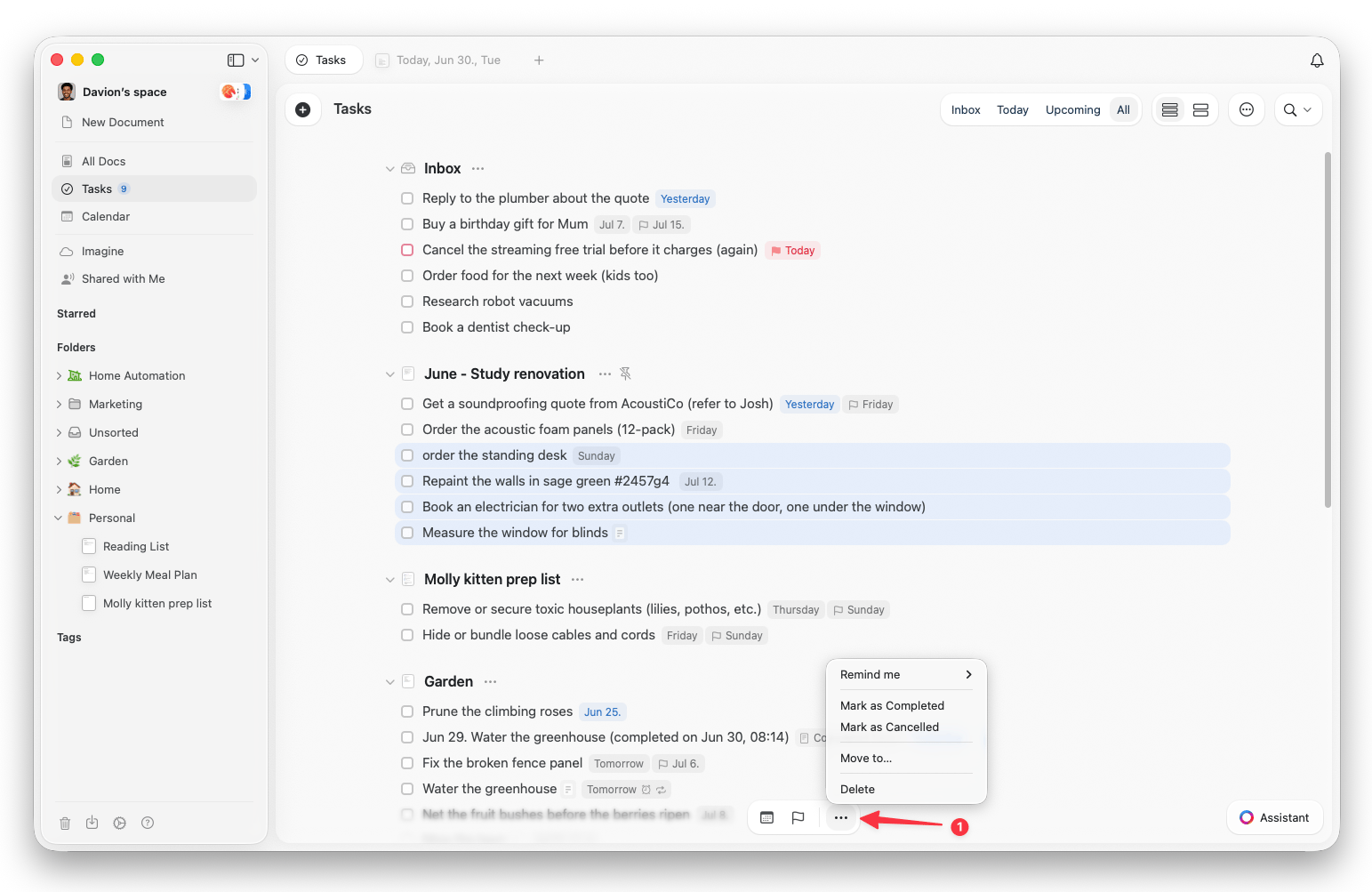
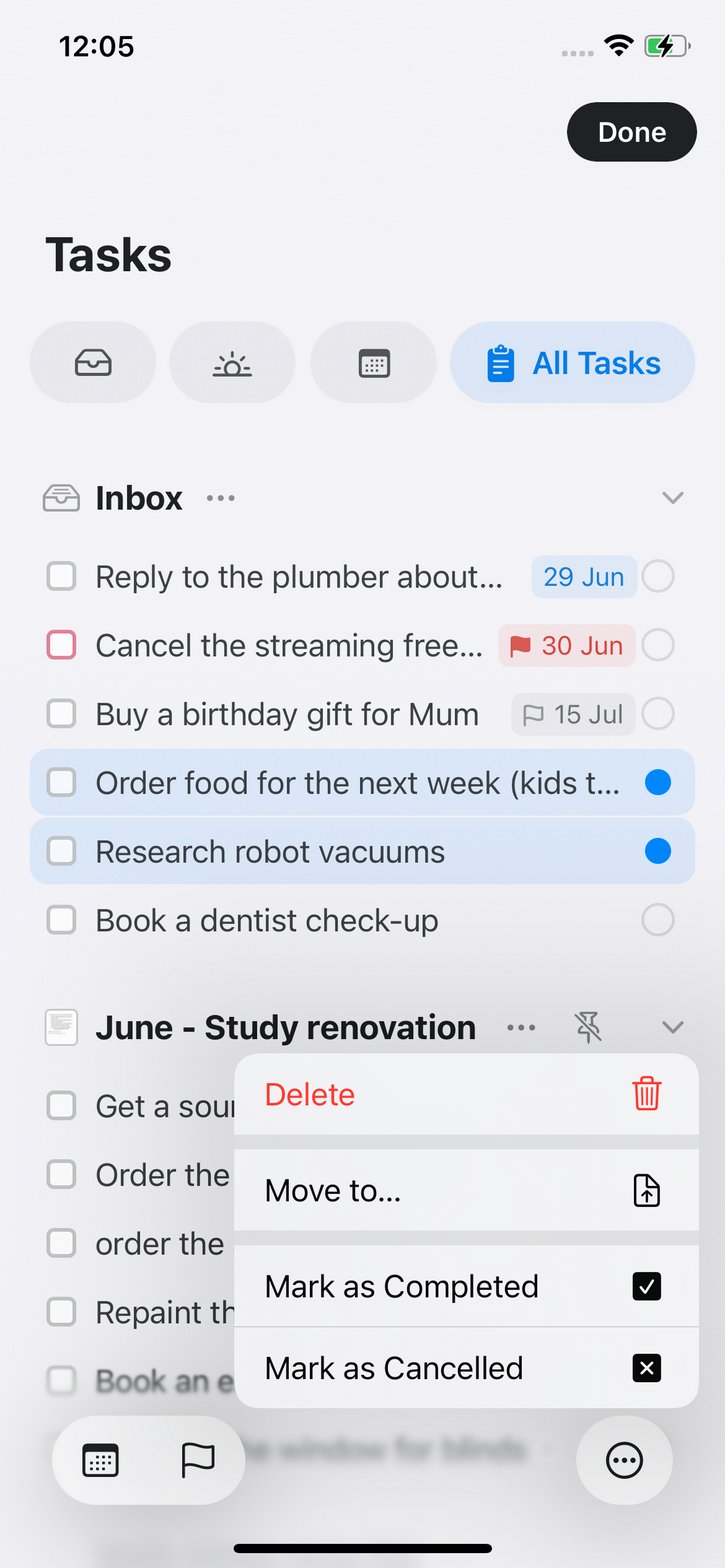
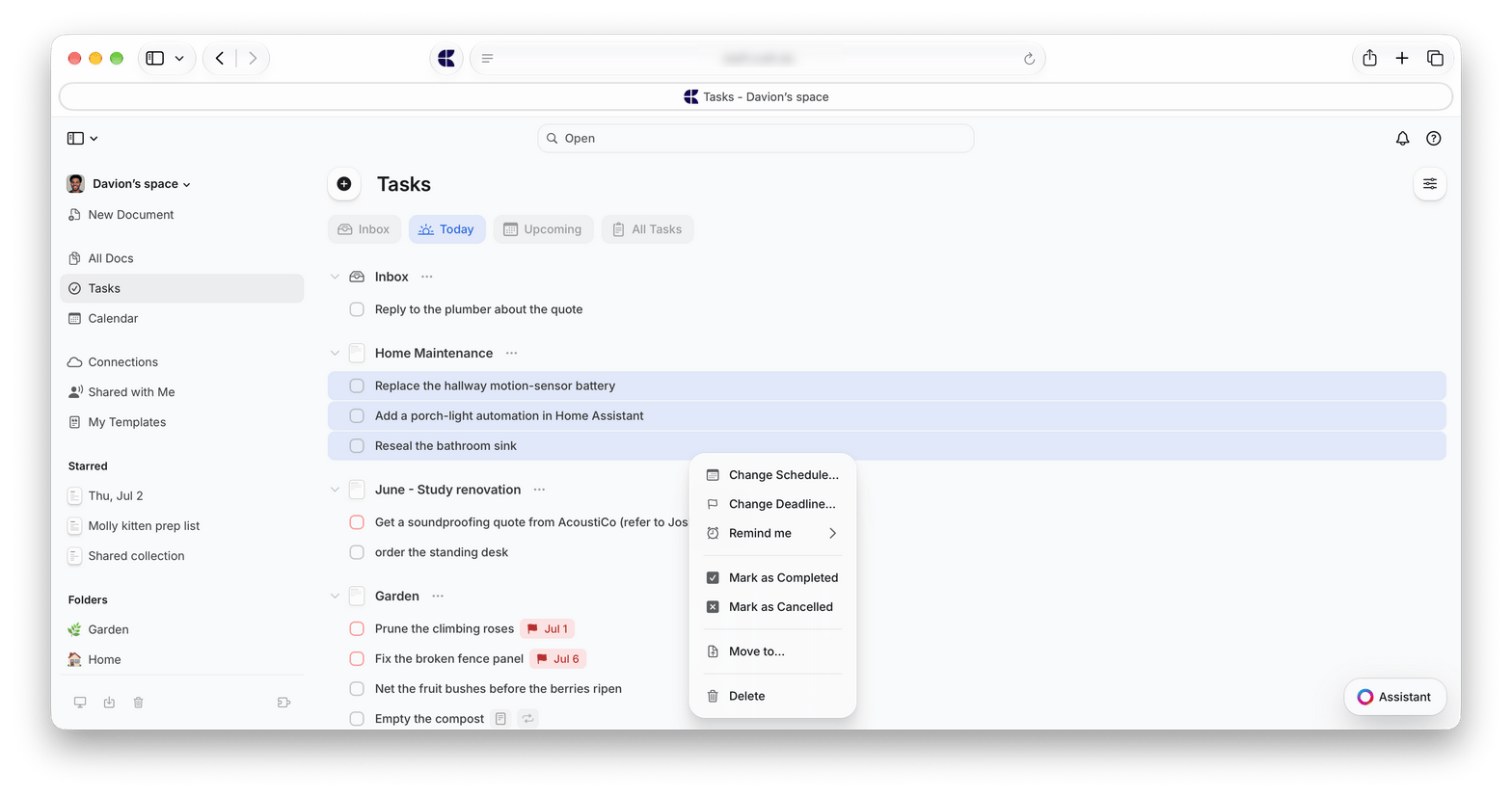
- Użyć Zmień harmonogram lub Zmień termin dla wszystkich naraz
- Użyć Przypomnij mi, aby ustawić przypomnienie dla każdego zaznaczonego zadania
- Wybrać Oznacz jako wykonane, Oznacz jako anulowane lub Oznacz jako niewykonane
- Użyć Przenieś do innego dokumentu, do Inboxu lub do nowego dokumentu utworzonego z zaznaczonych zadań
- Wybrać Usuń, aby usunąć zaznaczone zadania
Zbiorcze odhaczanie w dokumencie
Wiele zadań możesz odhaczyć także bezpośrednio w dokumencie. Zaznacz kilka bloków zadań (kliknij i przeciągnij alboShift + kliknięcie), otwórz menu ukośnika (/) i wpisz check selected. Aby to odwrócić, użyj uncheck selected.
Wykonywanie i anulowanie zadań
Pole wyboru zadania przechodzi przez trzy stany w miarę klikania: zaczyna jako otwarte, jedno kliknięcie oznacza je jako wykonane, kolejne jako anulowane, a trzecie przywraca stan otwarte. Anulowanie zostawia ślad, że rezygnacja z zadania była świadomą decyzją, zamiast usuwać je bezpowrotnie. Na Macu, na Windows i w aplikacji internetowej zrobisz to samo z klawiatury:Cmd + Option + T (Mac) lub Ctrl + Alt + T (Windows) przełącza wykonanie zadania, a Cmd + Option + Shift + T lub Ctrl + Alt + Shift + T oznacza je jako anulowane.
Dziennik
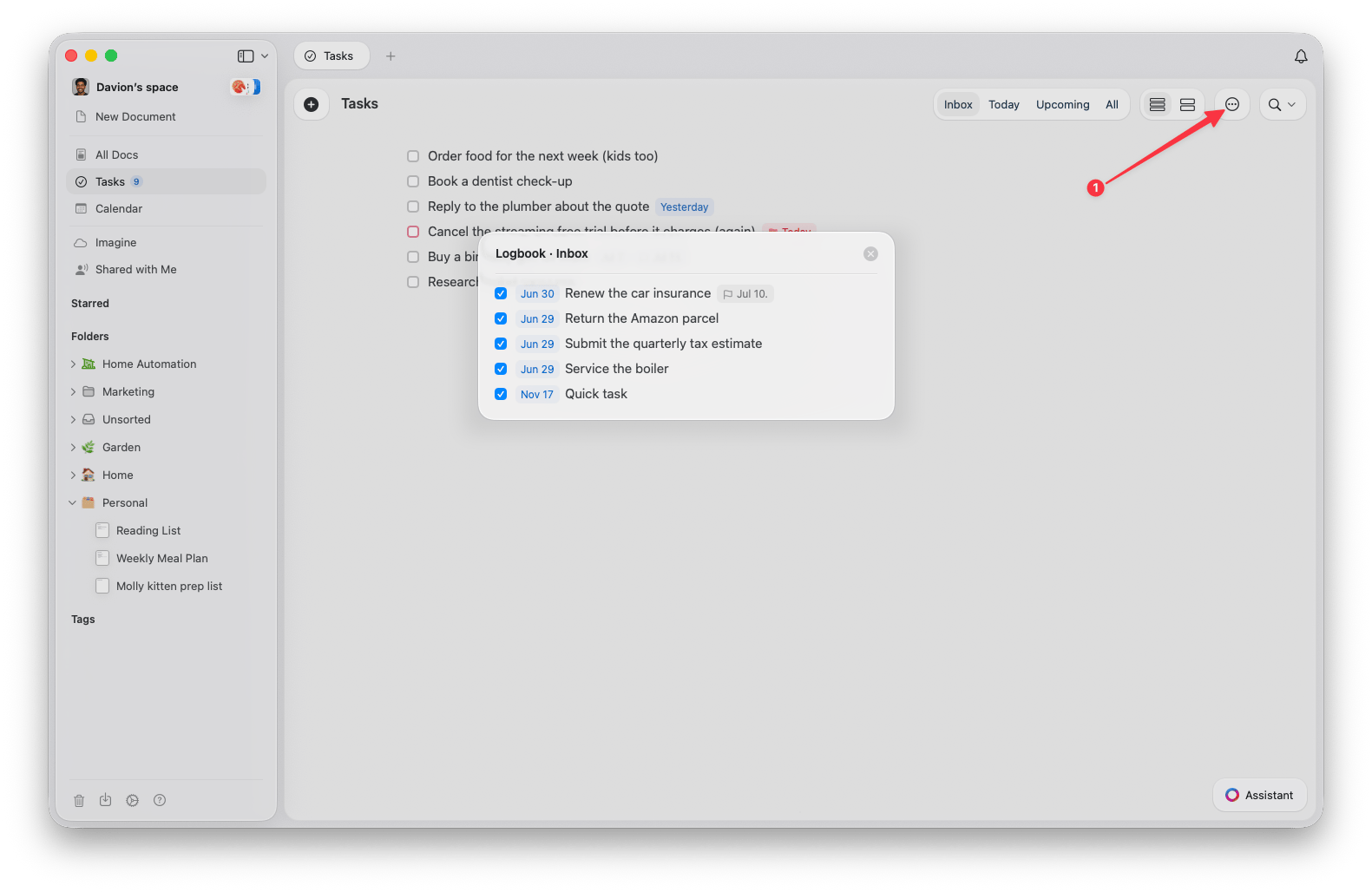
Dziennik w Inboxie przechowuje zadania, które zostały tam wykonane, dzięki czemu możesz wrócić do tego, co już odhaczone w Inboxie. Poza nim dokumenty, strony i foldery pokazują liczbę wykonanych zadań.Wykonane zadanie nadal wyświetla się pod datą, na którą było zaplanowane, a nie pod datą jego ukończenia.
Zadania są dostępne w aplikacjach na Maca, iPhone’a/iPada, Windows oraz w aplikacji internetowej, z tym samym podstawowym zestawem funkcji. Niektóre możliwości, takie jak import z Apple Reminders, działają tylko na Macu oraz iPhonie/iPadzie.
Powiązane artykuły
Widoki Zadań
Karty Inbox, Dzisiaj, Nadchodzące i Wszystkie
Daty, terminy i przypomnienia
Nadawaj zadaniom daty, przypomnienia i reguły powtarzania
Tworzenie zadań
Inbox i wszystkie sposoby tworzenia zadań
Przegląd Zadań
Wróć do przeglądu Zadań