

Cmd + Option + 4 na Macu), a wszystko będzie uporządkowane w czterech kartach, od lewej do prawej: Inbox, Dzisiaj, Nadchodzące i Wszystkie. Każda pokazuje Twoje zadania z innej perspektywy i każda ma własne opcje widoku w menu w prawym górnym rogu listy.
Inbox
Inbox to pierwsza karta. Trafiają do niego zadania, które nie są przypisane do żadnego dokumentu. Inbox służy do szybkiego zapisywania, więc to tu lądują ulotne myśli, zanim je uporządkujesz. Gdy zdecydujesz, przenieś zadanie z Inboxu do dowolnego dokumentu, a pojawi się na jego górze. Wszystkie sposoby dodawania zadań znajdziesz w artykule Tworzenie zadań.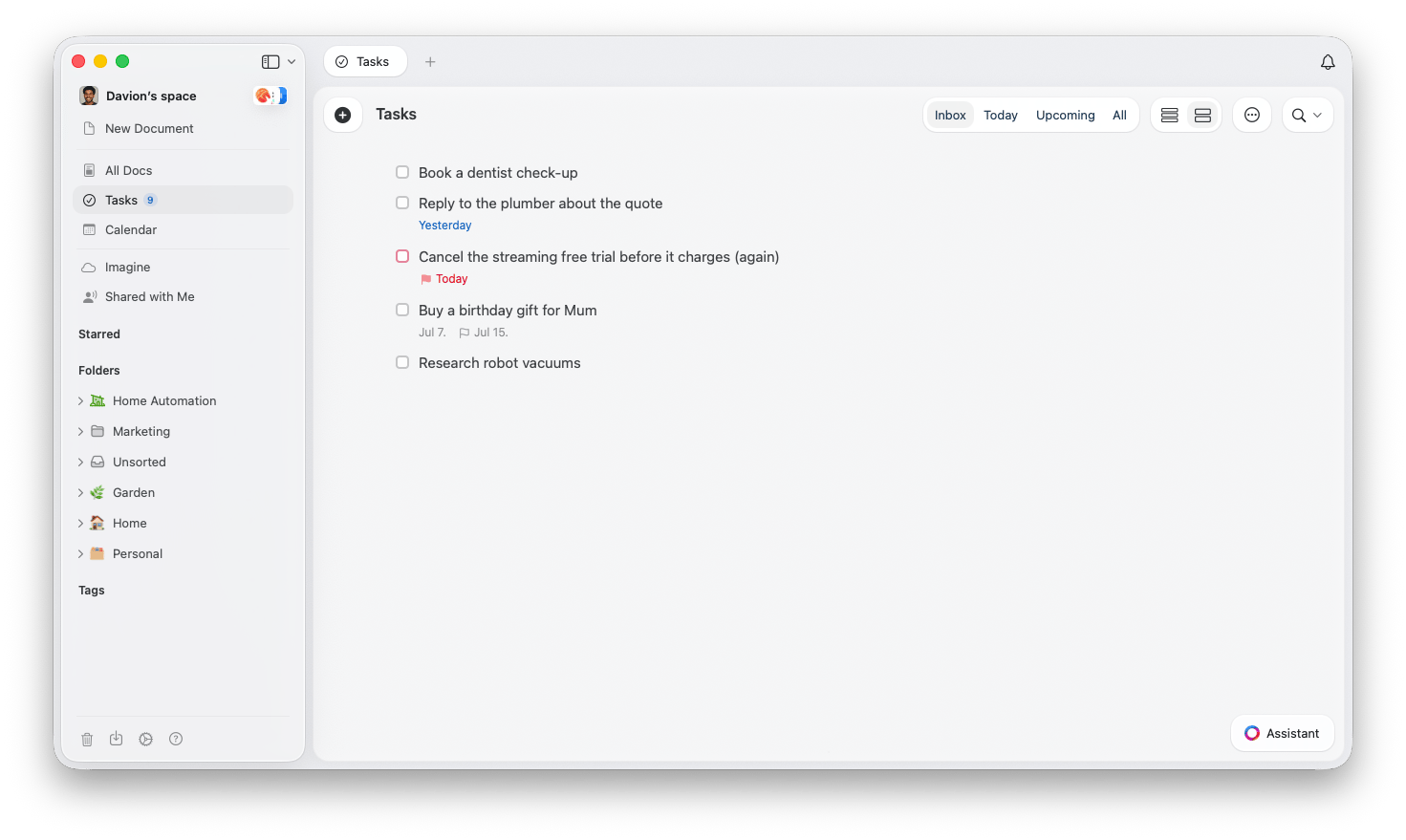
Dzisiaj
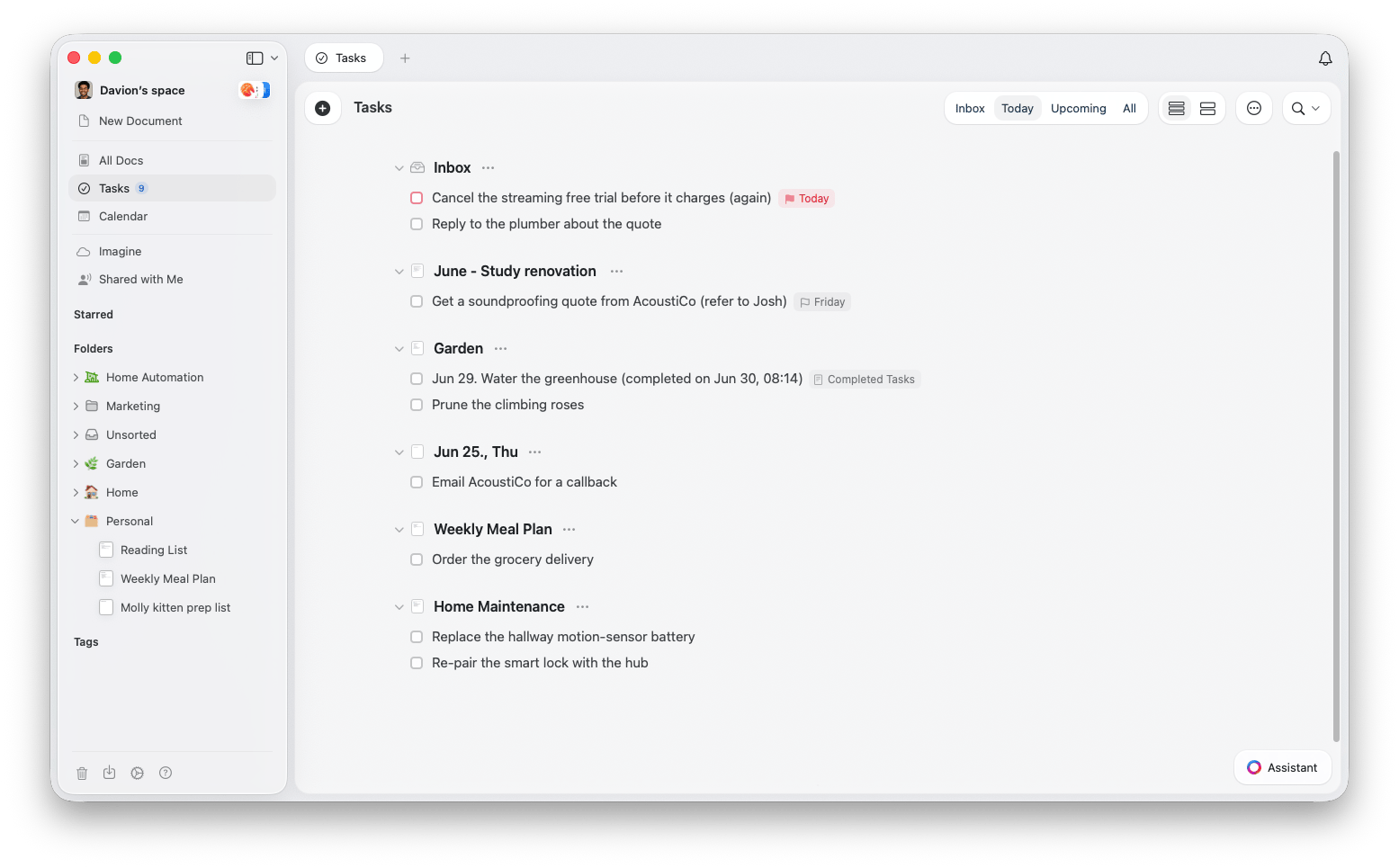
Karta Dzisiaj to Twoje codzienne centrum dowodzenia. Pokazuje wszystko, co zaplanowane na dziś, dzięki czemu skupiasz się na tym, co naprawdę musi się teraz wydarzyć. To w zasadzie ta sama lista, którą widzisz dla dzisiejszego dnia w Kalendarzu oraz w dzisiejszej dziennej notatce, jeśli wyświetlasz tam zadania. Odhacz zadanie w dowolnym z tych miejsc, a zaktualizuje się wszędzie; synchronizowana jest także kolejność, w jakiej układasz zadania.- Przenoszenie zamiast zaległości – Zaplanowane zadania z wcześniejszych dat, których nie udało się ukończyć, automatycznie przechodzą do Dzisiaj, więc nic nie umyka
- Pokaż zadania z wcześniejszych dat – Włącz, aby zobaczyć te wcześniejsze, wciąż otwarte zadania z ich pierwotnymi datami
- Pokaż ukończone – Przełącz, czy wykonane zadania mają pozostać widoczne
- Grupuj według – Grupuj listę według opcji Brak lub Dokument
Nadchodzące
Karta Nadchodzące patrzy w przód i pokazuje zadania zaplanowane na kolejne dni, tygodnie i miesiące. Zadania zaplanowane na przyszły rok i później są grupowane pod nagłówkiem roku, dzięki czemu lista pozostaje przejrzysta. Nadchodzące możesz grupować według opcji Harmonogram, Termin lub Dokument, dopasowując widok do swojego sposobu planowania.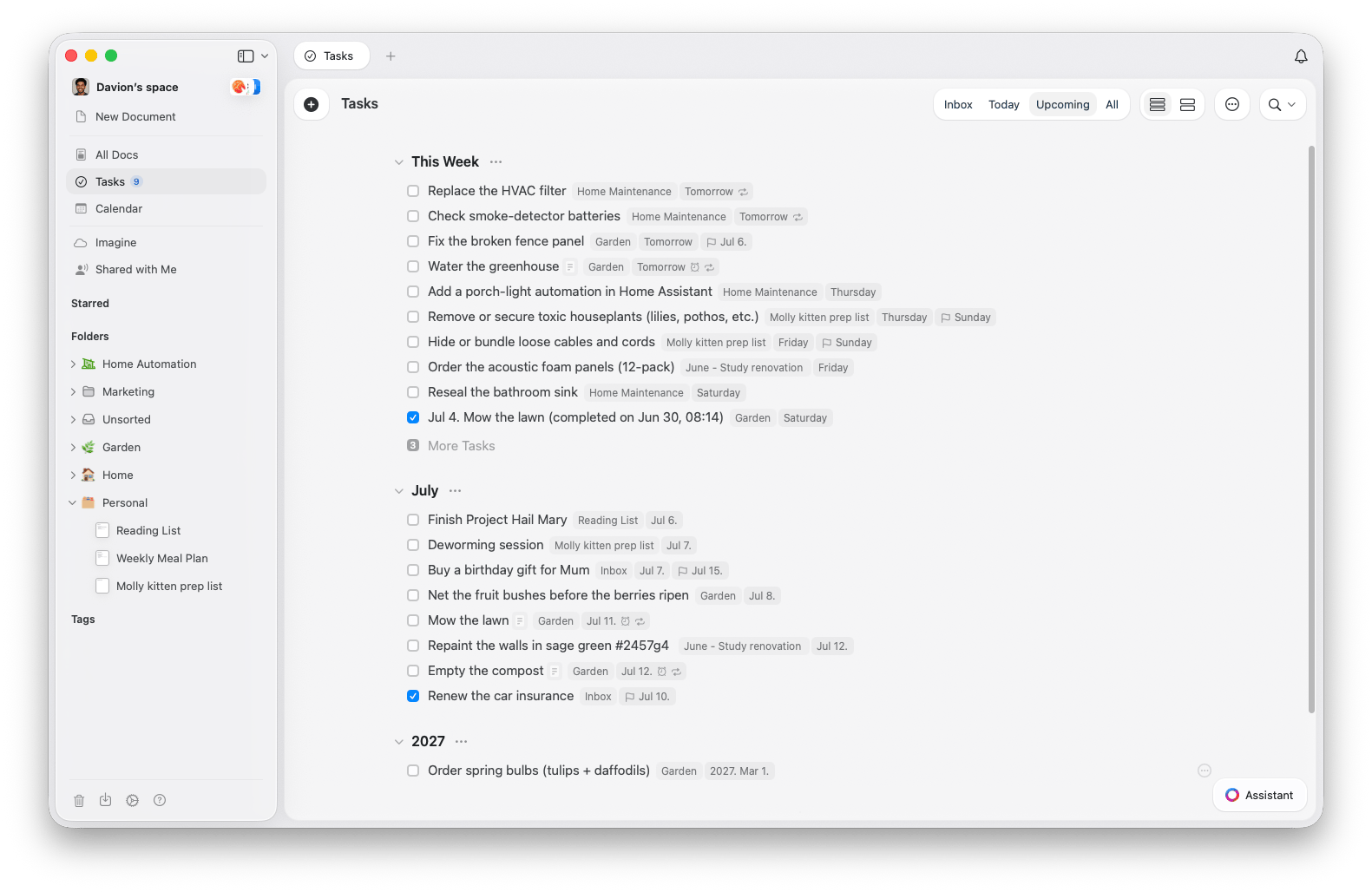
Wszystkie
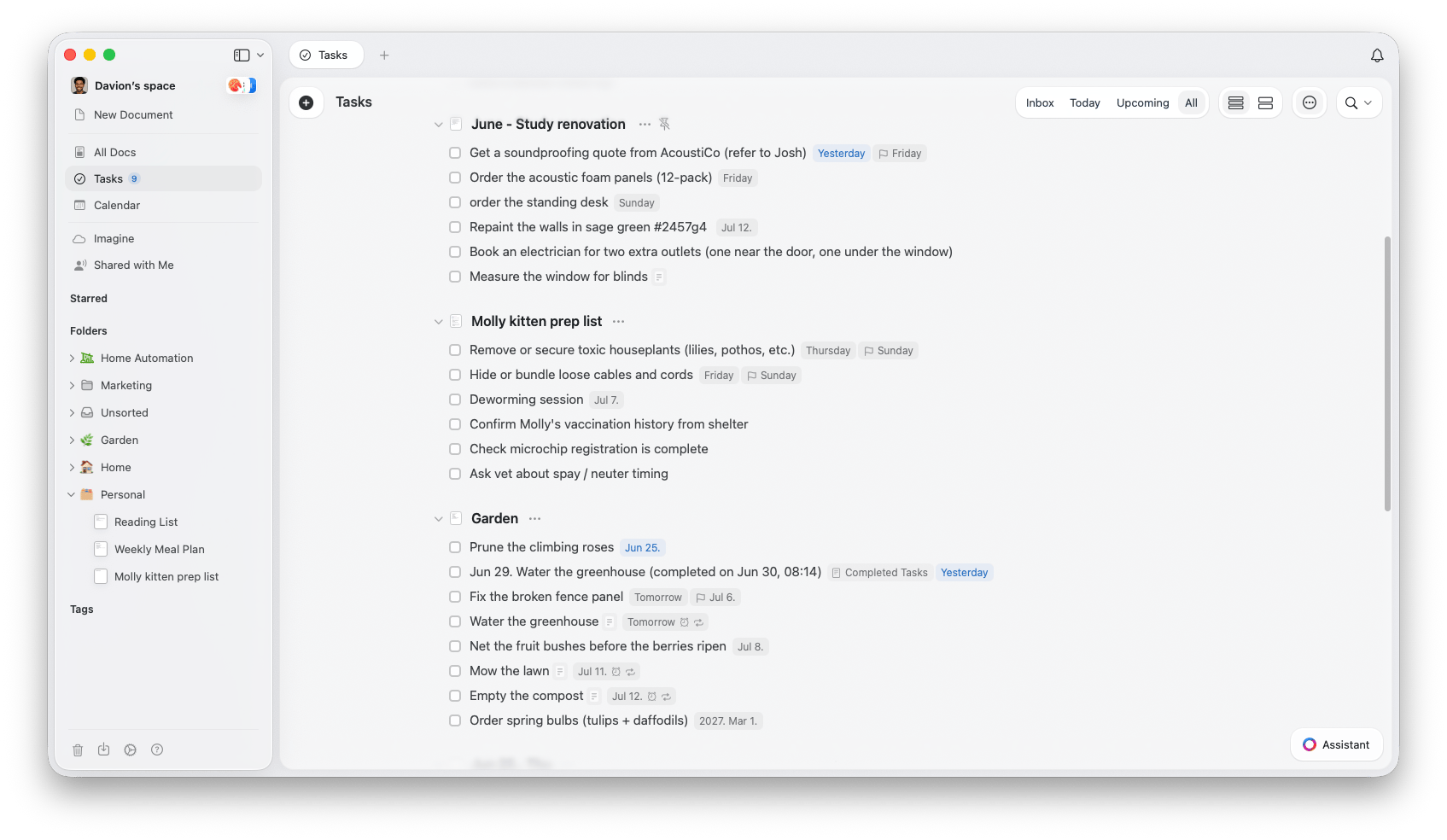
Karta Wszystkie (na iPhonie i iPadzie oznaczona jako Wszystkie zadania) zbiera całość: każde zadanie z całej Twojej przestrzeni na jednej ciągłej liście. To nie tyle osobna funkcja, ile wszystko razem, pogrupowane pod dokumentem, do którego należy dane zadanie, więc nigdy nie tracisz kontekstu. Lista ma następującą kolejność:- Inbox – Zadania nieprzypisane do żadnego dokumentu
- Przypięte dokumenty – Dokumenty przypięte przez Ciebie dla szybkiego dostępu
- Dokumenty z zadaniami – Wszystkie pozostałe dokumenty zawierające zadania, w tym dzienne notatki
Przypięte dokumenty
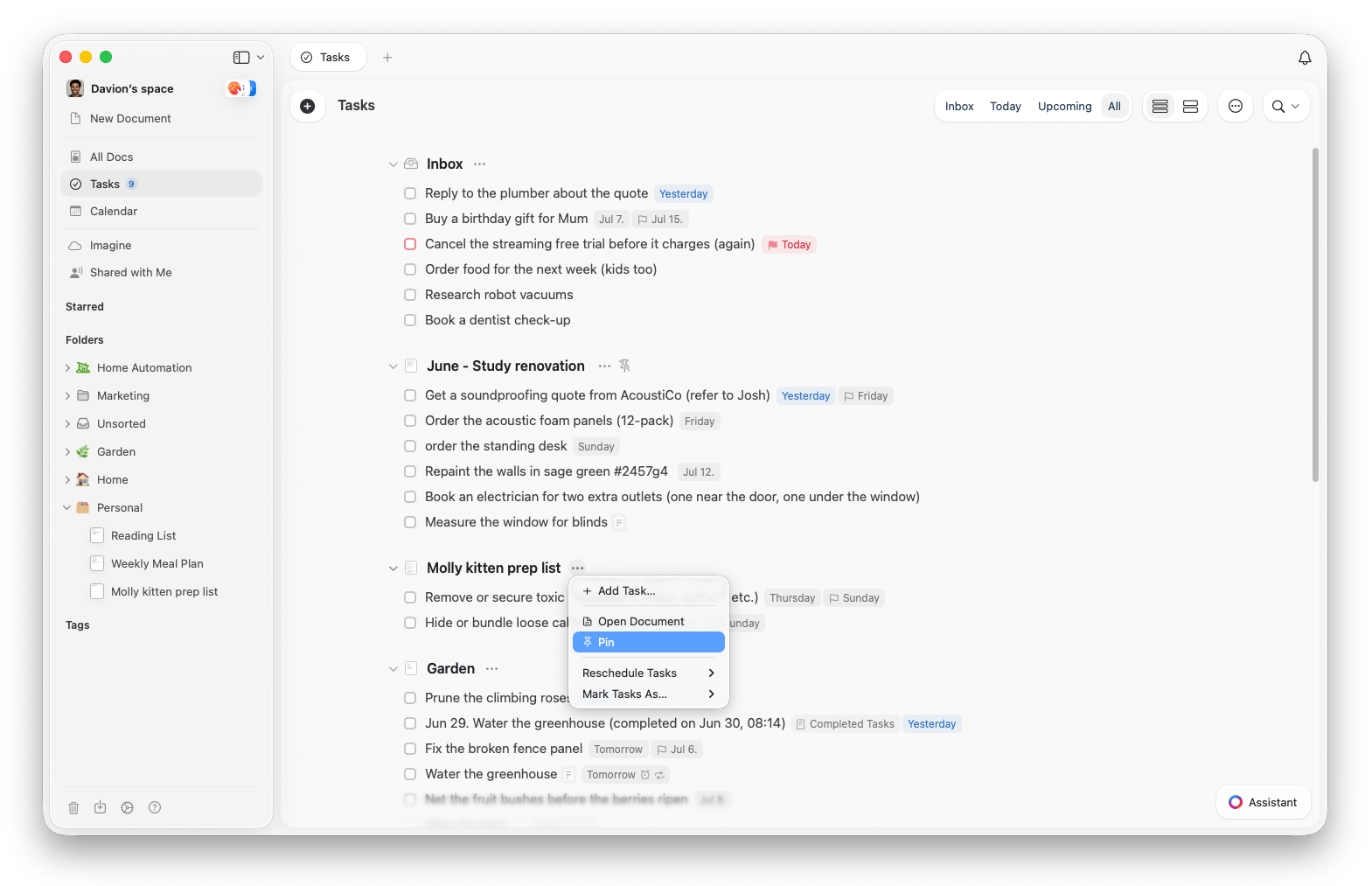
Masz dokumenty, do których stale zaglądasz lub które ciągle aktualizujesz? Przypnij je, aby zawsze znajdowały się w górnej części karty Wszystkie. Niezależnie od tego, czy to plan projektu, czy bieżąca lista rzeczy do zrobienia, najważniejsze dokumenty masz zawsze pod ręką.- Przypinanie dokumentu – Użyj Przypnij dokument, aby dodać bieżący, albo Przypnij istniejący dokument, aby wybrać inny
- Odpinanie – Użyj Odepnij dokument, aby usunąć go z sekcji przypiętych
- Zarządzanie zadaniami na miejscu – Odhaczaj, cofaj odhaczenie i dodawaj zadania bezpośrednio w przypiętym dokumencie
Do widoku Zadania możesz przypiąć maksymalnie 20 dokumentów. Inbox zawsze pozostaje przypięty na samej górze.
Sortowanie i wyświetlanie
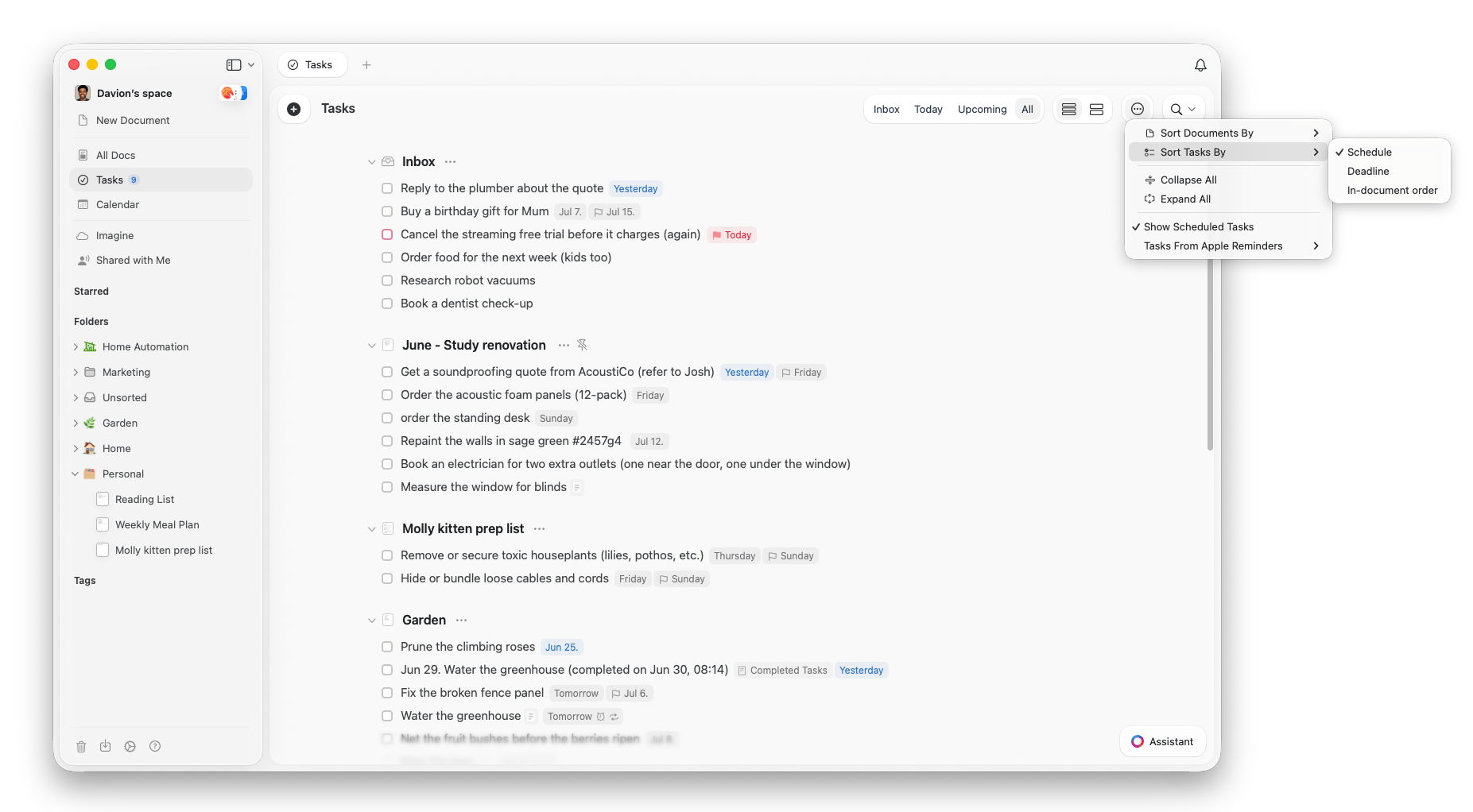
Na karcie Wszystkie otwórz menu opcji, aby kontrolować sposób organizacji listy:- Sortuj dokumenty według – Nazwa, Data aktualizacji lub Data utworzenia
- Sortuj zadania według – Harmonogram, Termin lub Kolejność w dokumencie (kolejność, w jakiej zadania występują w swoim dokumencie)
- Zwiń wszystko / Rozwiń wszystko – Zwiń każdą sekcję dokumentu do samego nagłówka albo otwórz je wszystkie z powrotem
- Styl wyświetlania – Przełączaj między Kompaktowy a Rozszerzony, aby zmieścić więcej na ekranie albo dać każdemu zadaniu więcej przestrzeni
Zadania są dostępne w aplikacjach na Maca, iPhone’a/iPada, Windows oraz w aplikacji internetowej, z tym samym podstawowym zestawem funkcji. Niektóre możliwości, takie jak import z Apple Reminders, działają tylko na Macu oraz iPhonie/iPadzie.
Powiązane artykuły
Wykonywanie i edycja zadań
Zaznaczaj, edytuj zbiorczo, wykonuj i przeglądaj Dziennik
Daty, terminy i przypomnienia
Nadawaj zadaniom daty, przypomnienia i reguły powtarzania
Kalendarz
Zobacz zadania, wydarzenia i dzienne notatki w jednym miejscu
Przegląd Zadań
Wróć do przeglądu Zadań