

Harmonogram a termin
Te dwie daty pełnią różne role, a ich rozróżnienie to klucz do spokojnej listy zadań:- Harmonogram to moment, w którym chcesz zacząć. Zaplanowane zadanie pojawia się w Dzisiaj w swoim dniu i jest widoczne w Kalendarzu.
- Termin to moment, w którym zadanie musi być gotowe. Samo ustawienie terminu nie przesuwa zadania w kalendarzu.
- Tylko miniony termin oznacza zadanie jako zaległe (wyświetlane na czerwono).
- Przegapiona data harmonogramu nie oznacza zaległości. Zadanie po prostu przechodzi dalej do Dzisiaj, więc masz je cały czas przed oczami, bez oznaczania jako spóźnione.
Selektor daty
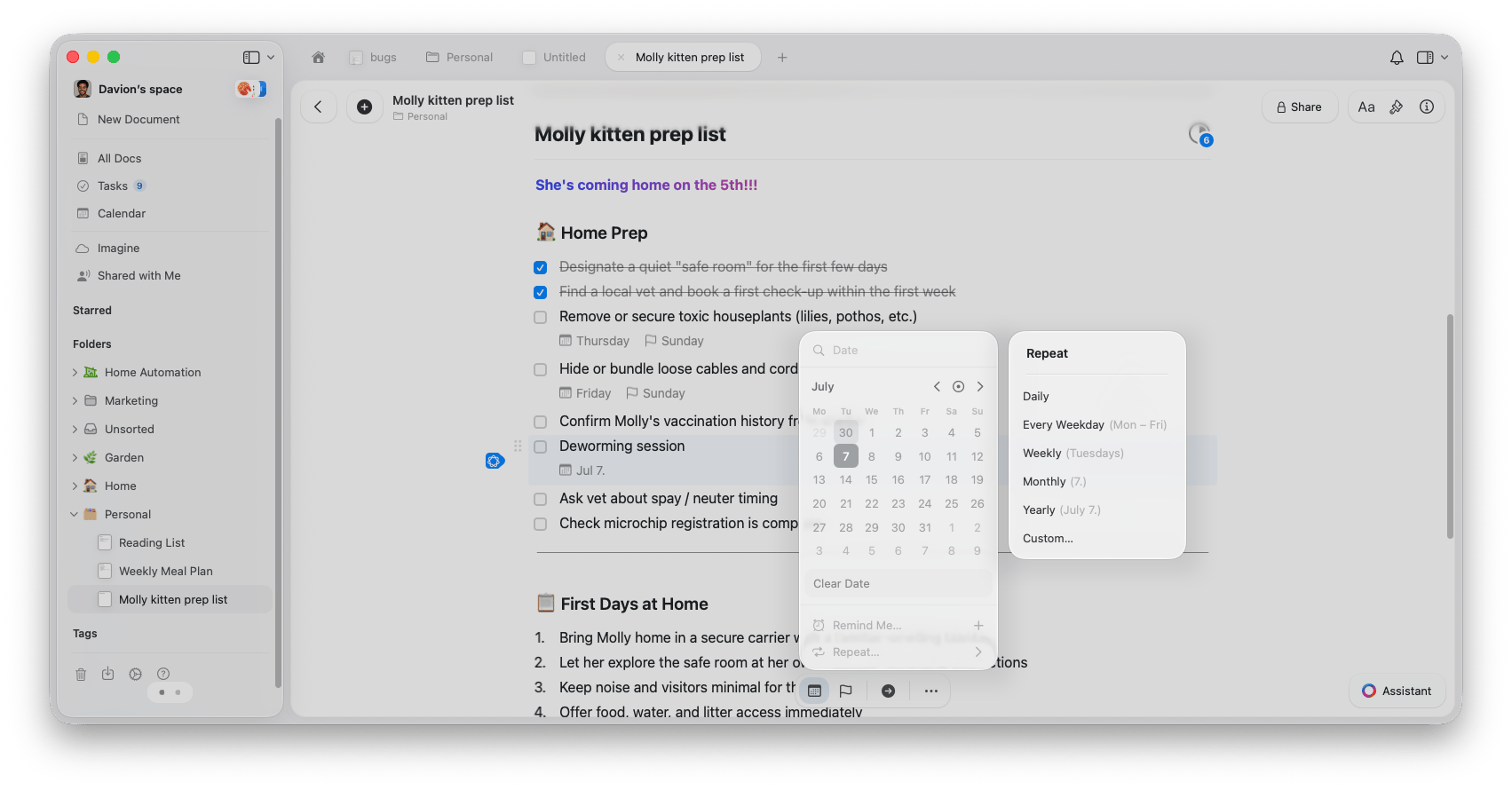
Ustawianie harmonogramu lub terminu otwiera selektor daty, w którym wybierasz dzień z kalendarza. W tym samym selektorze możesz od razu dodać regułę powtarzania lub przypomnienie.Przypomnienia
Przypomnienie wysyła Ci powiadomienie, aby kluczowe zadanie nie umknęło. Przypomnienia nie są funkcją wyłącznie zadań: może je mieć każdy blok w Craft, a z zadaniami łączą się w naturalny sposób. Podczas ustawiania przypomnienia możesz wybrać gotową opcję (Za 20 minut, Za 1 godzinę, Za 3 godziny, W przyszłym tygodniu) albo wybrać Własne… Jeśli zadanie ma datę harmonogramu, selektor sugeruje też tę datę jako pierwszą opcję. Wszystko, co potrafią przypomnienia, znajdziesz w artykule Przypomnienia.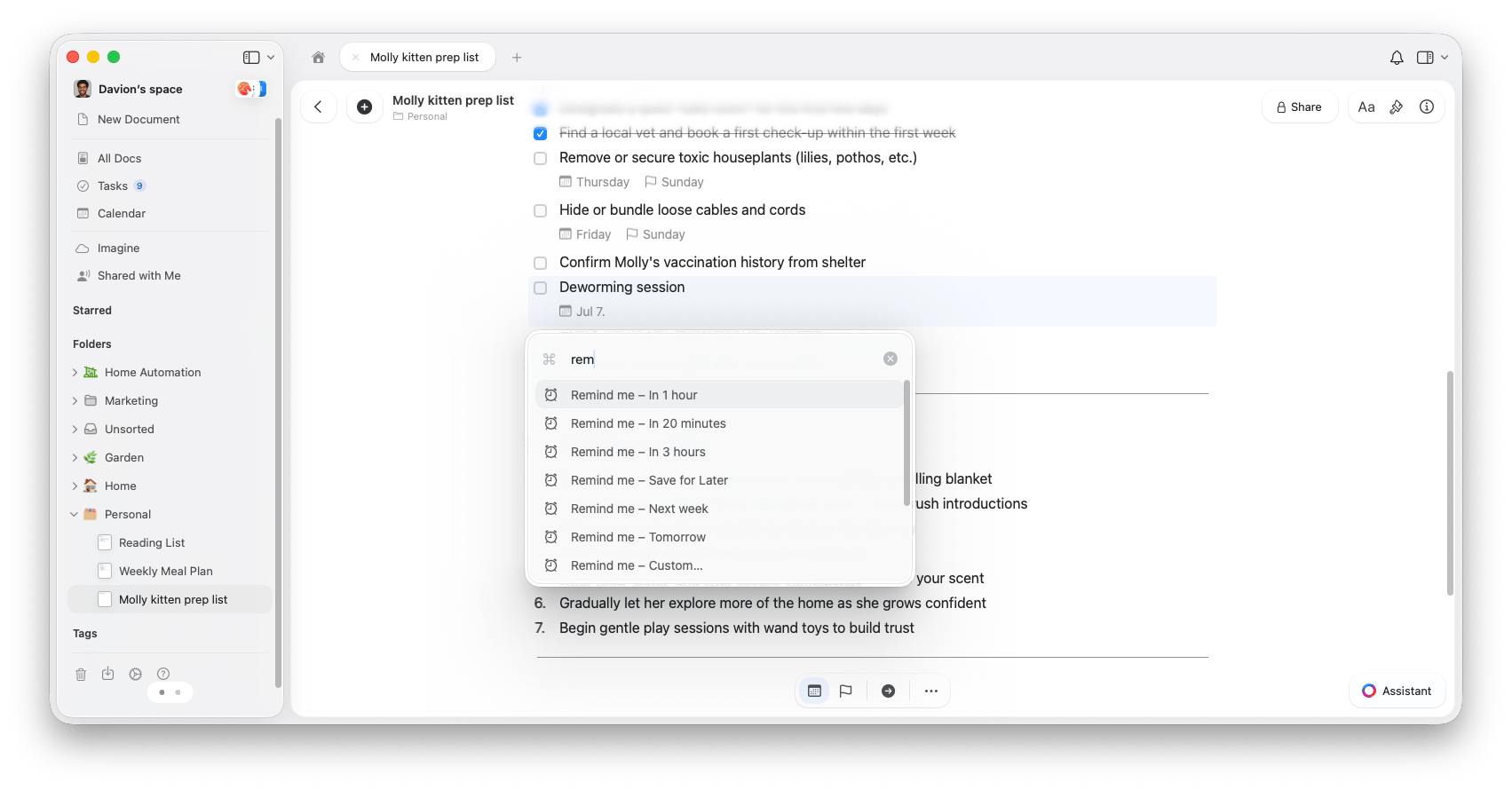
Zadania cykliczne
Zadania powtarzające się pilnują Twoich rutyn bez ponownego dodawania ich za każdym razem. Cyklicznym możesz uczynić dowolne zadanie, niezależnie od tego, czy znajduje się w widoku Zadania, czy w dokumencie. Aby skonfigurować powtarzanie, otwórz Harmonogram zadania, wybierz Powtarzaj i określ, jak często zadanie ma się powtarzać:- Codziennie – Powtarza się każdego dnia
- Każdy dzień roboczy – Powtarza się od poniedziałku do piątku
- Co tydzień – Powtarza się w wybrany dzień tygodnia
- Co miesiąc – Powtarza się tego samego dnia każdego miesiąca
- Co rok – Powtarza się w tym samym dniu każdego roku
- Niestandardowe – Ustaw własny wzór, na przykład co 3 dni albo co drugi wtorek
Skróty klawiaturowe na Macu
Zaawansowani użytkownicy mogą zarządzać datami bez odrywania rąk od klawiatury:
Na Windows i w aplikacji internetowej
Ctrl + Shift + S otwiera Zaplanuj zadanie…, a Ctrl + Alt + S planuje zadanie na dzisiaj. Skróty terminu i przypomnienia są dostępne tylko na Macu.
Zadania są dostępne w aplikacjach na Maca, iPhone’a/iPada, Windows oraz w aplikacji internetowej, z tym samym podstawowym zestawem funkcji. Niektóre możliwości, takie jak import z Apple Reminders, działają tylko na Macu oraz iPhonie/iPadzie.
Powiązane artykuły
Widoki Zadań
Karty Inbox, Dzisiaj, Nadchodzące i Wszystkie
Wykonywanie i edycja zadań
Zaznaczaj, edytuj zbiorczo, wykonuj i przeglądaj Dziennik
Przypomnienia
Otrzymuj powiadomienia o ważnych zadaniach i terminach
Kalendarz
Zobacz zadania, wydarzenia i dzienne notatki w jednym miejscu