

Explore- und Execute-Modus
Craft Assistant hat zwei Modi:- Explore — Der Assistent liest dein Dokument und schlägt Änderungen vor. Du überprüfst und bestätigst, bevor etwas verändert wird.
- Execute — Der Assistent liest dein Dokument und wendet Änderungen direkt an. Du siehst die Bearbeitungen in Echtzeit.
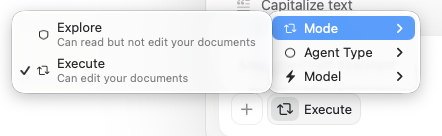
Was der Assistent im Execute-Modus tun kann
Der Assistent kann:- Text erstellen und bearbeiten — Überschriften, Absätze, Listen, Callouts und Code-Blöcke
- Dein Dokument formatieren — Hervorhebungen, Farben, Hintergründe, Trennlinien und visuelle Gestaltung
- Unterseiten erstellen — neue, in dein Dokument eingebettete Seiten hinzufügen
- Neue Dokumente erstellen — Dokumente in deinem Space hinzufügen oder bestehende duplizieren
- Ordner erstellen — Inhalte in neue Ordner organisieren
- Dokumente und Ordner verschieben — deine Space-Struktur neu anordnen
- Inhalte löschen — Blöcke, Dokumente oder Ordner entfernen
- Abschnitte neu strukturieren — Inhalte verschieben und umstrukturieren
Sitzungen
- Sitzungen synchronisieren sich auf deinen Geräten.
- Du kannst mehrere Sitzungen parallel ausführen.
- Eine Sitzung pausiert nach 5 Minuten Inaktivität. Dein Gesprächsverlauf bleibt erhalten – öffne frühere Sitzungen jederzeit aus der Sitzungsliste wieder.
- Ein Benachrichtigungspunkt erscheint, wenn eine Hintergrundsitzung abgeschlossen ist.
Bearbeitungssitzung starten
1
Öffne das Dokument, das du bearbeiten möchtest.
2
Öffne das Assistenten-Panel.
3
Wechsle in den Execute-Modus.
4
Beschreibe, was du ändern möchtest.
5
Überprüfe das Ergebnis in deinem Dokument.
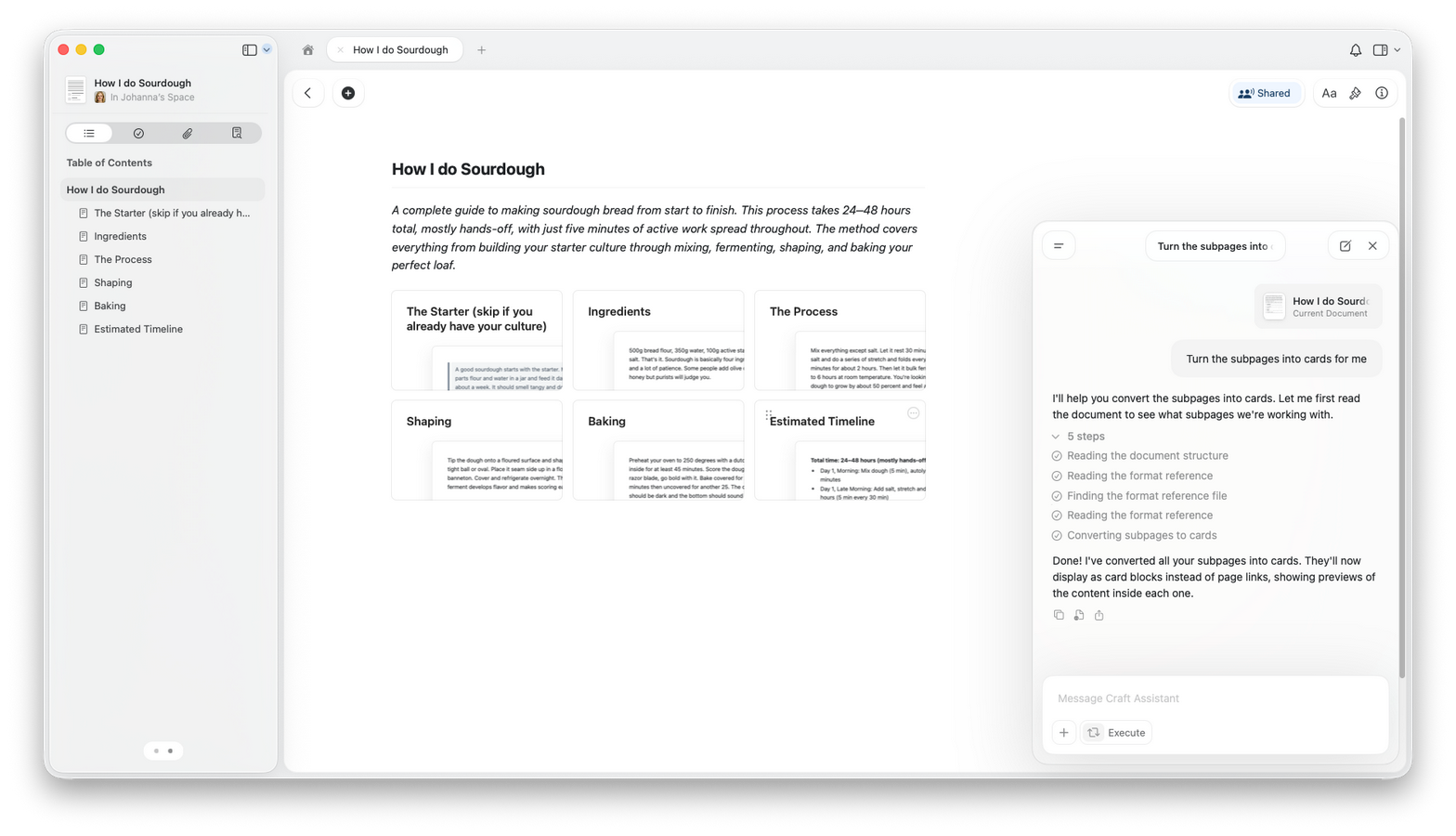
Rückgängig machen und Zurücksetzen
Du kannst den Assistenten auch bitten, seine Änderungen rückgängig zu machen oder anzupassen.Tipps für bessere Ergebnisse
- Sei spezifisch, was du geändert haben möchtest.
- Beginne mit kleineren Bearbeitungen, bevor du große Umschreibungen vornimmst.
- Probiere zuerst Fast – es verarbeitet die meisten Bearbeitungen gut und verbraucht weniger von deinem Kontingent. Wechsle zu Max für komplexe Mehrfachabschnitt-Umstrukturierungen.
- Überprüfe die Änderungen nach jeder Anfrage.
Welche Modelle die Bearbeitung unterstützen
Nutzung
Bearbeitungen verbrauchen mehr von deinem Kontingent als Nur-Lesen-Gespräche, da der Assistent mehrere Schritte ausführt (Lesen, Planen und Anwenden). Der genaue Verbrauch hängt von der Dokumentgröße und der Komplexität der Anfrage ab. Nutze Fast für einfachere Bearbeitungen, um effizient zu bleiben.Plattformverfügbarkeit
- macOS
- iOS
- Windows
- Web
Vollständige Bearbeitungsunterstützung auf Dokument- und Space-Ebene.
Verwandte Artikel
Craft Assistant verwenden
Lerne, wie du Gespräche startest und mit Modi arbeitest
KI-Modelle auswählen
Das beste Modell für Bearbeitungsaufgaben wählen
Nutzung & Limits
KI-Nutzung für Bearbeitungen und andere Aufgaben verstehen
Benutzerdefinierte Prompts
Wiederverwendbare Bearbeitungsanweisungen erstellen
Dokumentenprüfung
KI-Feedback einholen, bevor Bearbeitungen angewendet werden