

Mermaid-Diagramm einfügen
Füge ein Mermaid-Diagramm mit einer dieser Methoden ein:- Tippe
/mermaidund wähle Mermaid-Diagramm - Wähle Mermaid-Diagramm im Einfügen-Panel der Seitenleiste (unter „Rich Blocks”)
- Füge Markdown mit einem
```mermaid-Codeblock ein – Craft konvertiert ihn automatisch
Bearbeitung
Wenn du einen Mermaid-Block öffnest, wird eine geteilte Ansicht angezeigt – das gerenderte Diagramm oben, dein Code unten. Die Vorschau aktualisiert sich beim Tippen live.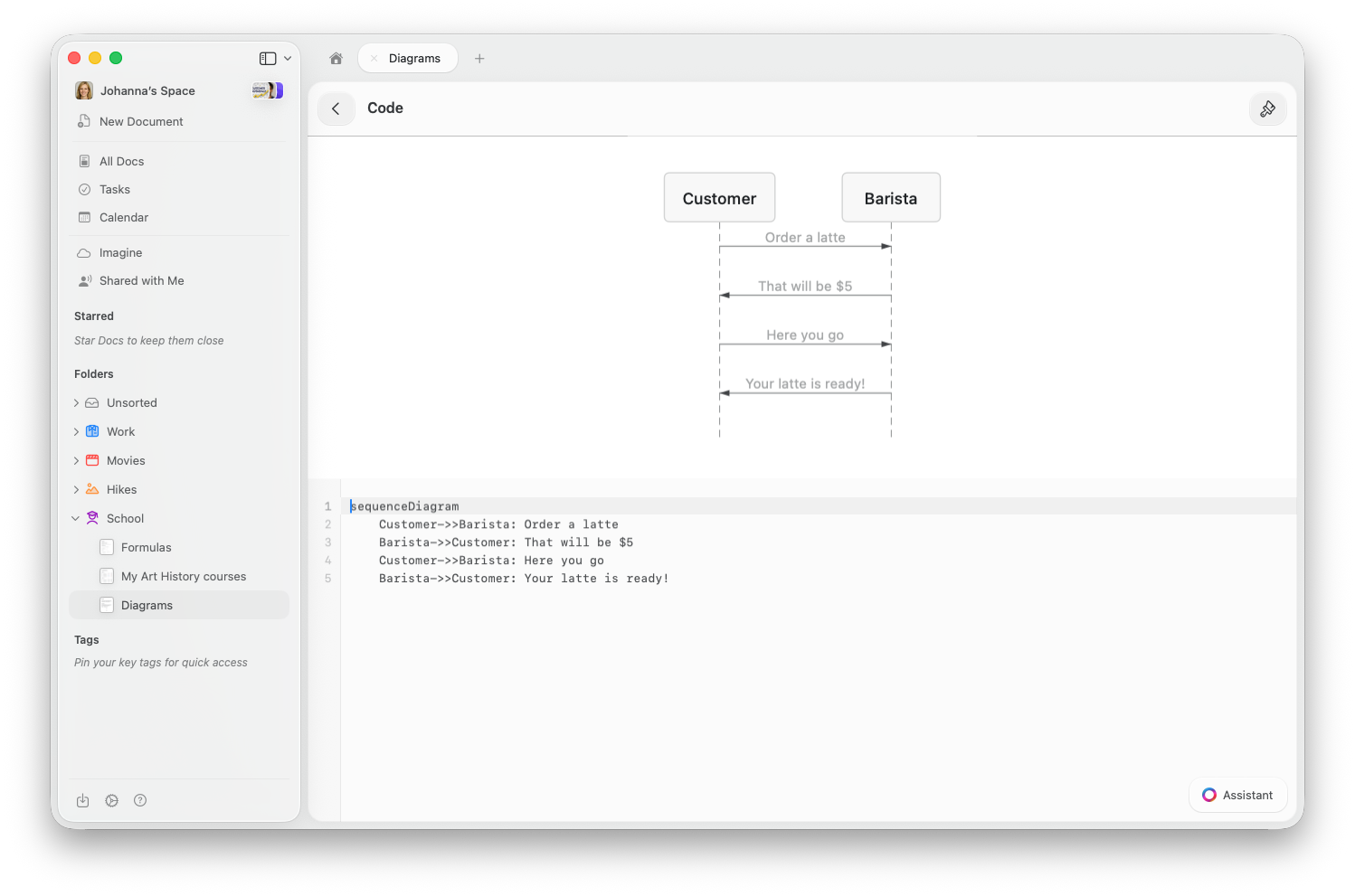
- macOS
- iOS / iPad
- Web / Windows
Klicke auf den Mermaid-Block, um ihn in der geteilten Ansicht zu öffnen. Die Diagrammvorschau erscheint oben, der Code-Editor darunter. Doppeltippe auf die Vorschau, um hineinzuzoomen.
Unterstützte Diagrammtypen
Flussdiagramme
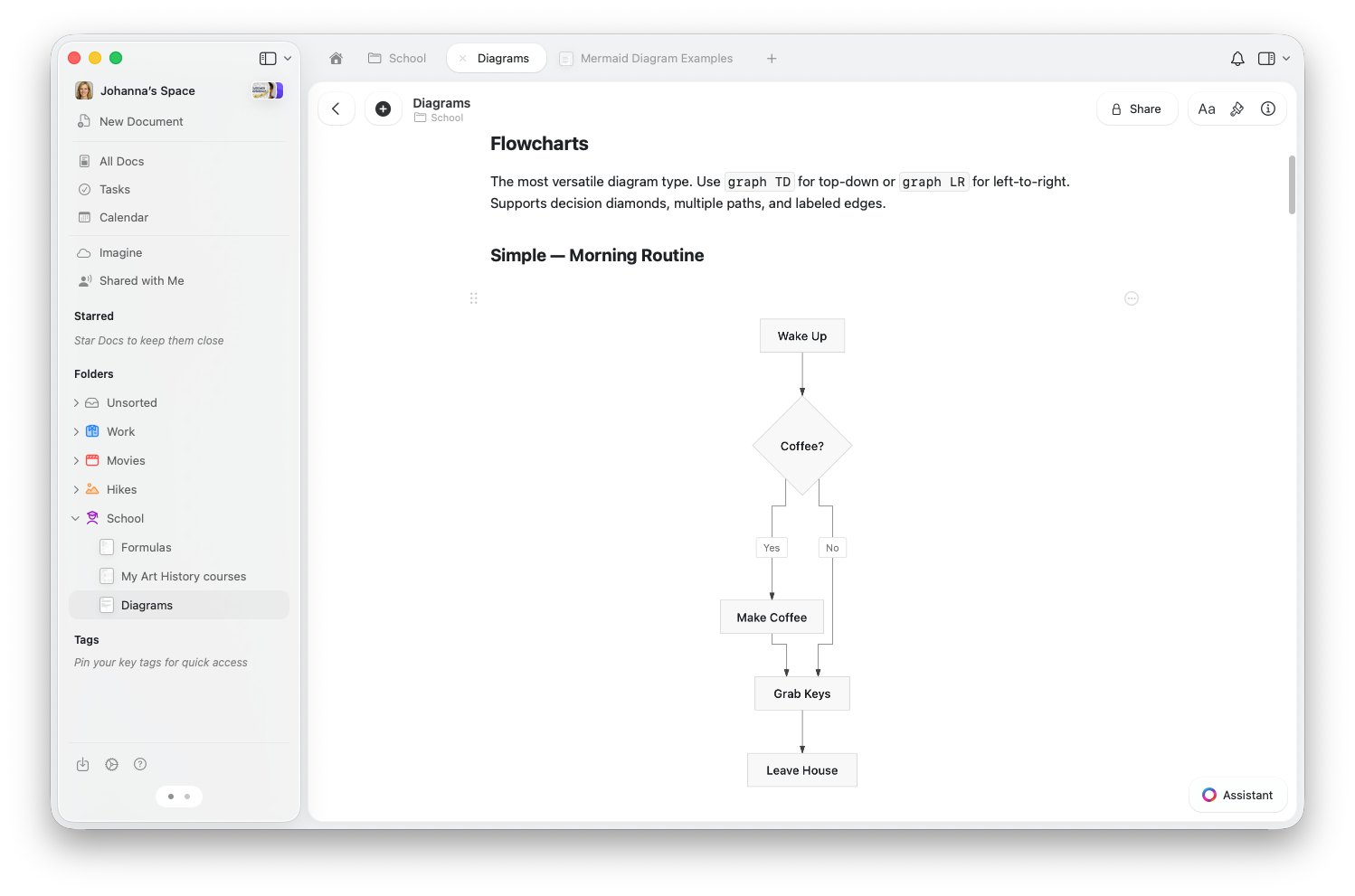
Bilde Prozesse, Entscheidungen und Abläufe ab. Verwendegraph TD für eine Top-Down- oder graph LR für eine Links-nach-rechts-Ausrichtung.
Sequenzdiagramme
Zeige Interaktionen zwischen Personen oder Systemen im zeitlichen Verlauf.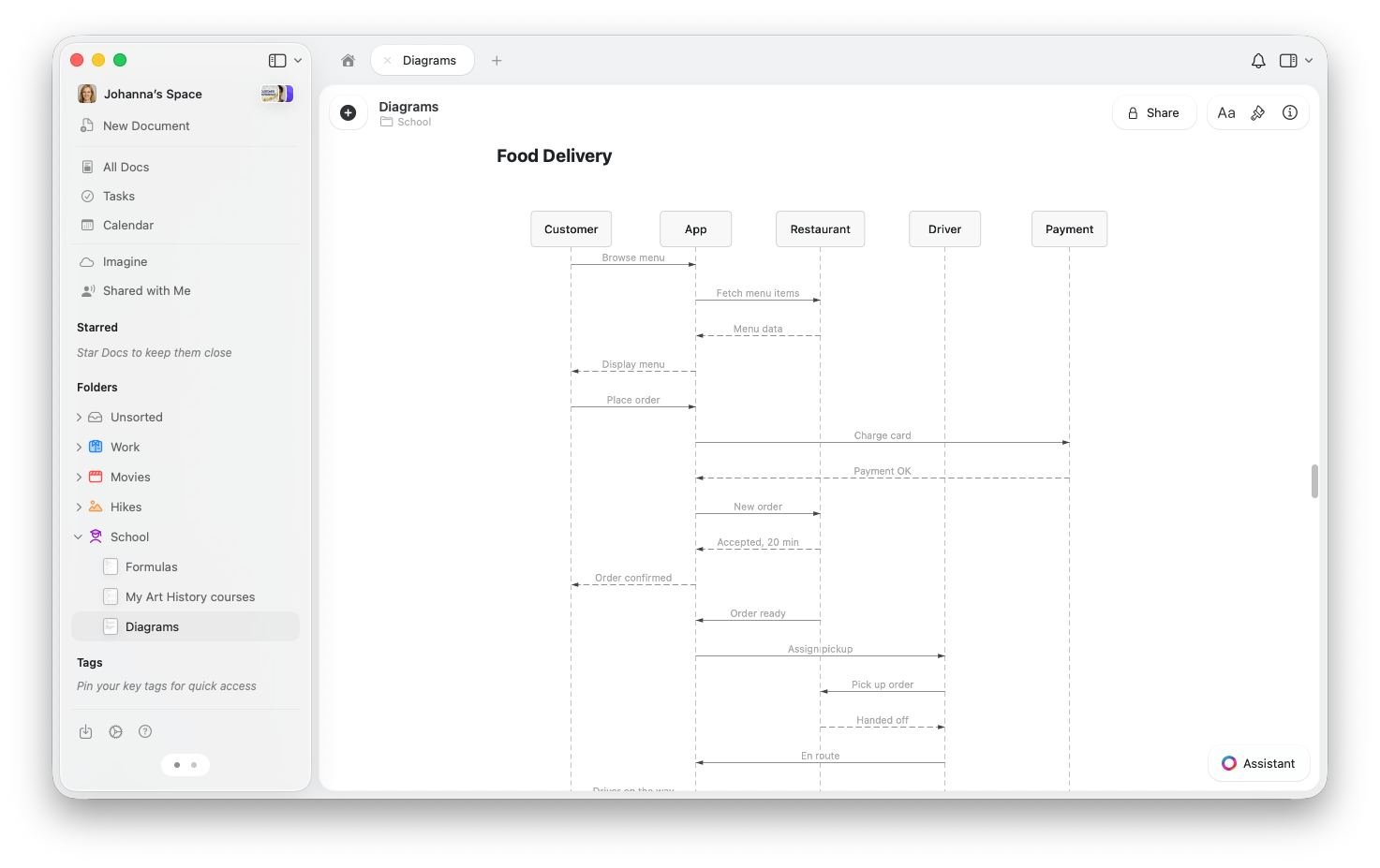
Zustandsdiagramme
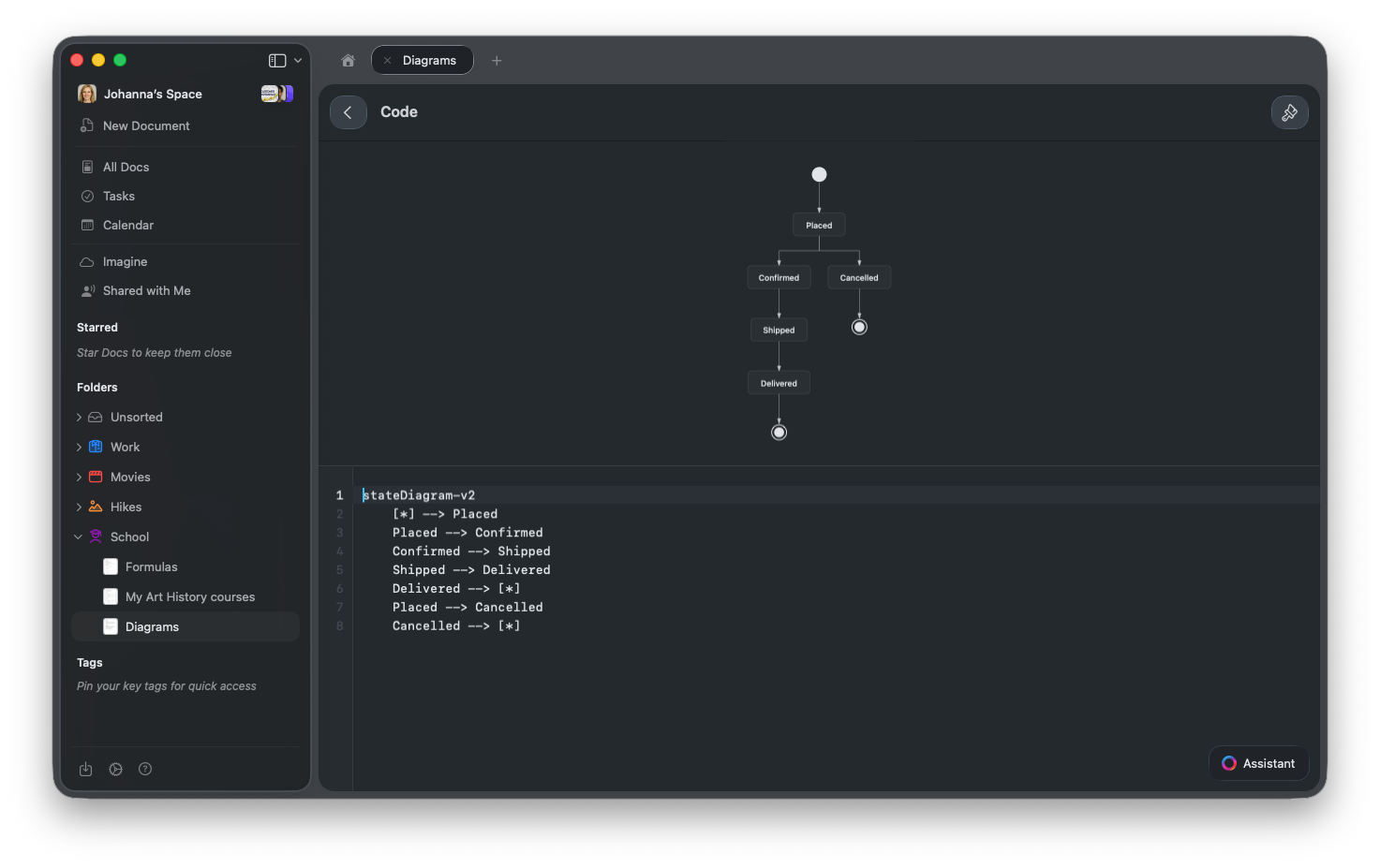
Visualisiere, wie etwas zwischen Zuständen wechselt – ideal für Auftragsverfolgung, Workflows oder Prozesse.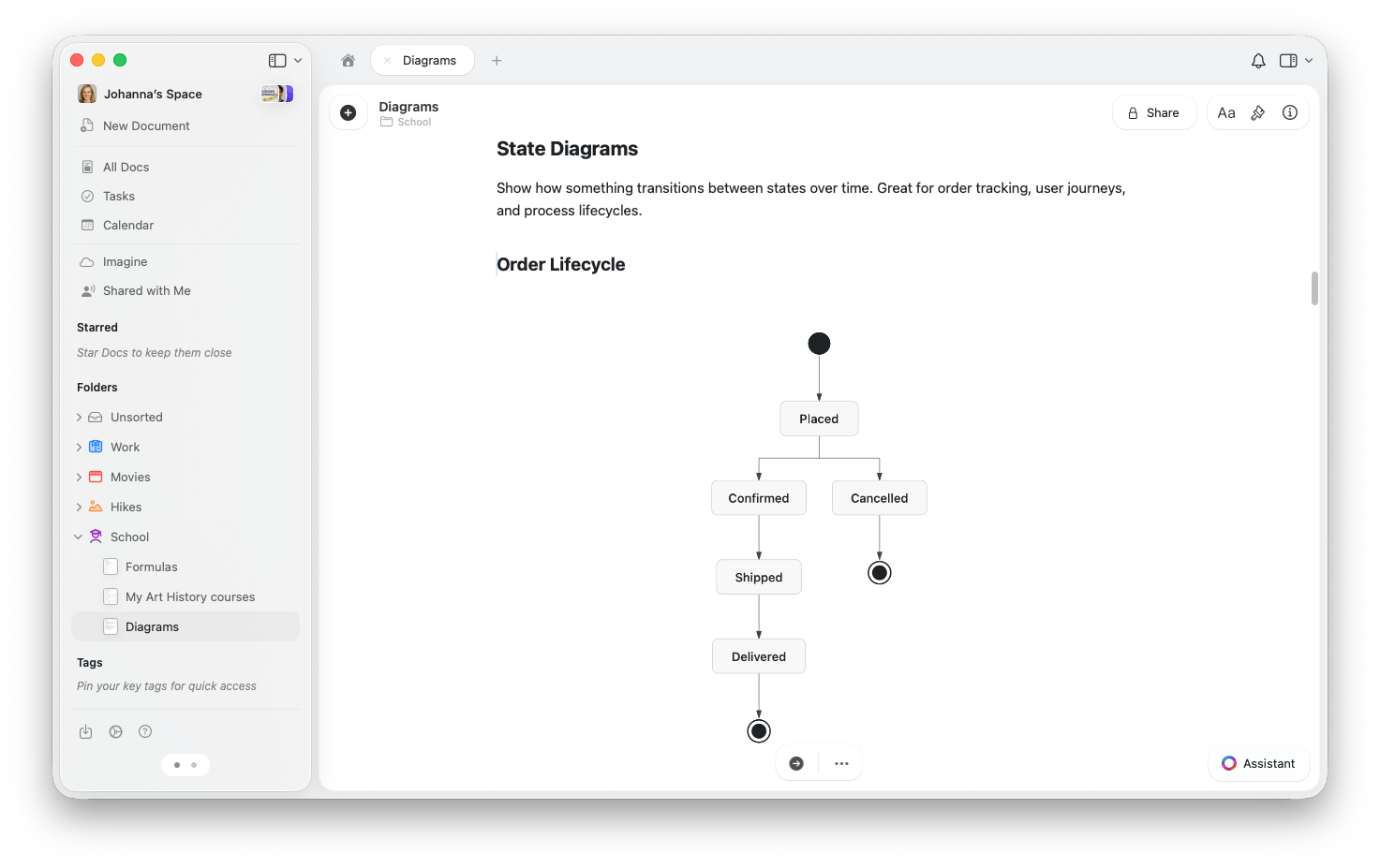
Klassendiagramme
Zeige die Struktur eines Systems – welche Elemente es gibt, ihre Eigenschaften und wie sie zusammenhängen.ER-Diagramme
Modelliere Datenbeziehungen – ideal für Datenbankdesign und -planung.Diagramme
Erstelle Balken-, Linien- oder kombinierte Diagramme.Design anpassen
Mermaid-Diagramme passen sich dem Farbschema deines Code-Editors an. Um das Aussehen zu ändern, tippe auf das Pinsel-Symbol in der Symbolleiste und wähle ein Design – zur Auswahl stehen Tokyo Night, Dracula, Nord, GitHub und weitere. Das Diagramm wird sofort aktualisiert. Diagramme berücksichtigen außerdem den Hell- oder Dunkelmodus deines Dokuments.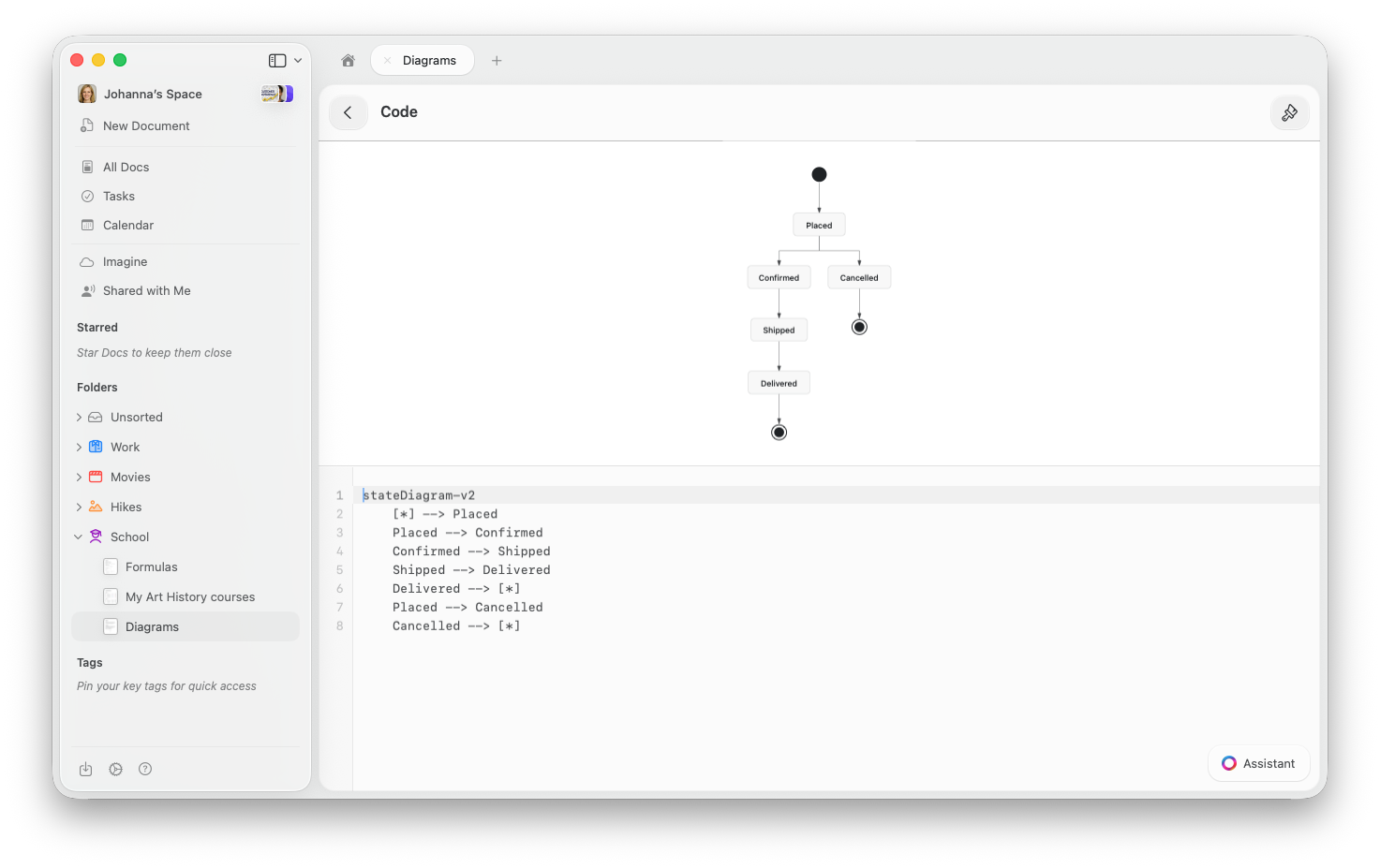
Teilen und Veröffentlichen
Mermaid-Diagramme werden auf geteilten und veröffentlichten Seiten gerendert – alle, die den Link aufrufen, sehen das fertige Diagramm, nicht den Code. Keine besondere Einrichtung erforderlich.Import und Export
- Markdown-Import: Füge Markdown mit
```mermaid-Codeblöcken ein oder importiere es – Craft erstellt daraus automatisch Mermaid-Blöcke. - Markdown-Export: Mermaid-Blöcke werden als standardmäßige
```mermaid-Codeblöcke exportiert, die mit anderen Tools kompatibel sind.
Tipps
Was tun, wenn mein Diagramm „Invalid Mermaid diagram' anzeigt?
Was tun, wenn mein Diagramm „Invalid Mermaid diagram' anzeigt?
Das weist meist auf einen Syntaxfehler im Code hin. Überprüfe auf Tippfehler oder fehlende Pfeile. Wenn du Syntax aus einem anderen Tool kopierst, beachte: Craft unterstützt Flussdiagramme, Sequenzdiagramme, Zustandsdiagramme, Klassendiagramme, ER-Diagramme und XY-Diagramme – andere Typen wie Tortendiagramme, Gantt-Diagramme oder Mindmaps werden derzeit nicht unterstützt.
Kann der KI-Assistent beim Erstellen von Mermaid-Diagrammen helfen?
Kann der KI-Assistent beim Erstellen von Mermaid-Diagrammen helfen?
Ja. Beschreibe das gewünschte Diagramm, und der Craft KI-Assistent generiert den Mermaid-Code für dich. Du kannst ihn auch bitten, ein bestehendes Diagramm zu ändern oder zu erweitern.
Kann ich in ein großes Diagramm hineinzoomen?
Kann ich in ein großes Diagramm hineinzoomen?
Auf dem Mac und iPad doppeltippst du auf die Diagrammvorschau, um hineinzuzoomen. Im Web nutze die Vollbildansicht für größere Diagramme.
Mermaid ist ein offener Standard, der in vielen Tools eingesetzt wird. Besuche mermaid.js.org, um die vollständige Syntax für jeden Diagrammtyp kennenzulernen.