Saltar al contenido principal
Los prompts personalizados te permiten adaptar el Asistente de IA de Craft a tu flujo de trabajo. Ya sea que reescribas texto con frecuencia en un estilo concreto, generes resúmenes estructurados o mantengas un tono específico para tu documentación, los prompts personalizados te ayudan a obtener resultados coherentes con un solo clic.
Los prompts personalizados ahora admiten hasta 1,000 caracteres (antes 400), pueden tener títulos personalizados, admiten entrada multilínea y son buscables en el panel del Asistente de IA.

¿Qué son los prompts personalizados?

Los prompts personalizados son instrucciones reutilizables que creas para el Asistente de IA. Actúan como accesos directos para tareas que realizas a menudo, garantizando que el asistente responda de forma predecible y personalizada. Puedes crear prompts para cosas como:
  • Reescribir texto en tu tono preferido
  • Estructurar notas de reuniones o documentación
  • Traducir contenido a un idioma específico
  • Resumir documentos en un formato fijo
  • Generar listas de tareas o planes de proyecto
  • Crear descripciones de imagen o texto alternativo coherentes

Acceder a los prompts personalizados

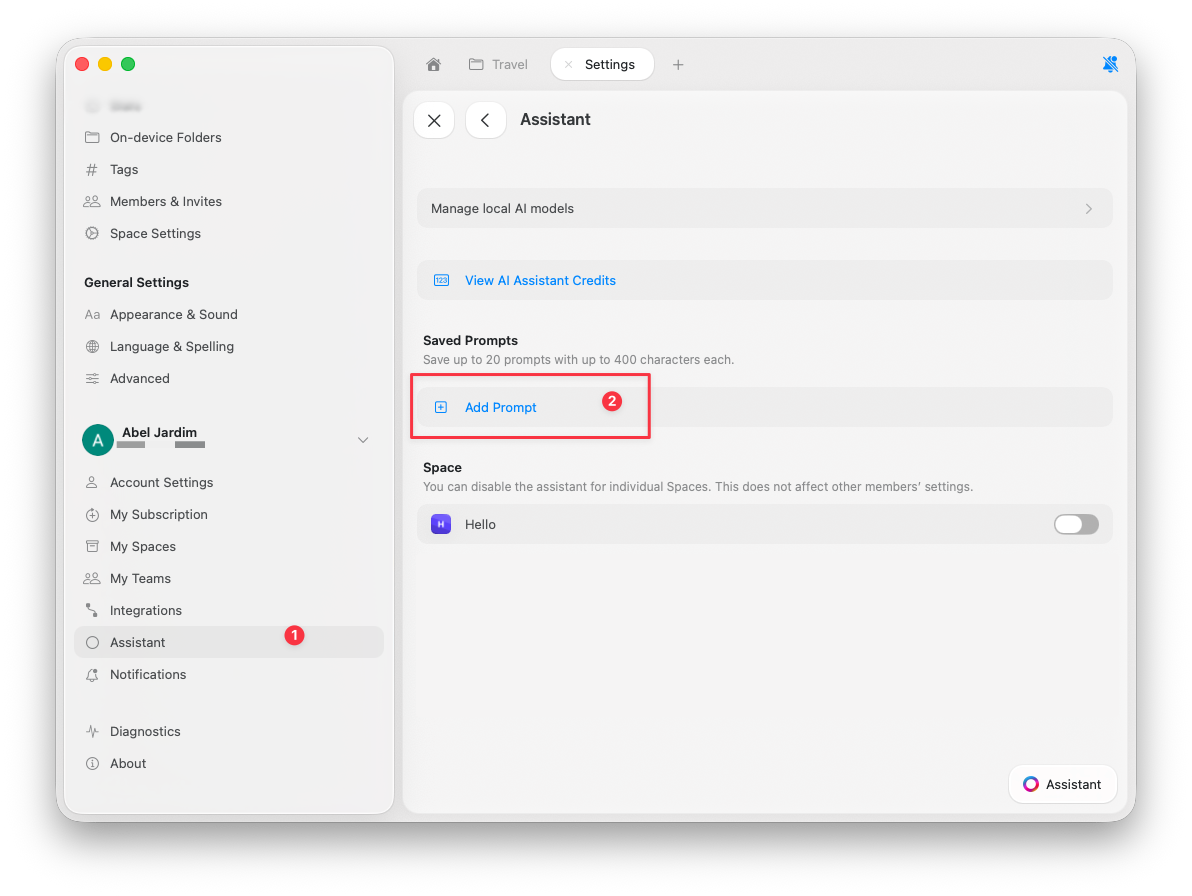
Puedes encontrar y gestionar tus prompts guardados en la Configuración de Craft:
1
Abre Configuración.
2
Ve a Asistente de IA.
3
Desplázate hasta la sección Prompts guardados.
4
Click Agregar Prompt para crear uno nuevo.
Tus prompts guardados aparecen en el panel del Asistente de IA mientras lo usas, así puedes aplicarlos al instante sin volver a escribir las instrucciones. Sección de prompts guardados en la configuración del Asistente

Cómo crear prompts efectivos

Los mejores prompts personalizados son: Específicos y enfocados:
  • ✓ “Resume esto en 3 viñetas centradas en las acciones a realizar”
  • ✗ “Resume esto”
Claros sobre el formato:
  • ✓ “Reescribe con un tono amable y conversacional, adecuado para publicaciones de blog”
  • ✗ “Mejora esto”
Consistentes con tus necesidades:
  • ✓ “Genera texto alternativo para esta imagen en menos de 125 caracteres, describiendo los elementos visuales clave”
  • ✗ “Describe esto”
Prompts de ejemplo:
Title: Meeting Summary
Prompt: Extract key decisions, action items, and next steps from this meeting note. Format as:
- Decisions: [list]
- Action Items: [list with owners]
- Next Steps: [list with dates]
Title: Blog Intro
Prompt: Rewrite this as an engaging blog post introduction. Use a conversational tone, start with a hook, and keep it under 150 words.
Title: Technical Documentation
Prompt: Convert this into clear technical documentation. Use headings, code blocks where appropriate, and explain each step thoroughly.

Límites para los prompts personalizados

  • Hasta 20 prompts guardados
  • Máximo de 1,000 caracteres por prompt (aumentado en v3.3.5)
Esto te permite mantener un conjunto conciso de instrucciones bien enfocadas y de alto impacto para tu trabajo.

Usar los prompts personalizados

Una vez guardados, tus prompts están disponibles en el panel del Asistente de IA:
1
Abre el panel del Asistente de IA.
2
Busca tus prompts guardados en el menú de acciones rápidas.
3
Click en un prompt para aplicarlo al contenido seleccionado o al contexto actual.
También puedes buscar prompts por nombre en el panel del Asistente de IA.

Gestionar tus prompts

Editar un prompt:
  • Ve a Configuración → Asistente de IA → Prompts guardados
  • Click en el prompt que quieras editar
  • Actualiza el título o el contenido
  • Guarda los cambios
Eliminar un prompt:
  • Ve a Configuración → Asistente de IA → Prompts guardados
  • Click en el ícono de eliminar al lado del prompt
  • Confirma la eliminación
Organizar por uso: Considera nombrar los prompts según la frecuencia de uso o la categoría:
  • Tareas diarias: “Resumen”, “Tareas”, “Email”
  • Escritura: “Intro del blog”, “Docs”, “Social”
  • Técnico: “Explica código”, “Depurar”, “Documentación”

¿Por qué usar prompts personalizados?

Los prompts personalizados te ayudan a:
  • Ahorrar tiempo evitando escribir lo mismo una y otra vez
  • Mantener la consistencia en tono y formato
  • Estandarizar flujos de trabajo en tus documentos
  • Acelerar la redacción, edición y organización de contenido
  • Reducir errores usando instrucciones probadas y fiables
Una vez configurados, tus prompts personalizados se convierten en una parte confiable de tu flujo creativo y profesional.

Artículos relacionados