

Insertar un diagrama Mermaid
Puedes añadir un diagrama Mermaid de las siguientes maneras:- Escribe
/mermaidy selecciona Diagrama Mermaid - Elige Diagrama Mermaid desde el panel Insertar en la barra lateral (en la sección Bloques enriquecidos)
- Pega markdown que contenga una cerca de código
```mermaid— Craft la convierte automáticamente
Edición
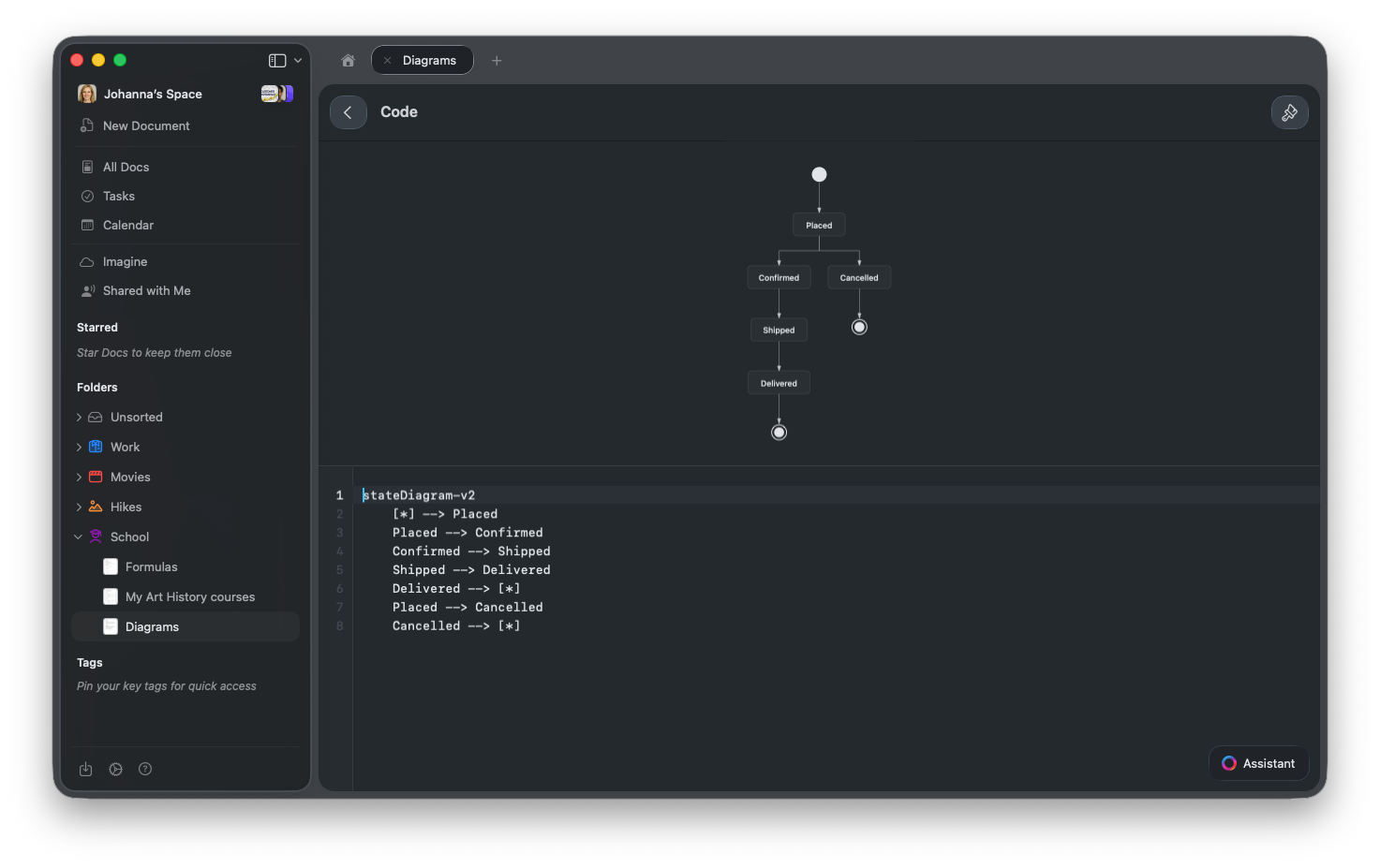
Al abrir un bloque Mermaid, verás una vista dividida: el diagrama renderizado en la parte superior y el código en la parte inferior. La vista previa se actualiza en tiempo real mientras escribes.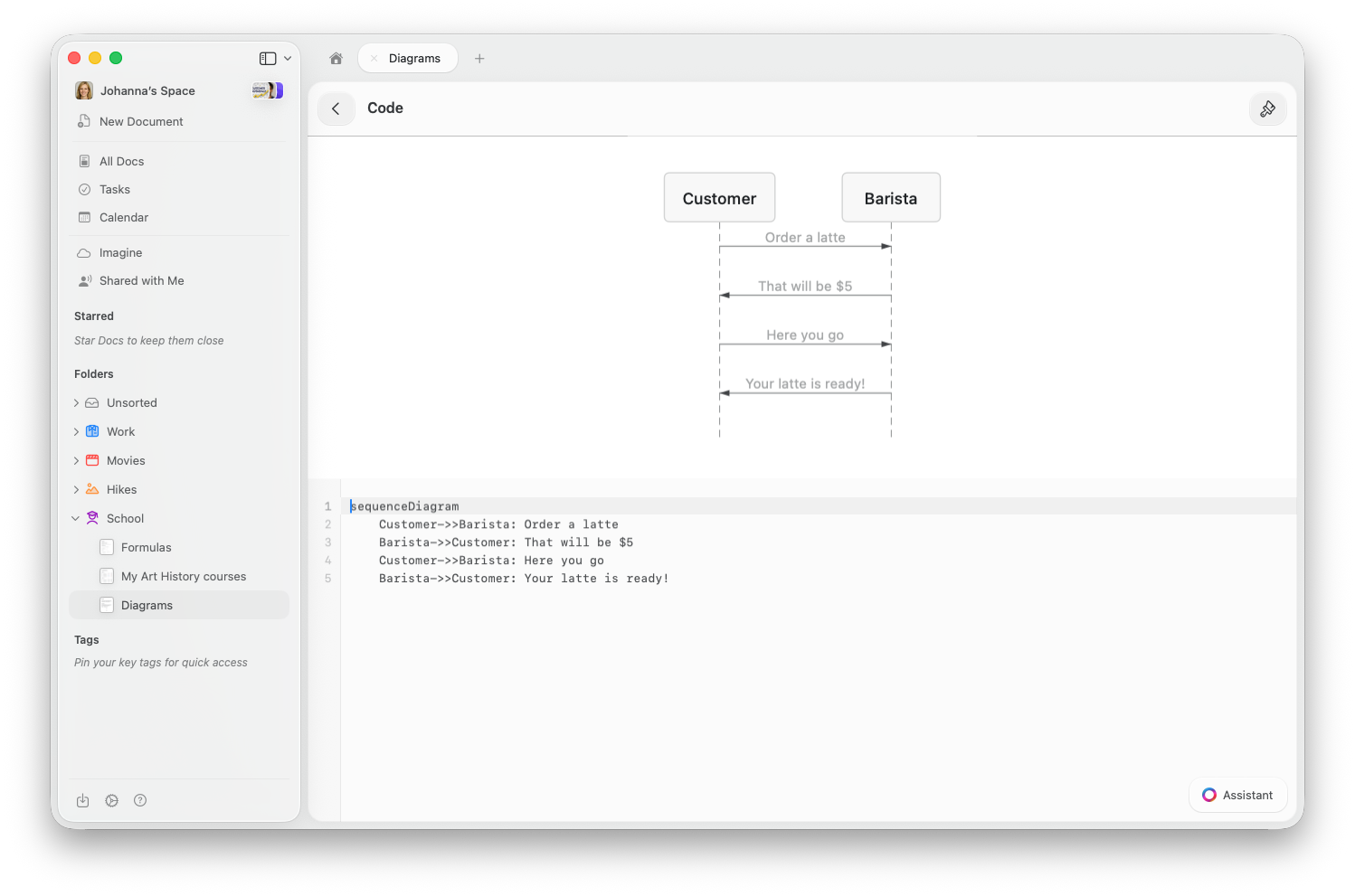
- macOS
- iOS / iPad
- Web / Windows
Haz clic en el bloque Mermaid para abrirlo en vista dividida. La vista previa del diagrama aparece en la parte superior y el editor de código en la parte inferior. Haz doble clic en la vista previa para ampliarla.
Tipos de diagramas compatibles
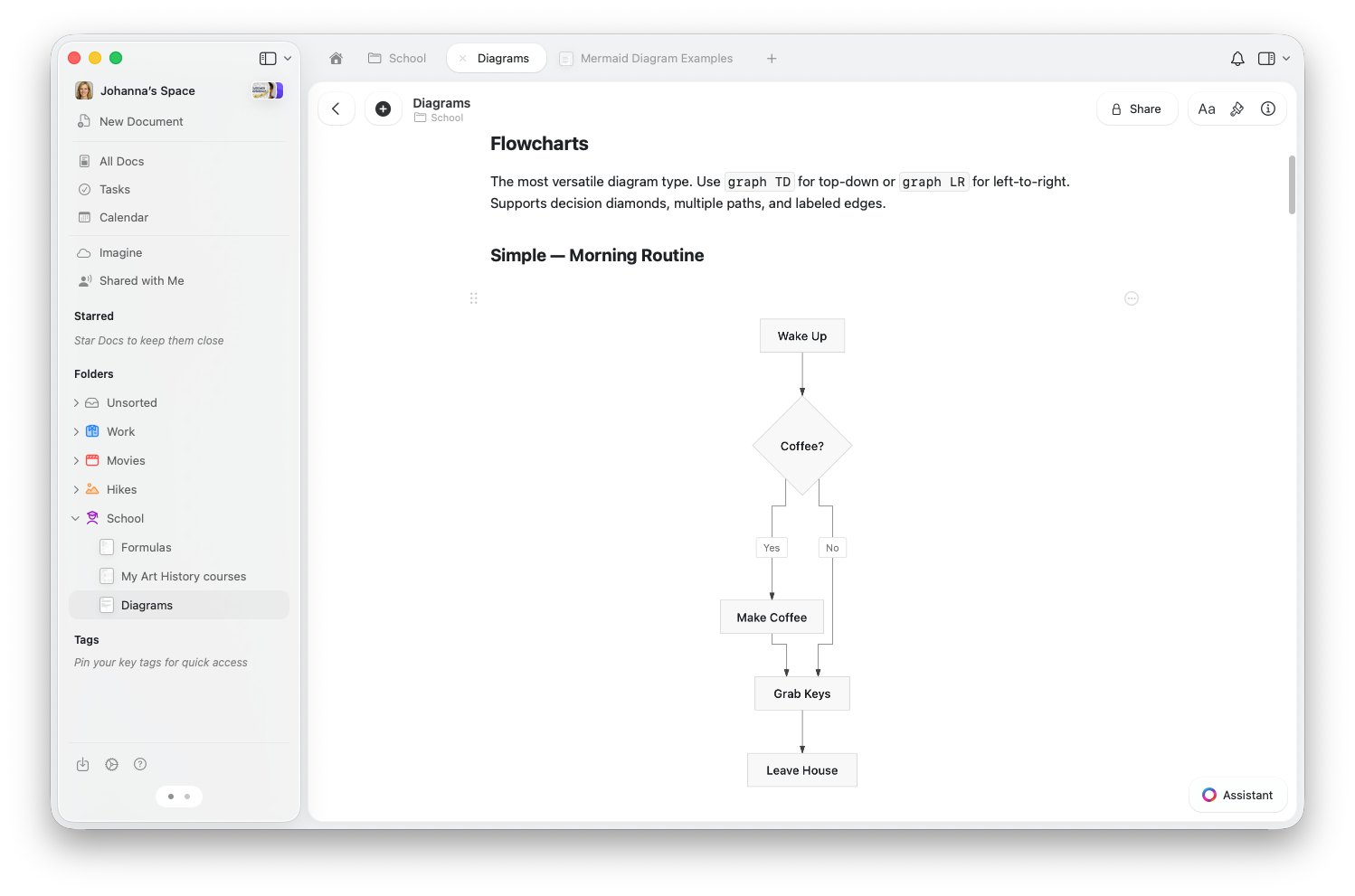
Diagramas de flujo
Representa procesos, decisiones y flujos de trabajo. Usagraph TD para un diseño de arriba hacia abajo o graph LR para uno de izquierda a derecha.
Diagramas de secuencia
Muestra las interacciones entre personas o sistemas a lo largo del tiempo.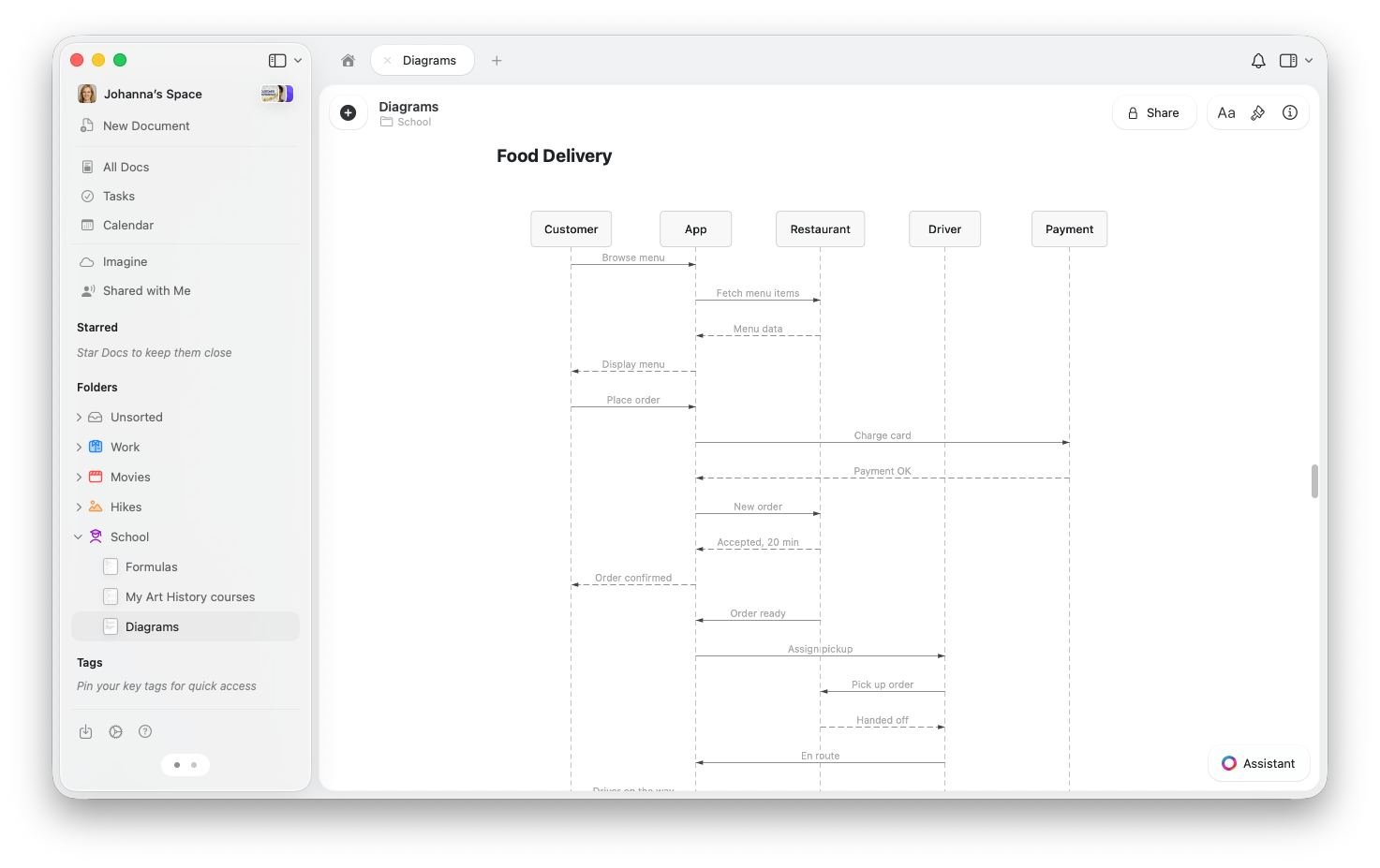
Diagramas de estado
Visualiza cómo algo pasa de un estado a otro; ideal para el seguimiento de pedidos, flujos de trabajo o procesos.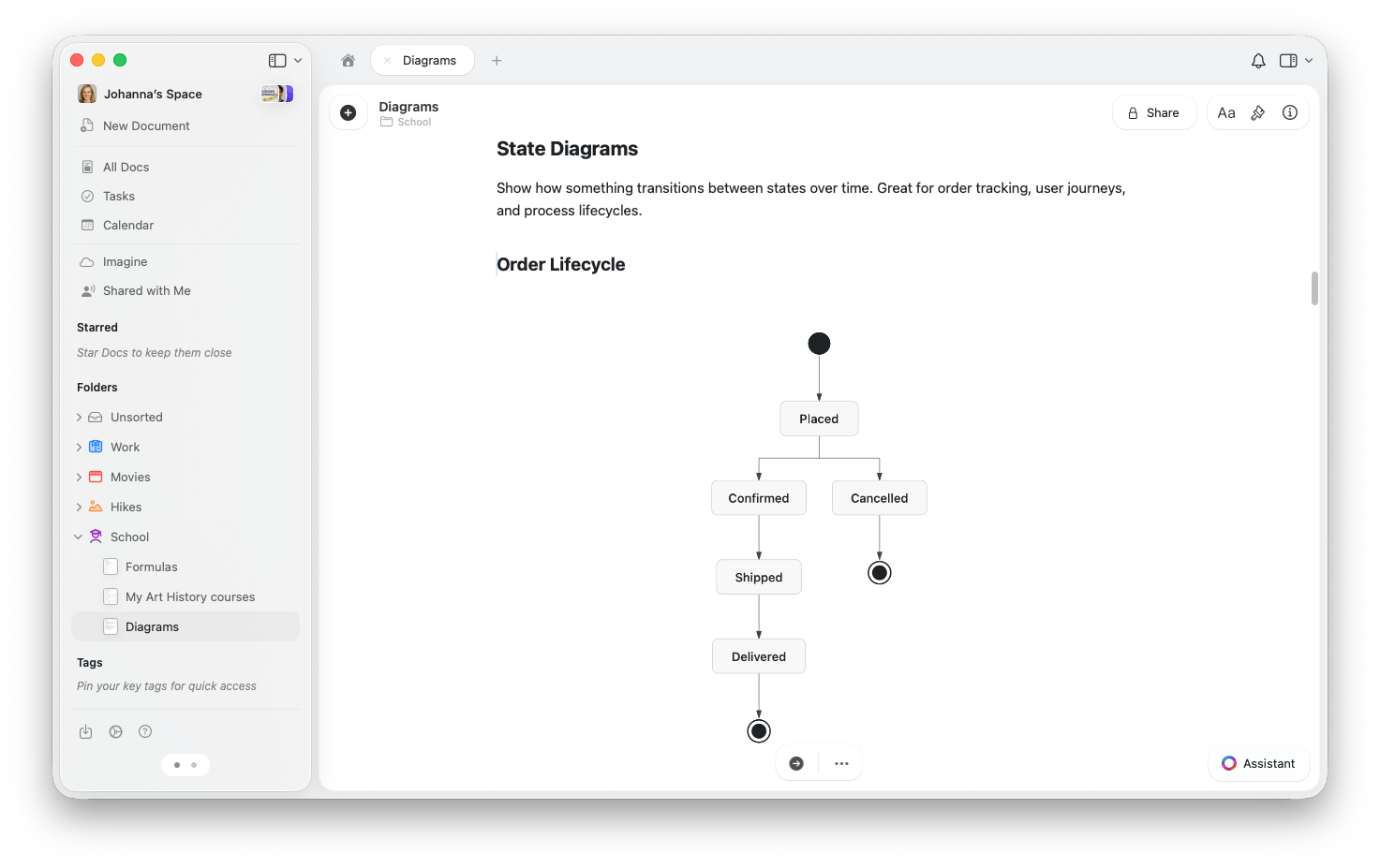
Diagramas de clases
Muestra la estructura de un sistema: qué elementos existen, sus propiedades y cómo se relacionan entre sí.Diagramas ER
Modela relaciones entre datos; muy útil para diseño y planificación de bases de datos.Gráficos
Crea gráficos de barras, gráficos de líneas o una combinación de ambos.Cambiar el tema
Los diagramas Mermaid se adaptan al tema de tu editor de código. Para cambiar el aspecto, toca el icono de pincel en la barra de herramientas y elige un tema; las opciones incluyen Tokyo Night, Dracula, Nord, GitHub y más. El diagrama se actualiza al instante. Los diagramas también respetan el modo claro u oscuro de tu documento.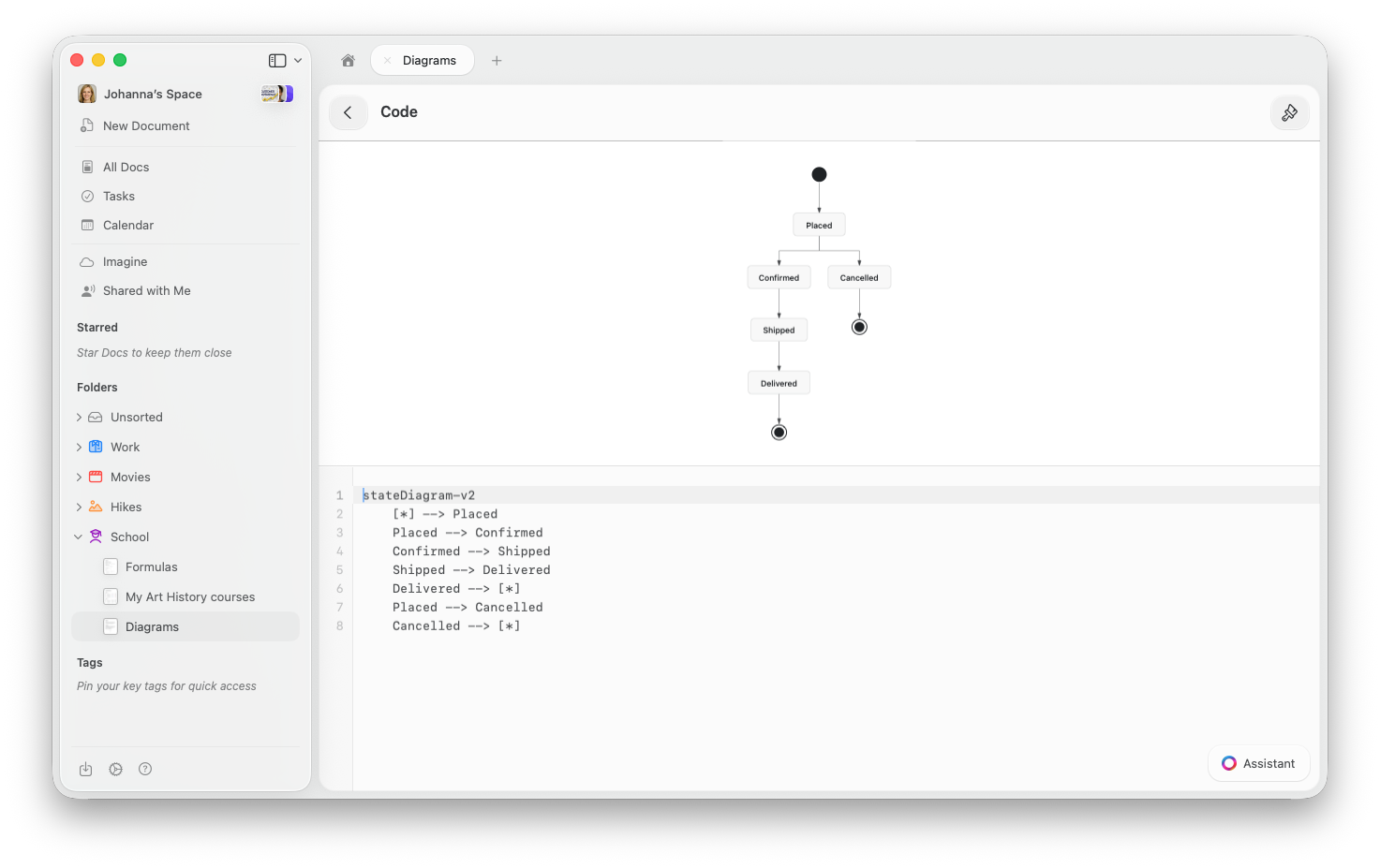
Compartir y publicar
Los diagramas Mermaid se renderizan en páginas compartidas y publicadas: cualquier persona que acceda al enlace verá el diagrama renderizado, no el código. No se necesita ninguna configuración adicional.Importar y exportar
- Importación de markdown: Pega o importa markdown con cercas de código
```mermaidy Craft creará bloques Mermaid automáticamente. - Exportación de markdown: Los bloques Mermaid se exportan como cercas de código estándar
```mermaid, compatibles con otras herramientas.
Consejos
¿Qué hago si mi diagrama muestra 'Invalid Mermaid diagram'?
¿Qué hago si mi diagrama muestra 'Invalid Mermaid diagram'?
Esto suele indicar un error de sintaxis en el código. Comprueba si hay erratas o flechas que faltan. Si estás copiando sintaxis desde otra herramienta, ten en cuenta que Craft admite diagramas de flujo, diagramas de secuencia, diagramas de estado, diagramas de clases, diagramas ER y gráficos XY; otros tipos como gráficos circulares, diagramas de Gantt o mapas mentales no están disponibles por el momento.
¿Puede el Asistente de IA ayudarme a crear diagramas Mermaid?
¿Puede el Asistente de IA ayudarme a crear diagramas Mermaid?
Sí. Describe el diagrama que necesitas y el Asistente de IA de Craft generará el código Mermaid por ti. También puedes pedirle que modifique o amplíe un diagrama existente.
¿Puedo hacer zoom en un diagrama grande?
¿Puedo hacer zoom en un diagrama grande?
En Mac y iPad, haz doble toque en la vista previa del diagrama para ampliarla. En la web, usa la vista en pantalla completa para diagramas de mayor tamaño.
Mermaid es un estándar abierto utilizado en muchas herramientas. Visita mermaid.js.org para aprender la sintaxis completa de cada tipo de diagrama.